Zaznamenání nemocenské zaměstnance
Zaznamenejte zaměstnanci nemocenskou (nebo jinou hlášenou absenci) a později opravte její termíny, pokud se neschopenka prodlouží nebo zkrátí.
Než začnete
- Musíte být nadřízený zaměstnance, nebo mít roli HR či Administrátor, jejíž rozsah zaměstnance zahrnuje. Zaměstnanci si nemocenskou nemohou zaznamenat sami — nahlásí ji vám a vy ji zaznamenáte.
- Nemocenská je hlášená absence: je to skutečnost, kterou zaznamenáváte, nikoli žádost čekající na schválení. Záznam začne platit okamžitě a nemá žádný schvalovací postup.
- Zpětné zadání je běžné — můžete zaznamenat absenci, která začala před několika dny nebo týdny.
Zaznamenání absence
- Na přehledu klikněte na Požádat o volno a vyberte hlášený typ (například Nemocenská). Panel se přepne do režimu zaznamenání: nezobrazuje náhled schvalování ani tlačítko pro odeslání.
- V poli Zaznamenat pro vyberte zaměstnance.
- Zadejte první den a poslední den absence. Pokud neschopenka ještě nemá konec, zadejte termíny, které znáte — později je můžete opravit.
- Volitelně přidejte komentář (například číslo neschopenky).
- Klikněte na Zaznamenat absenci. Potvrzení zní Absence zaznamenána a záznam se okamžitě objeví v kalendářích a přehledu dostupnosti.
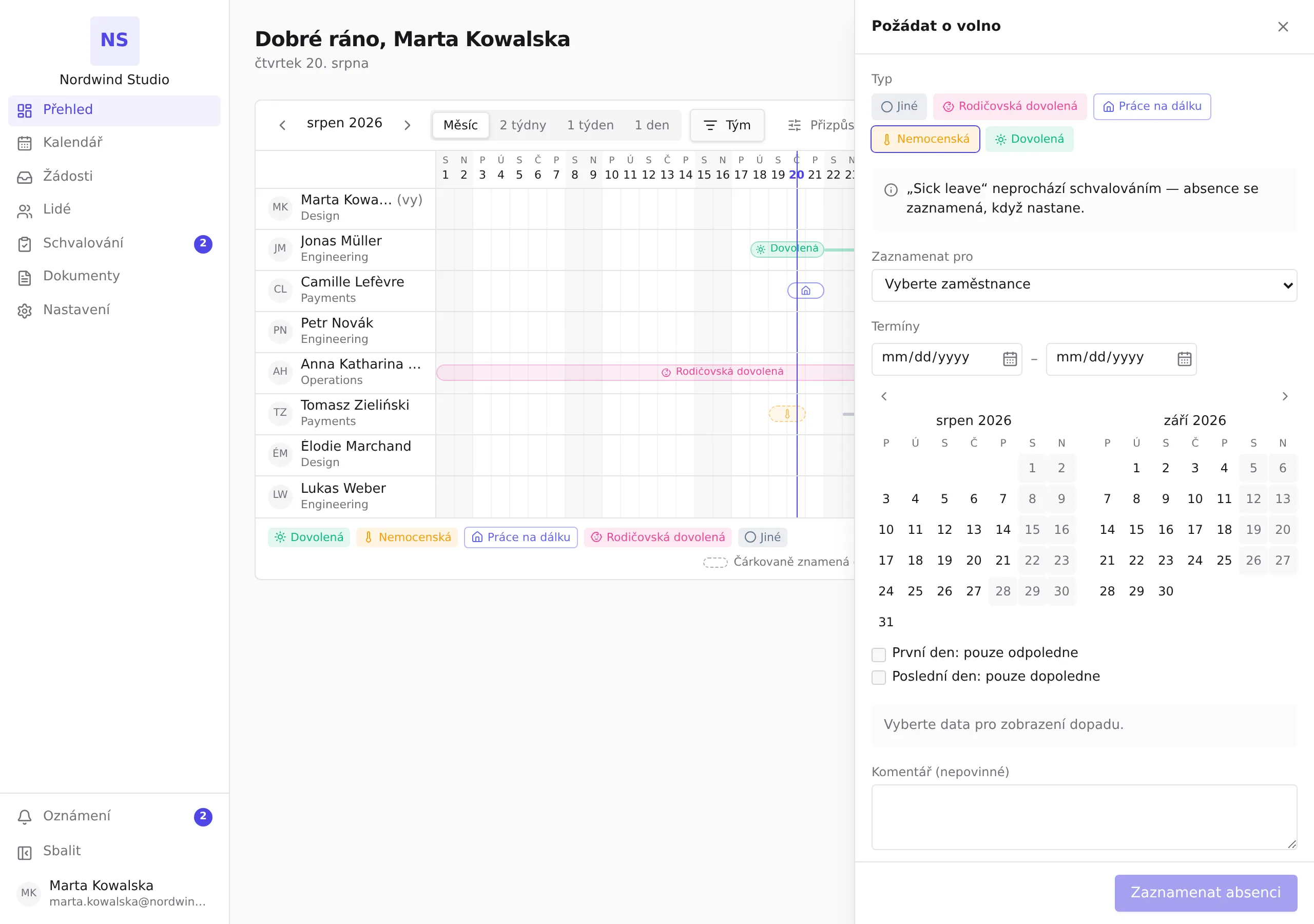
Pozdější oprava termínů
Pokud lékař neschopenku prodlouží nebo se zaměstnanec vrátí dříve:
- Otevřete Kalendář a vyberte den, na který absence připadá.
- Na řádku dané osoby otevřete nabídku ⋯ a zvolte Upravit. Otevře se panel Upravit zaznamenanou absenci s aktuálními termíny.
- Zadejte celé opravené období — nový první a poslední den, nikoli jen dny navíc. V případě potřeby upravte políčka pro půl dne a volitelně přidejte komentář.
- Klikněte na Uložit termíny. Potvrzení zní Termíny aktualizovány.
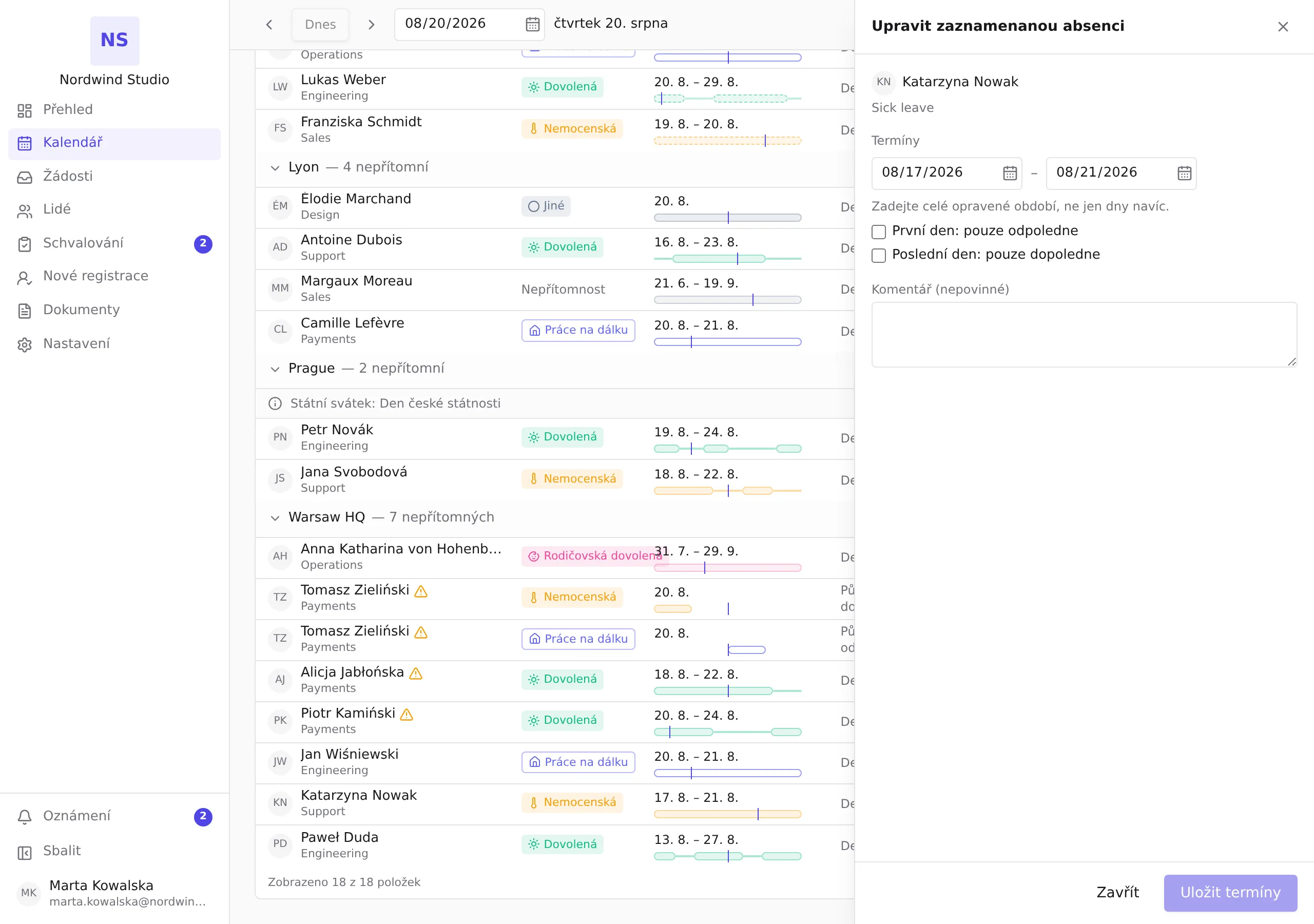
Každá oprava zůstává v historii absence: kdo ji změnil, za koho a původní i nové termíny. Pokud vaše společnost pro daný typ nastavila pevný limit a nové období jej překračuje, změna je odmítnuta a panel uvede důvod.
Upravit je k dispozici každému, kdo může absenci zaznamenat — nadřízenému nebo HR či administrátorovi, jehož rozsah osobu zahrnuje — a pouze pro zaznamenané absence, jako je nemocenská. U žádosti, která prošla schválením, zůstává Upravit neaktivní: odeslanou žádost nelze upravit, pouze zrušit.
Co se stane dál
- Nemocenská nesnižuje nikomu zůstatek dovolené. Hlášené typy absencí obvykle evidují dny, aniž by čerpaly z nároku na volno (rozhoduje o tom konfigurace politiky volna ve vaší společnosti).
- Pokud vaše společnost pro daný typ nastavila sledovací práh (například 33denní zákonné období nemocenské v Polsku), jeho překročení zobrazí tomu, kdo záznam pořizuje, upozornění — záznam nikdy neblokuje, pokud vaše společnost výslovně nenastavila pevný limit.
- Omylem pořízený záznam můžete zrušit, pokud máte roli HR nebo Administrátor, jejíž rozsah zaměstnance zahrnuje: otevřete Kalendář, vyberte den, na který absence připadá, v nabídce ⋯ na řádku osoby zvolte Zrušit žádost a potvrďte tlačítkem Zrušit absenci. Evidence se opraví automaticky. Nadřízený ji zrušit nemůže — obraťte se na HR.