Posouzení žádostí a rozhodnutí o nich
Otevřete čekající žádost ze své fronty, zkontrolujte její souvislosti a schvalte ji nebo zamítněte — s úplnou časovou osou všeho, co se s ní dělo.
Než začnete
- Žádosti k vám přicházejí, když jste jejich aktuálním schvalovatelem: jste nadřízený žadatele, krok postupu určuje vás, nebo vám byla žádost postoupena výše po řetězci, protože obvyklý schvalovatel je nepřítomen. O žádostech ve svém rozsahu mohou rozhodovat také role HR a Administrátor.
- Není co konfigurovat. Schvalování v postranním panelu ukazuje, kolik žádostí čeká na vaše rozhodnutí; na telefonu je pod Více a Více ukazuje stejné číslo.
Postup
- V postranním panelu otevřete Schvalování. Každý řádek ukazuje, kdo žádá, typ absence a termíny — a osobu přebírající povinnosti, pokud byla určena. Karta Čeká na vás na vašem přehledu uvádí tytéž žádosti.
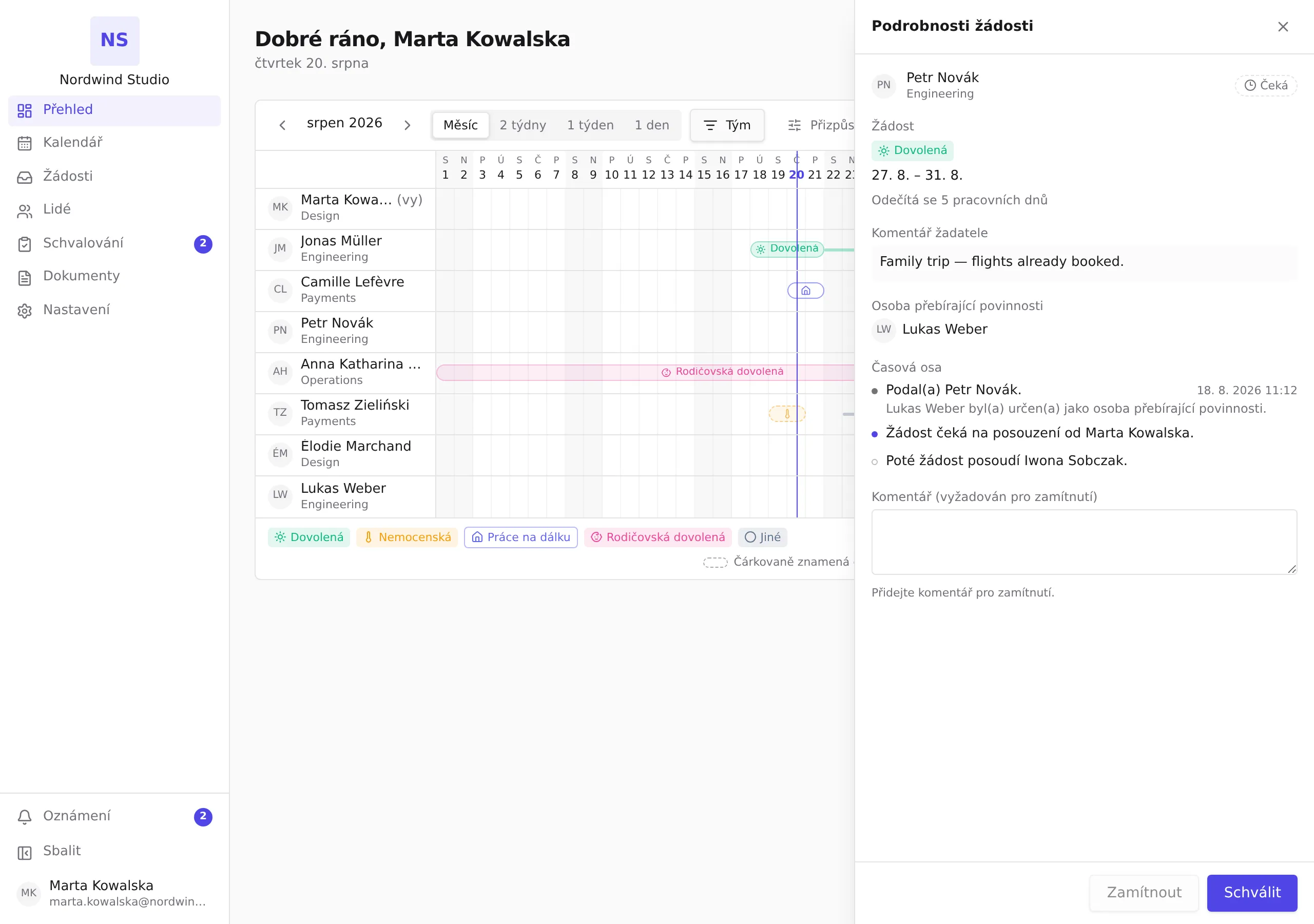
- Zvolením Posoudit na řádku otevřete Podrobnosti žádosti.
- Zkontrolujte souvislosti: termíny a kolik pracovních dnů se odečte, komentář žadatele, osobu přebírající povinnosti a Časovou osu — kdo žádost odeslal, která schválení už proběhla a kdo ji posoudí po vás.
- Ke schválení klikněte na Schválit. K zamítnutí nejprve napište poznámku do pole Komentář (vyžadován pro zamítnutí) a pak klikněte na Zamítnout — žadatel váš komentář uvidí.
Upozornění a blokovaná schválení
- Oranžové upozornění (například překročení limitu nebo slabé pokrytí týmu) vás nikdy neblokuje. Pokud žádost i přesto schválíte, upozornění se vám zobrazí a zaznamená se do časové osy žádosti — rozhodnutí zůstávají dohledatelná.
- Červená zpráva znamená, že pro tento typ absence je pevný limit nastaven na blokovat: schválení je odmítnuto a žádost dál čeká. Žadatel musí upravit termíny, nebo HR administrátor limit.
Co se stane dál
- Pokud jste jedním krokem delšího řetězce, žádost zůstává ve stavu Čeká a přejde k dalšímu schvalovateli — časová osa ukazuje, kdo to je.
- Pokud je i další krok váš, jedno rozhodnutí platí pro oba: další krok se schválí automaticky a nikdo se vás znovu neptá.
- Vaše schválení posledního (nebo jediného) kroku převede žádost do stavu Schváleno a odečte dny ze zůstatku žadatele.
- Zamítnutí zamítne žádost jako celek; další kroky se už nikdy neptají.
- Žádosti mohou z vaší fronty zmizet i samy: žadatel může čekající žádost stáhnout, nebo změna nadřízeného žadatele může čekající krok přesunout na nového nadřízeného — v tom případě vás o tom informuje e-mail a časová osa to uvádí.
Rozhodování ze Slacku
Pokud vaše organizace propojila Slack, zpráva, že na vás čeká žádost, přijde také jako přímá zpráva ve Slacku od Pauzora se dvěma tlačítky: Schválit a Zamítnout.
- Přečtěte si zprávu: kdo žádá, typ absence a termíny. Jde o tutéž žádost, kterou vidíte ve Schvalování.
- Zvolte Schválit nebo Zamítnout. Tlačítka zmizí a zpráva vám sdělí, co se stalo — u delšího řetězce, že žádost nyní čeká na dalšího schvalovatele.
- Pokud zpráva uvádí, že žádost už nelze rozhodnout ze Slacku, otevřete Pauzora: o žádosti už bylo rozhodnuto (vámi v Pauzora, někým jiným nebo pravidlem), nebo vyžaduje rozhodnutí, které lze učinit pouze v Pauzora.
Co Slack nedělá:
- Žádný komentář. Rozhodnutí ze Slacku nenese žádnou poznámku. Pauzora vás před zamítnutím požádá o komentář; Slack ne, takže žadatel uvidí rozhodnutí bez důvodu. Chcete-li zamítnout s odůvodněním, otevřete místo toho Podrobnosti žádosti v Pauzora.
- Žádné souvislosti nad rámec zprávy. Zůstatek, časová osa a případná upozornění jsou v Podrobnostech žádosti. Upozornění, které by Pauzora zobrazila oranžově, se do časové osy zaznamená stejně; pevný limit, který schválení blokuje, ponechá žádost čekající a zpráva vám řekne, abyste otevřeli Pauzora.
Stejná dvě tlačítka najdete na kartě Home aplikace Pauzora ve Slacku, pod Čeká na vás s počtem žádostí, které na vás čekají: otevřete Pauzora pod Apps a potom Home. Zvolte u žádosti Schválit nebo Zamítnout a karta se obnoví už bez ní; žádost, o které už nelze rozhodnout, se jednoduše přestane zobrazovat. Seznam je stejný jako Schvalování zde, a když čeká více žádostí, než karta dokáže zobrazit, její poslední řádek odkazuje na Schvalování — viz Žádost o volno ze Slacku.
Rozhodnutí ze Slacku se zaznamená přesně jako rozhodnutí v Pauzora: stejný záznam na časové ose, stejné odečtení, stejný schvalovatel.
Kde jinde se se žádostmi setkáte
- V Kalendáři (obrazovka Kdo chybí) otevře položka Zobrazit žádost v nabídce řádku stejné zobrazení Podrobnosti žádosti pro každou žádost, kterou smíte vidět. Hlášené záznamy (například zaznamenaná nemocenská) místo schvalovacího řetězce ukazují svůj záznam — není o čem rozhodovat.
Související
- Konfigurace schvalovacích postupů
- Žádost o volno
- Zaznamenání nemocenské zaměstnance
- Oznámení, která dostáváte — zpráva, na které tlačítka jsou