Čtení, oprava a export pracovní doby týmu
Prohlédněte si dny a týdny lidí, které vedete, otevřete výkaz práce jedné osoby, opravte chybný čas a exportujte hodiny skupiny jako soubor pro tabulkový procesor.
Než začnete
- Vaše organizace používá evidenci pracovní doby. Pokud stránka zobrazí „Tato funkce není pro vaši organizaci povolena.“, obraťte se na správce.
- Pracovní doba týmu se v nabídce zobrazí jen tomu, jehož role smí číst čas jiných lidí: vedoucí čte čas svých přímých podřízených, HR a správci čas lidí ve svém rozsahu. Na telefonu je položka pod Více.
Přečtěte dny a týdny skupiny
- Otevřete Pracovní doba týmu.
- Vedoucí vidí Vaši přímí podřízení. HR a správci vybírají Skupinu: Moji přímí podřízení, pobočku v části Pobočky nebo tým v části Týmy.
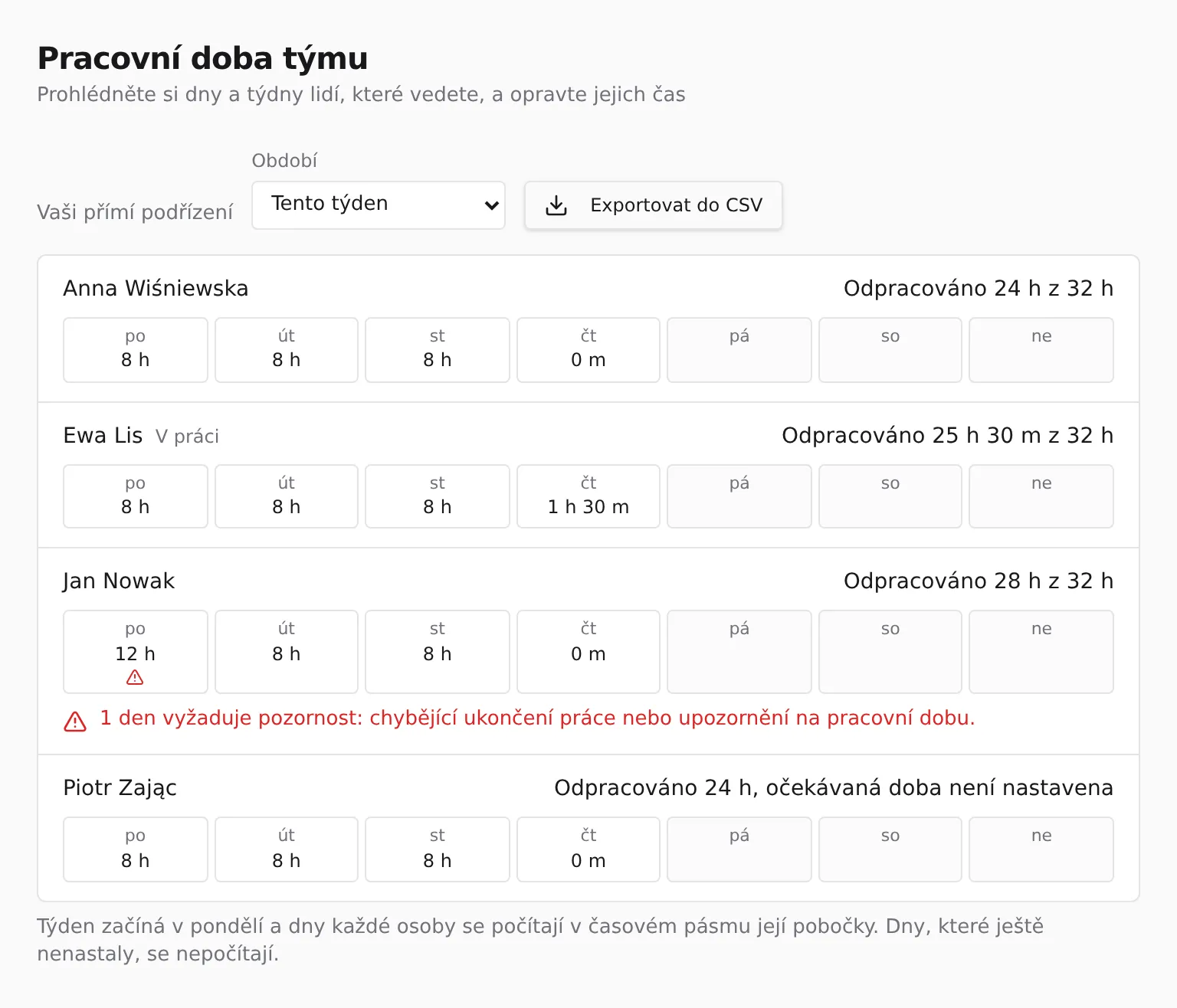
- Vyberte Období: Tento týden, Minulý týden nebo Poslední čtyři týdny. První dvě zobrazují jednu buňku na den, Poslední čtyři týdny jednu buňku na týden.
U každé osoby je vidět odpracovaný čas proti očekávanému, například „Odpracováno 7 h 30 min z 8 h“. Pokud pro den není nastaven očekávaný čas, stránka uvede „očekávaná doba není nastavena“ a nikdy ho nepočítá jako nulu. Osoba, která je právě v práci, je označena V práci nebo Na přestávce. Výstražný trojúhelník a řádek jako „2 dny vyžadují pozornost: chybějící ukončení práce nebo upozornění na pracovní dobu.“ ukazují dny k otevření.
Týden začíná v pondělí a dny každé osoby se počítají v časovém pásmu její pobočky. Dny, které ještě nenastaly, se nepočítají. Je-li skupina dlouhá, klikněte na Zobrazit další lidi. Stránka ukazuje jen lidi, které smíte číst; kdo je mimo váš dosah, není uveden, a „Není koho zobrazit. Nikdo z této skupiny není ve vašem dosahu.“ znamená přesně to.
Otevřete výkaz práce osoby
Klikněte na jméno osoby. Výkaz práce je stejný záznam, který osoba vidí sama o sobě, pro zvolené Období. Otevře se na Poslední čtyři týdny, aby byly dřívější dny po ruce k opravě; změňte Období, chcete-li vidět jen tento nebo minulý týden. Váš pohled a její pohled se nemohou lišit.
Opravte čas
Oprava nikdy nepřepisuje, co bylo zaznamenáno. Vybrané záznamy se označí jako opravené, případný nový záznam se přidá a uchová se vaše jméno, čas a důvod. Schvalování neexistuje: oprava platí okamžitě. Osoba se o ní dozví e-mailem.
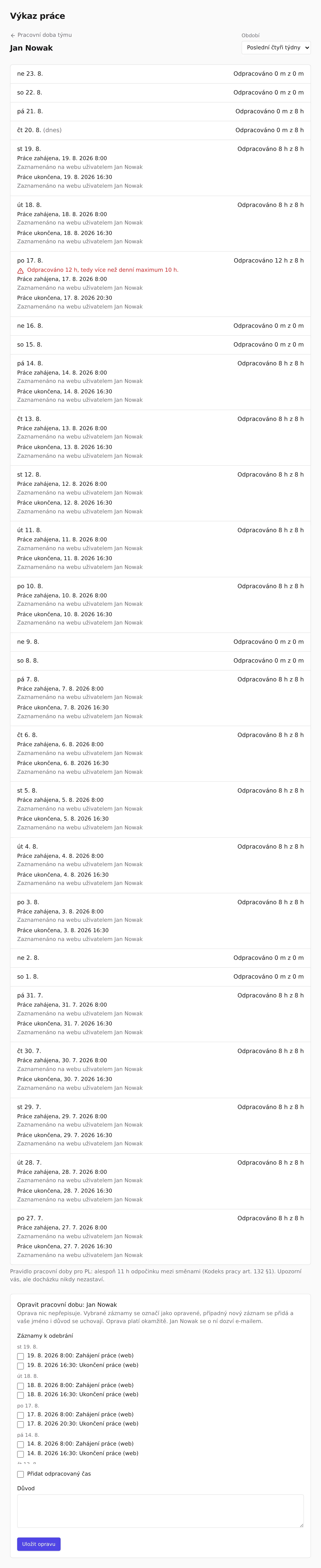
- Ve formuláři opravy se jménem osoby zaškrtněte záznamy v části Záznamy k odebrání.
- Chcete-li přidat čas, který měl být zaznamenán, zaškrtněte Přidat odpracovaný čas a vyplňte Den, Od, Končí dne (pokud později) a Do. Časy jsou v časovém pásmu pobočky.
- Uveďte Důvod. Je povinný a osoba si ho může přečíst.
- Klikněte na Uložit opravu.
Jeden záznam může trvat nejvýše 24 hodin. Delší záznam je odmítnut s hlášením „Záznam nemůže být delší než 24 hodin. Zaznamenejte každý den jako samostatný záznam.“ Dlouhé období zaznamenejte jako jeden záznam na den.
Oprava vedoucího platí: osoba ji nemůže vrátit zpět a je odkázána na svého vedoucího. Opravovat smíte jen lidi, které vedete, nebo jako HR či správce lidi ve svém rozsahu. Dokud je vaše organizace jen pro čtení, je Uložit opravu vypnuto.
Exportujte hodiny skupiny do CSV
Kliknutím na Exportovat do CSV stáhnete hodiny lidí a Období zobrazených na obrazovce. Soubor má jeden řádek na osobu a den, doby v celých sekundách a řádek záhlaví a otevře se v tabulkovém procesoru. Obsahuje přesně to, co stránka ukazuje pro stejnou skupinu a období, a nic o tom, co osoba mezitím dělala. Každý export se zaznamenává: kdo co a pro koho exportoval.
Skupina s více než 200 lidmi nebo období delší, než stránka povoluje, je odmítnuto s hlášením „Tento export je příliš velký. Vyberte menší skupinu nebo kratší období.“; vyberte menší skupinu nebo kratší období.