Uspořádání a nahrávání personálních dokumentů
Vytvořte strom složek, ve kterém budou uloženy vaše personální dokumenty, a zveřejňujte v nich soubory.
Než začnete
- Potřebujete roli, která spravuje dokumenty (HR nebo Administrátor). Role musí platit pro celou společnost — role pro jednu pobočku nebo tým tuto funkci neotevře. Role pro jednu pobočku nebo tým přesto čte knihovnu a přiřazuje dokumenty vlastním lidem.
- Vaše organizace potřebuje modul Personální dokumenty. Ve výchozím stavu není zapnutý — pokud obrazovka uvádí „Tato funkce není pro vaši organizaci povolena.“, jde o otázku předplatného, nikoli oprávnění, a nic, co byste mohli změnit odsud.
- Otevřete Dokumenty z hlavní navigace. Na telefonu je najdete v zásuvce Více.
- Obrazovka má tři karty. Knihovna je ta, kterou popisuje tento článek; Čekající uvádí, kdo dokument ještě nepřijal (viz Jak se obrátit na lidi, kteří dokument nepřijali); Zaslané mně jsou vaše vlastní dokumenty, které má každý — viz Čtení a přijetí dokumentu, který vám byl zaslán.
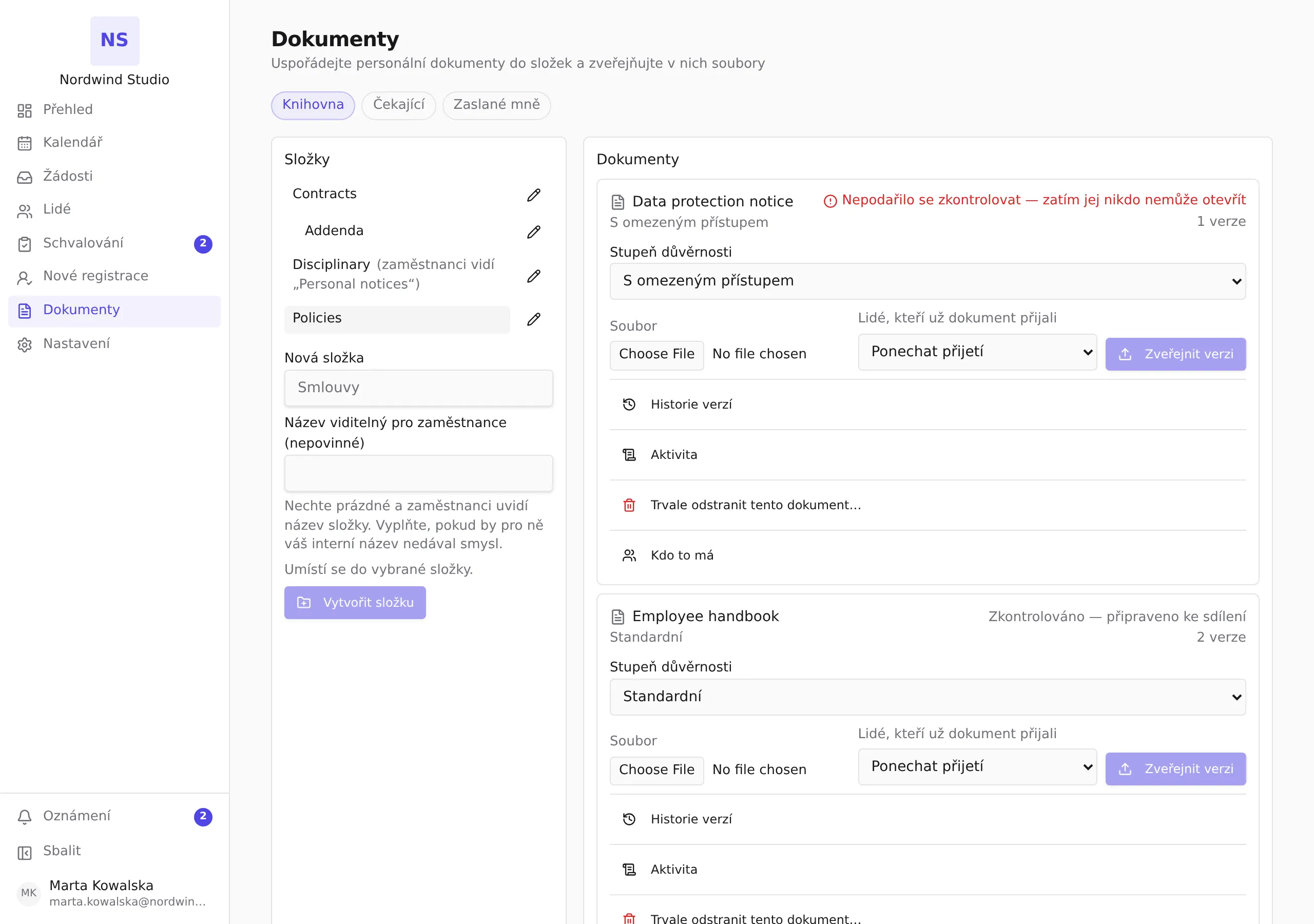
Vytvoření složky
- Pod Nová složka zadejte název, se kterým chcete pracovat — například
Smlouvy. - Pole Název viditelný pro zaměstnance (nepovinné) zatím nechte prázdné.
- Stiskněte Vytvořit složku.
Řádek pod formulářem vám řekne, kam se složka umístí, ještě než stisknete tlačítko: Bude to složka nejvyšší úrovně., když není nic vybráno, nebo Umístí se do vybrané složky., když je vybraná složka. Chcete-li složku vnořit, nejprve vyberte nadřazenou složku.
Jiný název složky pro zaměstnance
Každá složka má dva názvy, a to z tohoto důvodu:
- Název složky je to, s čím pracujete vy a vaši kolegové z HR. Zakládejte věci tam, kde dávají smysl vám.
- Název viditelný pro zaměstnance je to, co uvidí osoba, která z této složky obdrží dokument.
Druhý název použijte, když by nebylo vhodné ukazovat váš interní název.
Složka, kterou nazýváte Kárná řízení, je pro HR srozumitelná, ale pro
člověka, který z ní obdrží dopis, zní jako obvinění — nastavte proto
Název viditelný pro zaměstnance na něco neutrálního, například
Osobní oznámení. Pokud jej necháte prázdný, zaměstnanci jednoduše uvidí
název složky.
Toto označení je prezentace, nikdy důkaz: jeho změna mění to, co všichni vidí od této chvíle, a to i u dokumentů zaslaných dávno předtím. Nikdy nemění to, co někdo přijal.
Chcete-li jej nastavit nebo změnit, stiskněte na řádku složky ovládací prvek pro přejmenování, vyplňte Název viditelný pro zaměstnance a stiskněte Uložit složku. Má-li složka takové označení, strom ho zobrazí vedle interního názvu, takže vždy vidíte, co čte druhá strana.
Přidání dokumentu a zveřejnění souboru
- Vyberte složku, do které dokument patří.
- Pod Nový dokument zadejte jeho název a stiskněte Vytvořit dokument.
Dokument nyní existuje ve stavu Zatím žádný soubor. Je to skutečný stav, nikoli chyba — dokument je místem pro obsah a obsah přijde vzápětí.
- U dokumentu pod Soubor vyberte soubor z počítače. (Tlačítko vedle je vlastní výběr souborů vašeho prohlížeče, takže jeho text pochází z prohlížeče, nikoli z Pauzora.)
- Stiskněte Zveřejnit verzi.
Pauzora sám zkoumá soubor, aby určil, o co jde; název, který jste mu dali, ani jeho přípona se neberou v úvahu. Je-li soubor odmítnut, obrazovka ukáže důvod odmítnutí — například formát, který není přijímán, nebo soubor přesahující limit velikosti.
Zveřejnění novější verze
Každé další zveřejnění přidá verzi; dřívější verze se uchovávají a nikdy se nepřepisují. Od druhé verze musíte odpovědět na otázku Lidé, kteří už dokument přijali:
- Ponechat přijetí — oprava, která nemění to, s čím lidé souhlasili. Nikdo nebude požádán znovu.
- Musí přijmout znovu — obsah se změnil natolik, že se na něj dřívější souhlas už nevztahuje. Každý musí přijmout novou verzi.
Volte uváženě: rozhodujete tím, zda přijetí, která už máte, mají pro tento dokument stále nějaký význam.
Co vám říká stav kontroly
Každý zveřejněný soubor se před otevřením zkontroluje. Dokument ukazuje jeden ze čtyř stavů a každý vyžaduje jiný postup:
- Probíhá kontrola tohoto souboru… — kontrola ještě neskončila. Nezbývá než počkat.
- Zkontrolováno — připraveno ke sdílení — soubor je čistý a lze jej otevřít.
- Zablokováno — tento soubor je infikovaný — kontrola něco našla. Soubor nebude nikdy nikomu poskytnut. Zveřejněte čistou verzi.
- Nepodařilo se zkontrolovat — zatím jej nikdo nemůže otevřít — kontrola nedokázala dát odpověď. To není totéž jako čistý soubor a není to obvinění vašeho souboru: zkuste jej zveřejnit znovu, a pokud potíže přetrvávají, kontaktujte podporu.
Zaměstnancům se tento rozdíl nikdy neukazuje — pro ně soubor, který nebyl potvrzen jako čistý, prostě zatím není k dispozici.
Co bude dál
Vytvořením dokumentu jej nikomu neodešlete. Rozhodnutí, kdo jej obdrží a co s ním musí udělat, je samostatný krok.