Nastavení vaší společnosti
Vytvořte vlastní organizaci své společnosti v Pauzora a staňte se jejím prvním administrátorem.
Než začnete
- Tento článek je určen osobě, která přivádí společnost do Pauzora — zakladateli, office manažerovi, vedoucímu HR. Pokud vaše společnost už Pauzora používá a potřebujete jen vlastní účet, použijte místo toho článek Vytvořte si účet.
- Potřebujete přístup ke své pracovní e-mailové schránce: registrace se potvrzuje odkazem v e-mailu.
- Než začnete, rozmyslete si dvě věci: krátkou webovou adresu vaší
organizace (stane se vaší přihlašovací adresou, například
sunmill.pauzora.com) a zemi, ve které působí vaše první pobočka. Dnes jsou k dispozici Polsko a Německo; další budou následovat. - Registrace se otevírá postupně, společnost po společnosti. Pokud Pauzora zobrazí Registrace zatím není otevřená, zanechte svou adresu na čekací listině a ozveme se, jakmile vás budeme moci zaregistrovat.
Postup
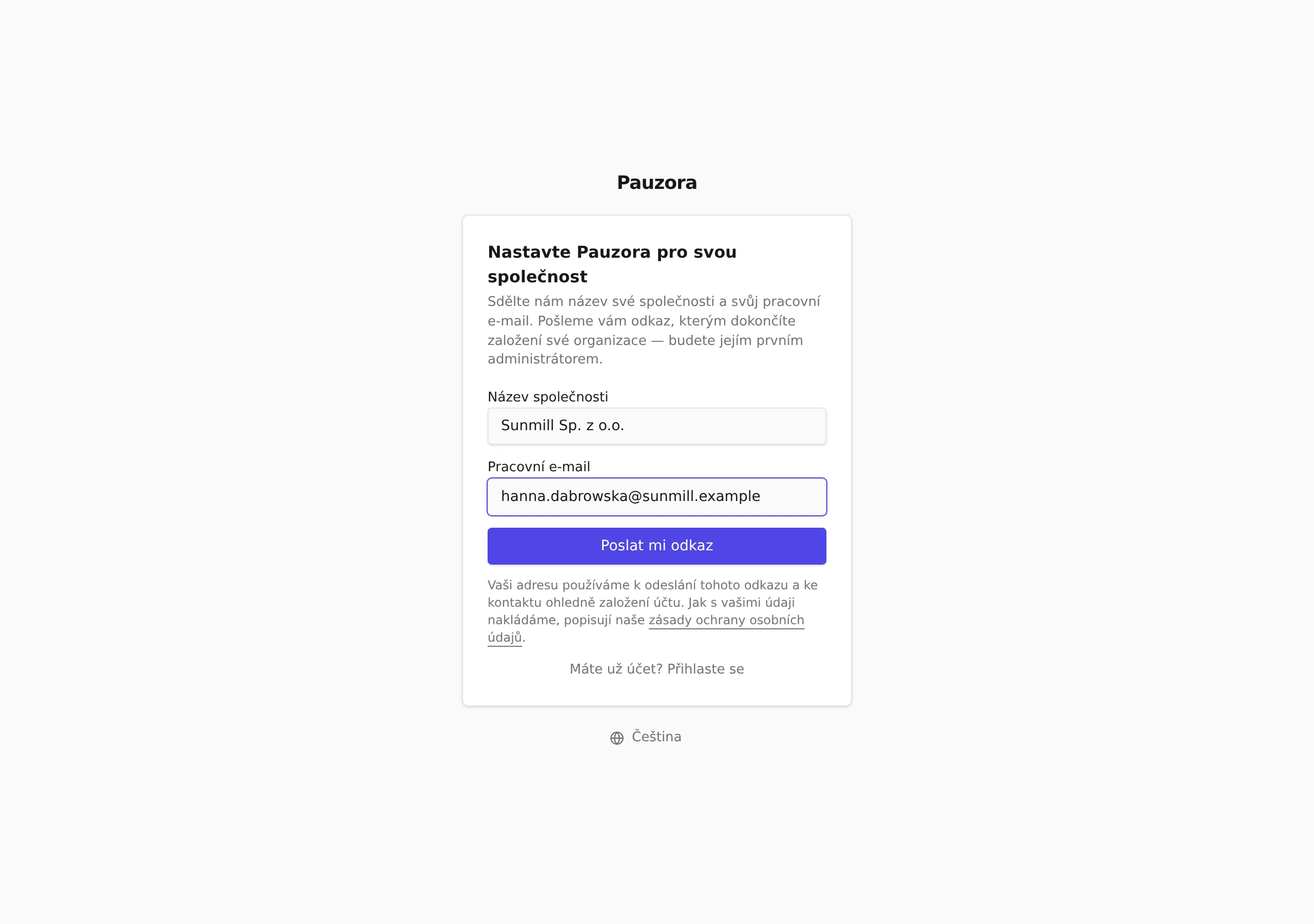
- Otevřete stránku registrace společnosti — dokud se registrace otevírá společnost po společnosti, vede k ní odkaz, který vám pošleme; jakmile bude otevřená všem, je to tlačítko registrace na pauzora.com. Vyplňte Název společnosti a Pracovní e-mail. Tato adresa bude organizaci spravovat, proto použijte svou vlastní pracovní adresu, nikoli sdílenou schránku.
- Zvolte Poslat mi odkaz. Pauzora potvrdí zprávou Zkontrolujte svou schránku. Stejná zpráva se zobrazí pro každou adresu — nikdy neprozrazuje, kdo se už zaregistroval.
- Otevřete e-mail a klikněte na odkaz. Je osobní a zůstává platný několik dní.
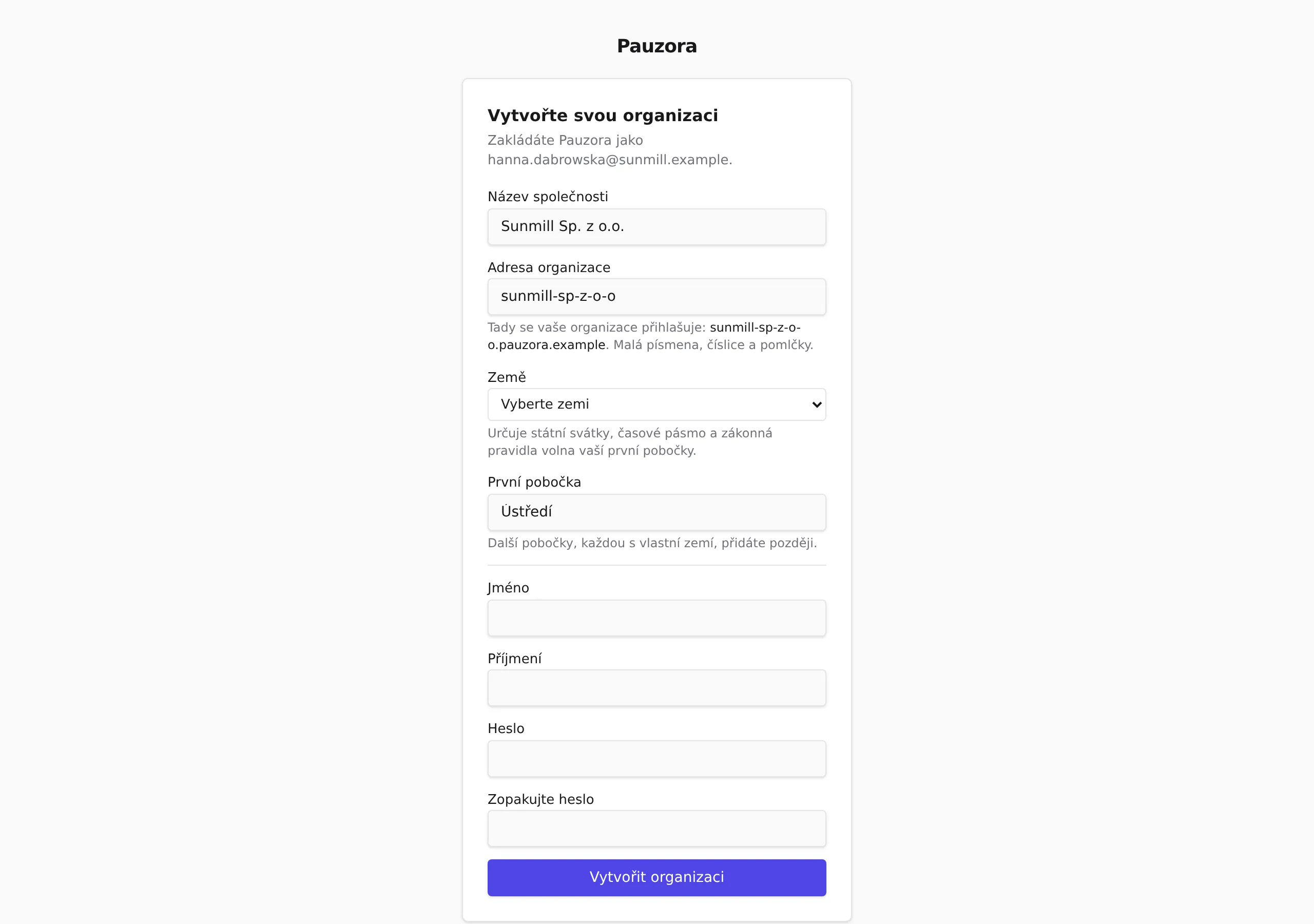
- Vyplňte formulář, který se otevře:
- Název společnosti — oficiální název; pojmenovává vaši organizaci.
- Adresa organizace — Pauzora ji navrhne podle názvu společnosti a vy ji můžete přepsat. Pouze malá písmena, číslice a pomlčky. Řádek pod polem přesně ukazuje, jak bude znít vaše přihlašovací adresa. Pokud je adresa již obsazená, pole vás na to upozorní a zvolíte jinou.
- Země — určuje státní svátky, časové pásmo a zákonná pravidla pro volno vaší první pobočky. Nic není předvyplněno: pole začíná hodnotou Vyberte zemi, takže volba je vždy na vás. Je to také nastavení, jehož pozdější změna dá nejvíc práce, a proto vás formulář žádá o výběr, místo aby hádal.
- První pobočka — místo, kde pracují vaši první lidé; začíná jako Ústředí a můžete ji přejmenovat. Další pobočky, každá s vlastní zemí, přijdou později.
- Jméno, Příjmení a Heslo, zadané dvakrát.
- Zvolte Vytvořit organizaci.
Co následuje
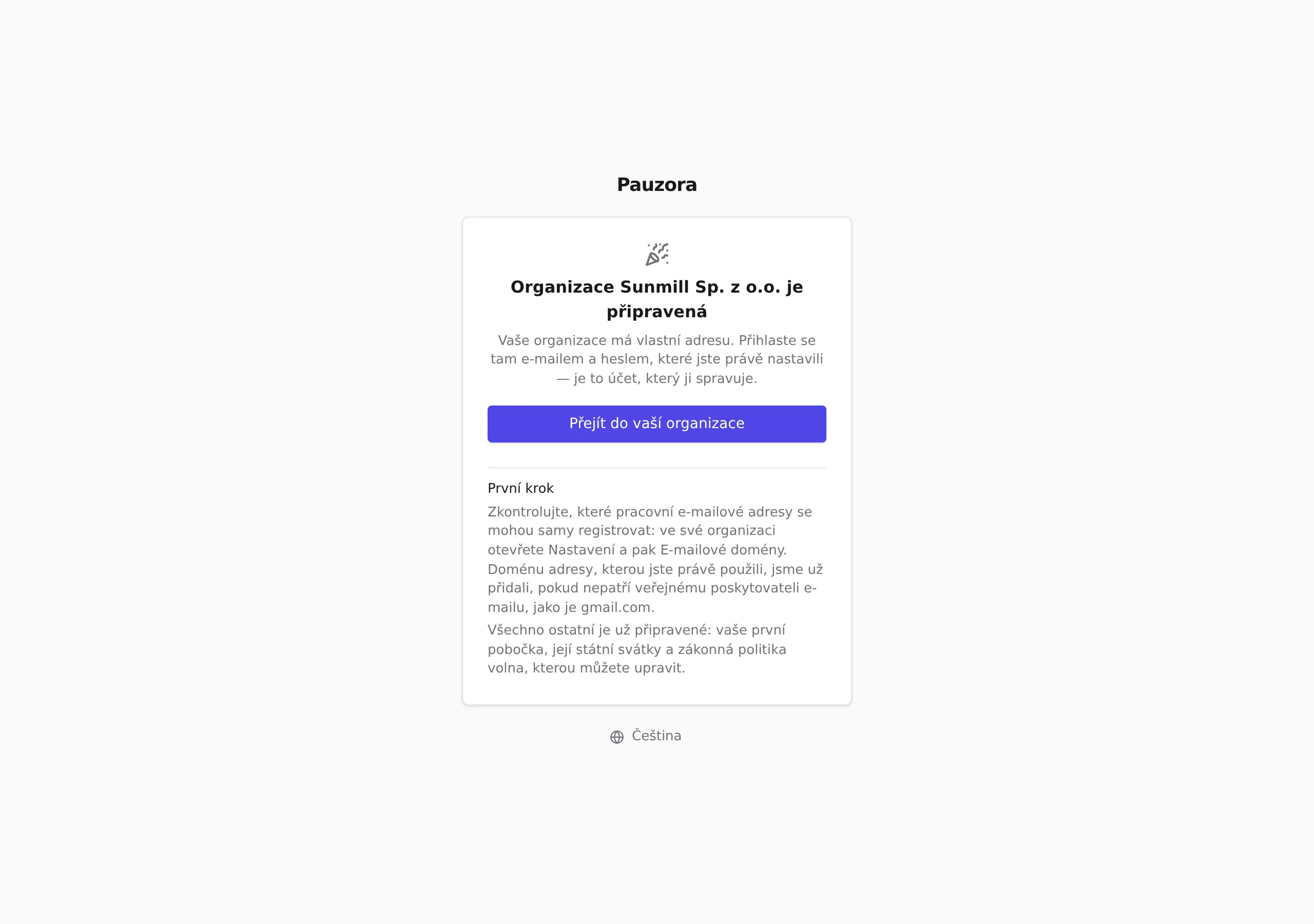
Pauzora v jednom kroku vytvoří vše, co vaše organizace potřebuje: samotnou organizaci, vaši první pobočku s jejími státními svátky, zákonnou politiku volna, kterou můžete upravit, a váš účet administrátora.
Nebudete přihlášeni automaticky. Vaše organizace má vlastní webovou adresu, proto zvolte Přejít do vaší organizace a přihlaste se tam e-mailem a heslem, které jste právě nastavili — odtud budete od nynějška pracovat.
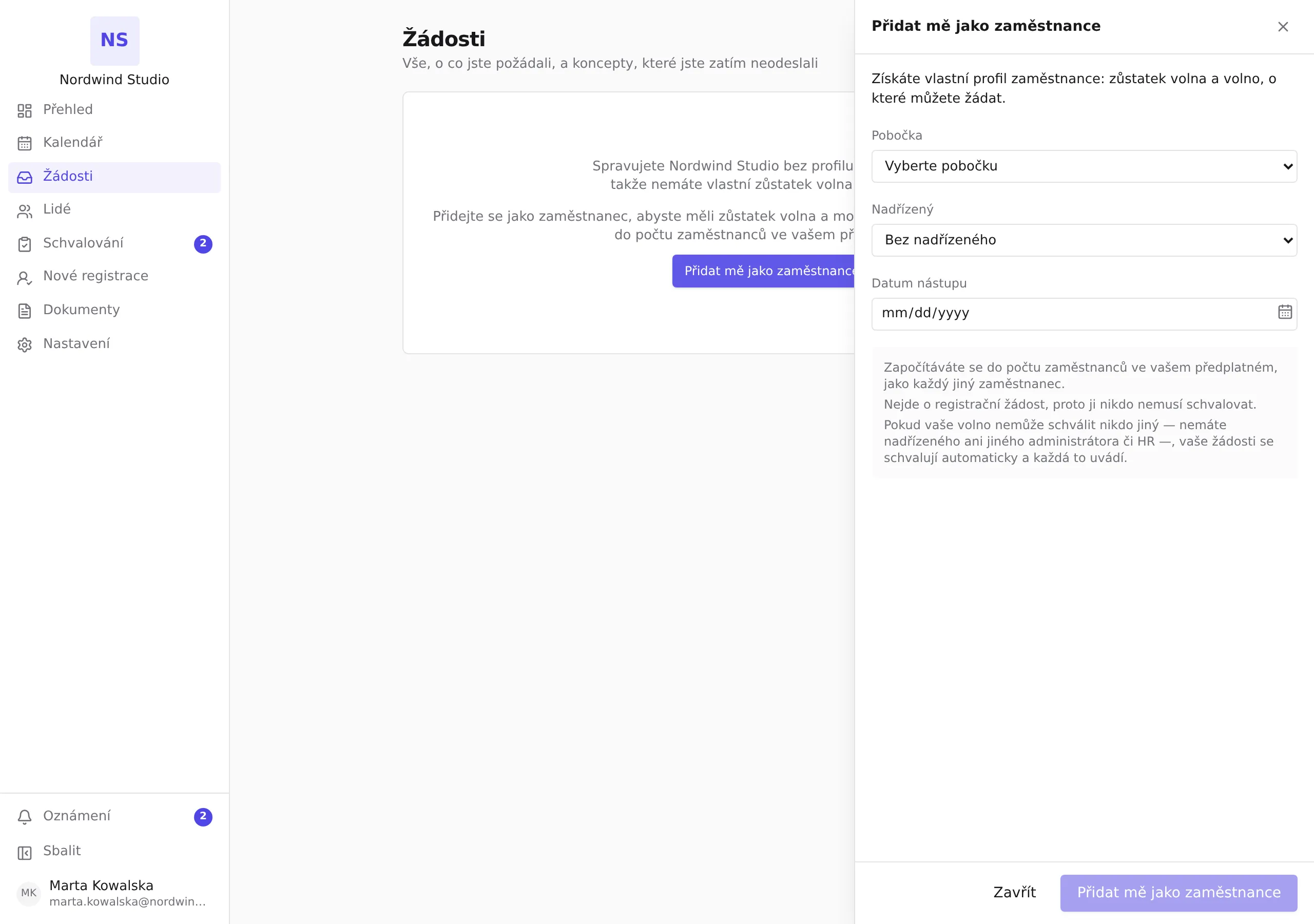
Organizaci spravujete bez vlastního profilu zaměstnance: jste osoba, která ji založila, nikoli nutně člen personálu. Části Pauzora, které se týkají vašeho vlastního volna, vám proto nemají co ukázat. Na domovské obrazovce to místo zůstatku sděluje karta Vaše volno, stránka Žádosti zobrazuje stejné vysvětlení a tlačítko Požádat o volno pro vás neexistuje. Vše, co děláte jako administrátor, funguje jako obvykle.
Pokud si také berete volno, přidejte se jako zaměstnanec. Pod tímto vysvětlením klikněte na Přidat mě jako zaměstnance, zvolte svou Pobočku (přináší svůj kalendář svátků a pracovní týden), Datum nástupu a volitelně Tým (volitelné) a Nadřízeného, poté klikněte na Přidat mě jako zaměstnance. Obrazovka se okamžitě aktualizuje: Vaše volno ukazuje váš zůstatek a objeví se tlačítko Požádat o volno. Od té chvíle se započítáváte do počtu zaměstnanců ve vašem předplatném, stejně jako každý jiný zaměstnanec. Nejde o registraci, takže ji nikdo nemusí schvalovat; změna se zaznamená v historii vašeho záznamu zaměstnance. Tlačítko vidí pouze administrátor.
Dokud nikdo jiný nemůže vaše volno schválit — nemáte nadřízeného a není tu žádný jiný administrátor ani HR — vaše žádosti jsou schváleny automaticky a každá to uvádí ve své historii: Schváleno automaticky: osoba, která žádá, je jediným administrátorem a nikdo jiný nemůže schvalovat. Jakmile se připojí další administrátor nebo HR, nebo si zvolíte nadřízeného, vaše žádosti půjdou k nim jako žádosti všech ostatních.
První věc, kterou je třeba udělat, je zkontrolovat e-mailové domény
vaší společnosti v části Nastavení → E-mailové domény (například
yourcompany.com). Říkají Pauzora, které adresy se mohou samy
zaregistrovat, a dokud je seznam prázdný, nemůže se zaregistrovat nikdo
z vašeho týmu. Pauzora už přidala doménu adresy, se kterou jste se
zaregistrovali, pokud nepatří veřejnému poskytovateli e-mailu, jako je
gmail.com — viz
Výběr e-mailových adres, které se mohou registrovat.
Poté se vaši kolegové mohou sami zaregistrovat a vy je schválíte — viz Schvalování nových registrací.
Pokud něco nefunguje
- Nepřišel žádný e-mail — nejprve zkontrolujte spam. Pokud tam stále nic není, adresa mohla být zadána chybně; začněte znovu ze stránky registrace. Žádost o druhý odkaz během několika minut je tiše ignorována a první odkaz zůstává platný.
- Odkaz hlásí, že už nefunguje — vypršela jeho platnost nebo nikdy platný nebyl. Zvolte Začít znovu a vyžádejte si nový.
- Odkaz otevře „vaše organizace je připravená“ — registrace je už dokončena (možná jste odkaz otevřeli dvakrát). Nic nebylo vytvořeno dvakrát; přihlaste se na zobrazené adrese.
- „Tato adresa je již obsazená“ — adresa organizace, o kterou jste žádali, se už používá. Zvolte jinou; změní se jen adresa, nikoli název vaší společnosti.
Související
- Vytvořte si účet — pro zaměstnance, kteří se připojují ke společnosti, jež už Pauzora používá
- Schvalování nových registrací — fronta, kterou budete používat, jakmile se váš tým začne registrovat
- Přihlášení a přístup k účtu