Žádost o volno
Odešlete žádost o absenci a sledujte ji, dokud o ní váš schvalovatel nerozhodne.
Než začnete
- Potřebujete aktivní profil zaměstnance. Váš dostupný zůstatek se zobrazuje na vašem přehledu v části Váš zůstatek.
Postup
- Na svém přehledu klikněte na Požádat o volno.
- Vyberte typ absence (například Dovolená). Výběr nabízí typy, které vaše společnost nastavila.
- Zvolte datum začátku a konce — napište je, klikněte na dny v malém kalendáři nebo otevřete tlačítko kalendáře na konci pole s datem. Šedě vystínované dny jsou ve vaší pobočce nepracovní dny nebo státní svátky a nikdy se neodečítají.
- Pro část dne zaškrtněte První den: pouze odpoledne nebo Poslední den: pouze dopoledne. U jednodenní žádosti jsou obě možnosti jedinou volbou půl dne — nelze je kombinovat.
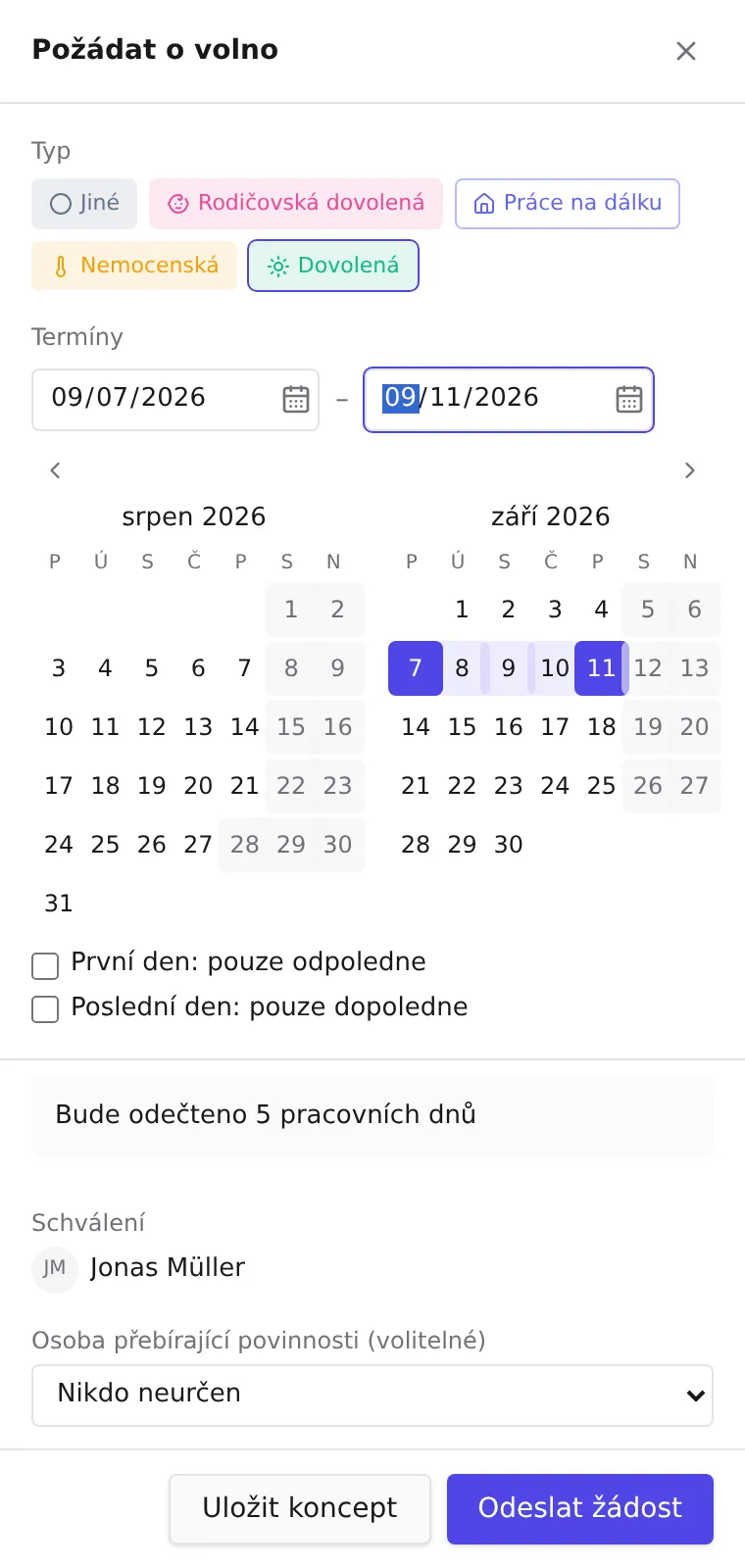
- Panel pod daty průběžně ukazuje, kolik pracovních dnů se odečte a kolik státních svátků a nepracovních dnů v rozmezí je vyloučeno. Na telefonu formulář vyplní celou obrazovku a tento panel zůstává viditelný dole, zatímco měníte data. Pokud kolegové z vašeho týmu už mají v některých zvolených dnech volno, upozorní vás na to oranžové oznámení — například 2 kolegové už mají v těchto dnech volno — a uvede kdo a kdy; při více než třech klikněte na řádek se jmény, abyste viděli všechny. Slouží jen pro vaše plánování: žádost nikdy neblokuje a kolegové pracující na dálku se nezapočítávají.
- V části Schválení vidíte, kdo bude žádost posuzovat. Pokud je váš schvalovatel pryč, formulář už uvádí zástupce, ke kterému žádost půjde.
- Pokud typ vyžaduje Osoba přebírající povinnosti, vyberte kolegu, který za vás během vaší nepřítomnosti převezme povinnosti. Když je pole označeno Osoba přebírající povinnosti (volitelné), můžete ho nechat prázdné; jinak žádost bez ní nelze odeslat. Osoba přebírající povinnosti je informována — žádost nikdy neschvaluje.
- Volitelně přidejte komentář a poté klikněte na Odeslat žádost.
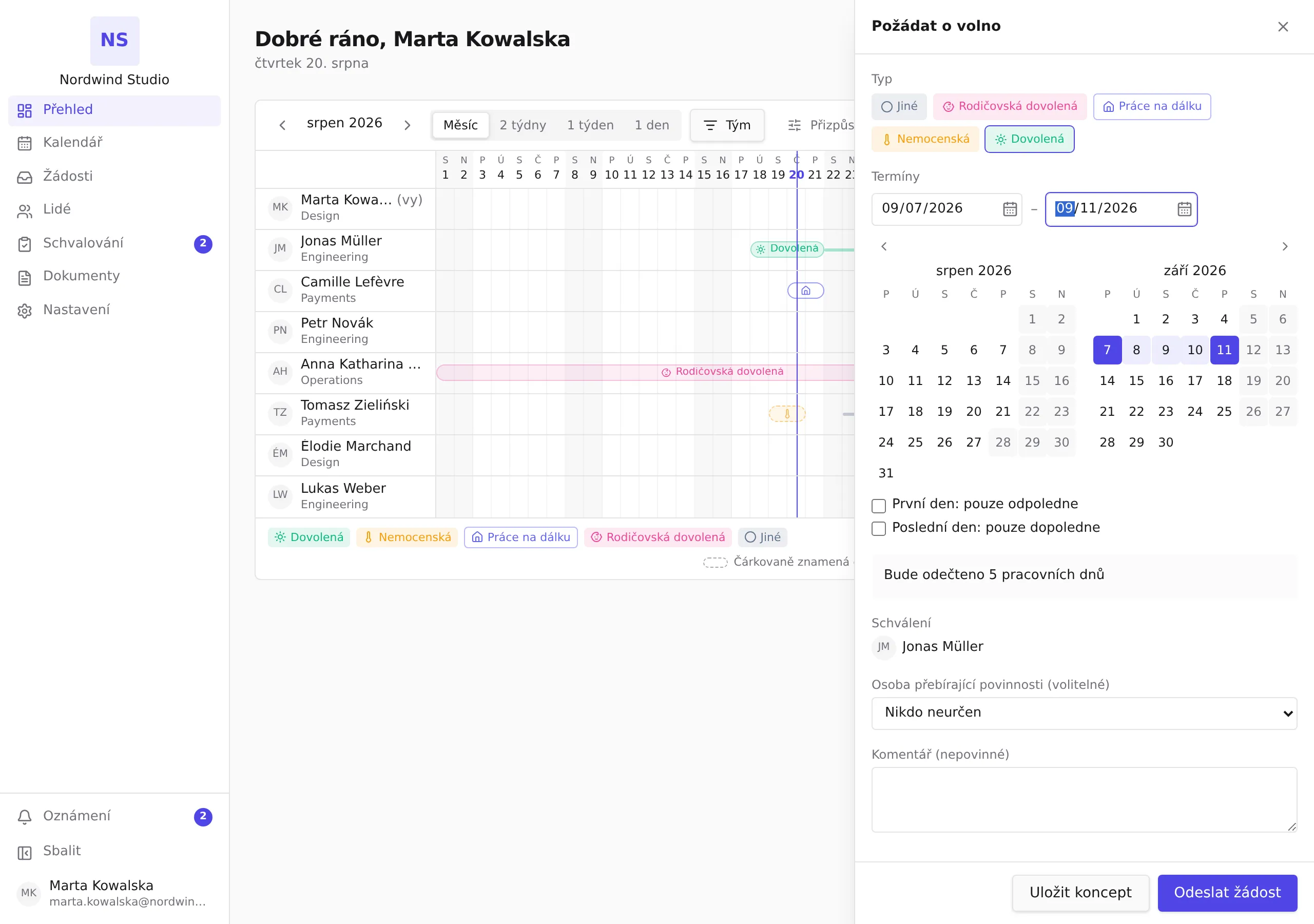
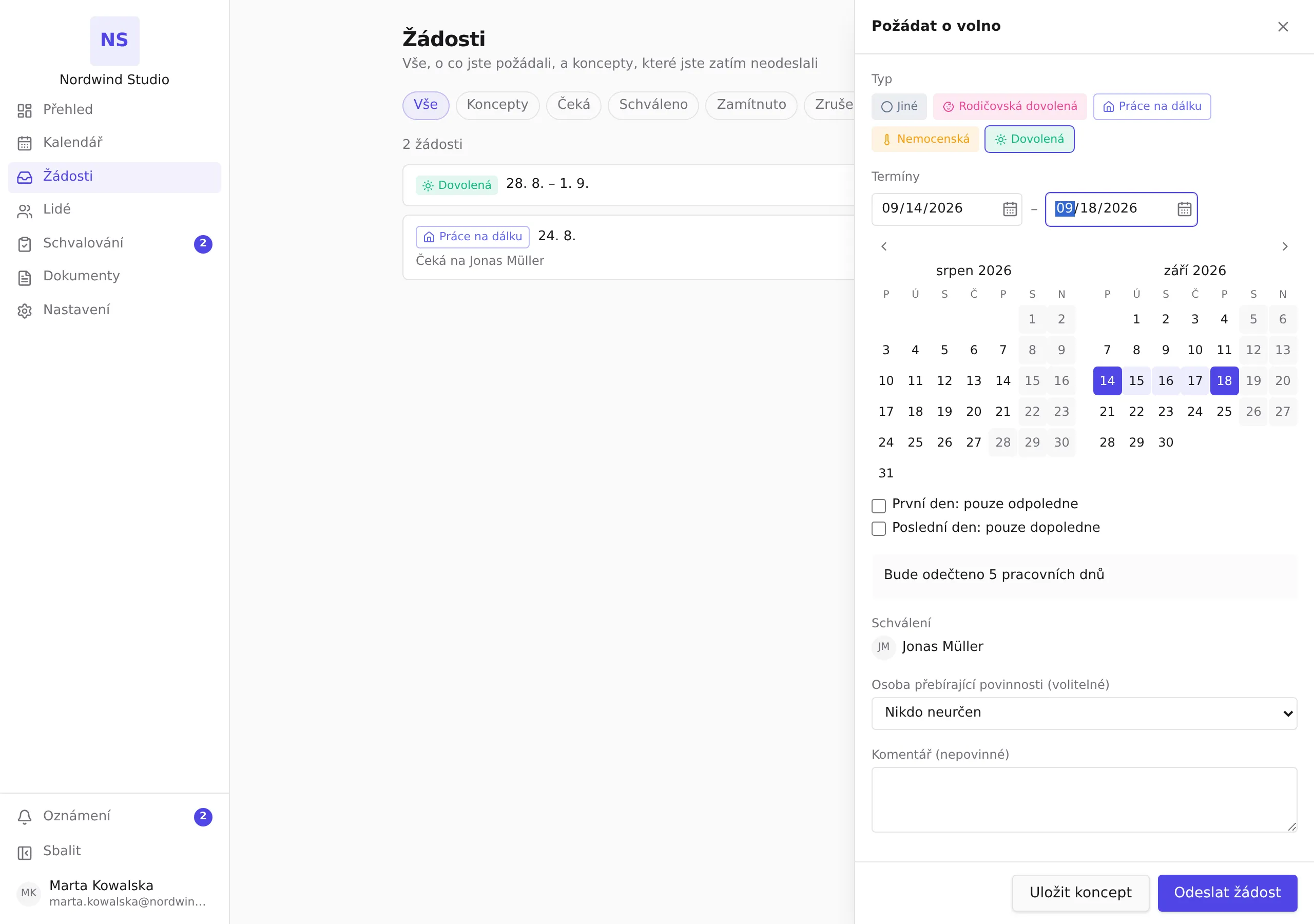
Ještě ji nechcete odeslat? Klikněte místo toho na Uložit koncept — viz Uložení jako koncept níže.
Na telefonu vyplní tentýž formulář celou obrazovku:
Co se stane dál
- Formulář potvrdí odeslání hlášením Žádost odeslána a zobrazí shrnutí: data, odečtené dny, vaši osobu přebírající povinnosti a na koho žádost čeká.
- Oranžová oznámení v potvrzení jsou upozornění, ne chyby — například když žádost překračuje váš zbývající zůstatek. Žádost byla přesto odeslána; rozhoduje váš schvalovatel. Červená zpráva naopak znamená, že žádost nebyla vytvořena — například když ji blokuje firemní limit pro daný typ.
- Pokud se termíny překrývají s jinou vaší žádostí stejného typu, která čeká nebo je už schválená, upozorní na to oranžové oznámení. Je to upozornění: žádost se přesto odešle.
- Pokud nastavení vaší organizace schvaluje některý typ automaticky, řádek Schválení už uvádí Schvalováno automaticky — bez schvalovatele. a potvrzení zní Schváleno automaticky — vše je hotovo.
- Pracovní dny se počítají podle kalendáře vaší pobočky — státní svátky a nepracovní dny se z vašeho zůstatku neodečítají.
- Po schválení se dny odečtou a žádost se zobrazí jako Schváleno. Pokud je zamítnuta, nic se neodečte.
- Čekající žádost můžete stáhnout a schválenou zrušit — zrušené dny se vrátí do vašeho zůstatku.
- Schválenou absenci lze zrušit jen do dne, kdy začíná, a ten, kdo ji schválil, dostane e-mail. Jakmile začne, požádejte o zrušení HR.
Uložení jako koncept
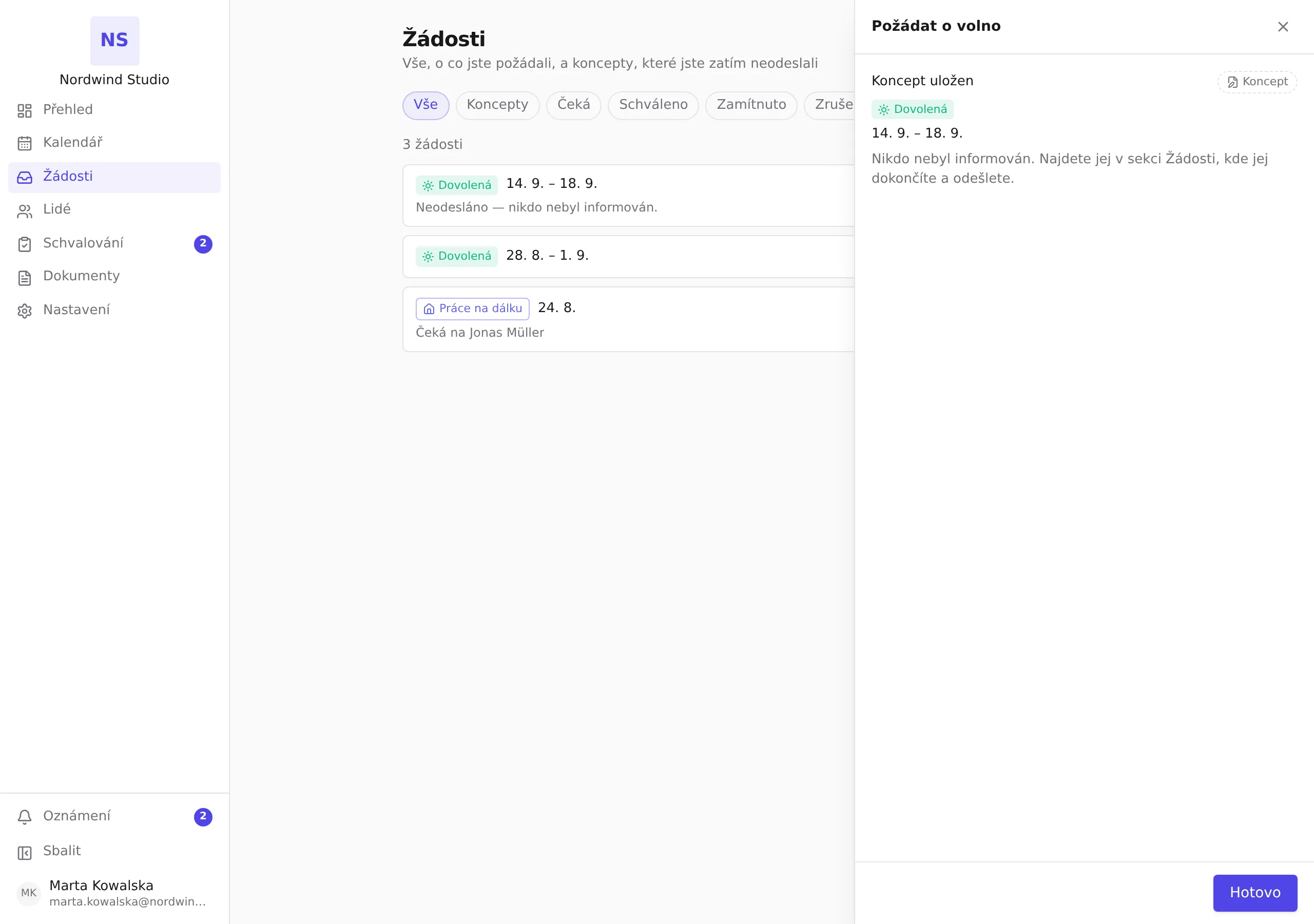
Žádost nemusíte dokončit najednou. Jakmile vyberete data, můžete kdykoli kliknout na Uložit koncept a žádost se uchová přesně tak, jak jste ji nechali.
- Nikdo nedostane oznámení. Koncept není žádost: nedostane se k žádnému schvalovateli, neobjeví se v žádné frontě schvalování a nic neodečítá z vašeho zůstatku. Říká to potvrzení i řádek ve vašem seznamu.
- Koncept může být neúplný. Pokud typ absence vyžaduje osobu přebírající povinnosti, můžete uložit i bez ní — vyžádá se až při odeslání.
- Potvrzení zní Koncept uložen. Znovu ho najdete v části Žádosti, kde je označen jako Koncept; otevřete ho, abyste ho dokončili, odeslali nebo zahodili. Viz Vyhledání a správa vašich žádostí.
Typy, které se zaznamenávají, ne žádají
Některé typy absence (typicky Nemocenská) neprocházejí schvalováním — zaznamenávají se, když nastanou. Když takový typ vyberete, formulář to vysvětlí a nezobrazí tlačítko pro odeslání: absenci za vás zaznamená váš nadřízený nebo HR. Nadřízení a HR vidí ve stejném formuláři výběr Zaznamenat pro a tlačítko Zaznamenat absenci — viz Zaznamenání nemocenské zaměstnance.