Připojte svého asistenta AI
Umožněte svému vlastnímu asistentovi AI zkontrolovat zůstatek volna, požádat o volno, zjistit, které žádosti čekají na vás, a rozhodnout o nich, a také zjistit, kdo z vašeho týmu chybí — z chatu, který už používáte, pomocí osobního tokenu, který jedná vaším jménem.
Než začnete
- Může to udělat každý zaměstnanec. Není třeba žádat o žádné oprávnění.
- Váš asistent musí podporovat MCP přes HTTP a umět odeslat hlavičku Authorization s tokenem. Claude Code to umí; některé asistenty se dokážou připojit jen prostřednictvím přihlašovacího postupu a token odeslat nedokážou — viz Které asistenty se mohou připojit.
- Než token kamkoli vložíte, přečtěte si níže Token jste vy. Je to důležitější než zbytek tohoto článku.
Postup
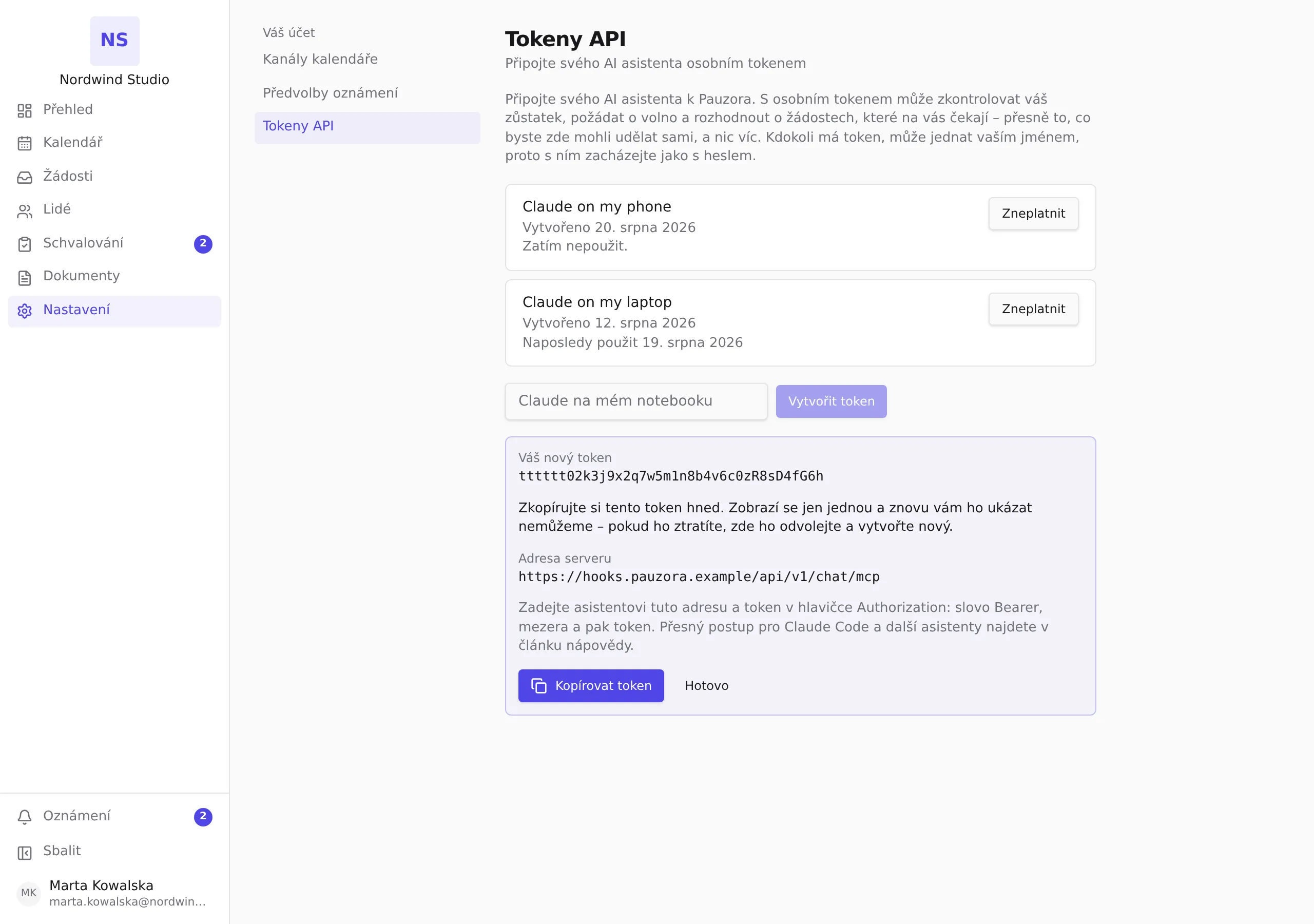
- Otevřete Nastavení → Váš účet → Tokeny API.
- Pod seznamem zadejte do pole Název tokenu název tokenu — něco, co říká, kde bude token uložen, například „Claude na mém notebooku“ — a zvolte Vytvořit token.
- Token se zobrazí jen jednou a pod ním Adresa serveru. Zvolte Kopírovat token a vložte token přímo do svého asistenta (kam, ukazuje další oddíl). Zkopírujte také adresu serveru.
- Zvolte Hotovo. Token z obrazovky zmizí a nelze ho znovu zobrazit. Jeho řádek zůstane v seznamu, s datem vytvoření a datem posledního použití.
Které asistenty se mohou připojit
Claude Code (asistent pro příkazový řádek). V terminálu spusťte
následující příkaz s adresou serveru a tokenem, které jste právě
zkopírovali — příkaz pochází přímo z Claude Code, z jeho
claude mcp add --help:
claude mcp add --transport http pauzora <server address> --header "Authorization: Bearer <your token>"Pak spusťte Claude Code a zeptejte se ho například „Kolik volna mi
zbývá?“. Příkaz /mcp v Claude Code ukáže, zda je připojení aktivní.
Vlastní konektory Claude (desktopová a webová aplikace). Podle dokumentace platné v době psaní se dialog Add custom connector ptá na adresu serveru a volitelně na přihlašovací údaje (OAuth) — nemá místo pro hlavičku s tokenem. Pauzora ověřuje asistenty tokenem, nikoli přihlašovacím postupem, takže vlastní konektor se dnes připojit nemůže. Pokud se to změní, uvede to tento článek.
Jakýkoli jiný asistent. Potřebuje adresu serveru a token odeslaný jako
hlavička Authorization: slovo Bearer, mezera a pak token — nic jiného.
Kam to zadat, záleží na asistentovi.
Co váš asistent může dělat
Přesně to, co můžete dělat v Pauzoře vy, a nic víc. Dostane pět nástrojů:
- Zkontrolovat zůstatek volna — váš zbývající nárok podle jednotlivých poolů k určitému datu. Pokud smíte nahlížet do žádostí kolegy nebo kolegyně, dokáže přečíst i jejich zůstatek.
- Podat žádost o volno — vytvoří za vás žádost a odešle ji ke
schválení, nebo ji uloží jako koncept. Prochází stejnou kontrolou,
stejným schvalovacím řetězcem a stejnou evidencí jako žádost, kterou
podáte zde. Váš asistent potřebuje klíč typu absence (například
vacation); pokud ten správný nezná, zeptá se vás — klíče, které vaše organizace používá, vám sdělí váš administrátor HR. - Vypsat čekající schválení — žádosti čekající na vaše rozhodnutí: stejný seznam jako karta Čeká na vás na vaší domovské obrazovce a Fronta schvalování, u každé žádosti její identifikátor, kdo žádá, typ absence a termín. Zeptejte se například „Co čeká na moje schválení?“.
- Rozhodnout o čekající žádosti o volno — schválí nebo zamítne žádost, která čeká na vás, pokud jste jejím schvalovatelem nebo vám to vaše role umožňuje. Váš asistent potřebuje identifikátor žádosti, který získá z nástroje Vypsat čekající schválení — nebo ze žádosti, kterou sám podal v téže konverzaci.
- Vypsat absence týmu — kdo z vašeho týmu dnes chybí a kdo bude nepřítomen v následujících dnech (dnešek a další dva týdny, pokud nepožádáte o jiné datum), přesně tak, jak vám je ukazuje týmový kalendář v Pauzoře: absence kolegy, u níž nesmíte vidět důvod, se zobrazí jako nepřítomnost. „Váš tým“ je tým, do kterého v Pauzoře patříte — ne lidé, kteří jsou vám podřízeni: nadřízený, jehož podřízení jsou v jiných týmech, je zde neuvidí, a rozšíření tohoto rozsahu je produktové rozhodnutí, nikoli chyba.
Vše, co váš asistent udělá, se zaznamená pod vaším jménem, přesně jako byste to udělali v aplikaci.
Token jste vy
Token nese všechna vaše oprávnění — nelze vytvořit token, který by mohl méně než vy. Kdokoli ho drží, může číst to, co můžete číst vy, a jednat vaším jménem, dokud ho nezneplatníte. Proto:
- Vkládejte ho jen do asistenta, kterého sami provozujete. Nikdy do chatu, tiketu nebo sdíleného dokumentu.
- Pro každé místo, kde ho používáte, vytvořte jeden token a pojmenujte ho podle tohoto místa, aby token, který už nepoznáváte, byl tokenem, který můžete zneplatnit bez hádání.
- Občas se podívejte na údaj Naposledy použit. Token, který jste dlouho nepoužili, je token, který můžete zneplatnit.
Pokud token unikne
Otevřete Nastavení → Váš účet → Tokeny API a v řádku tokenu zvolte Zneplatnit. Token okamžitě přestane fungovat — další pokus asistenta je odmítnut, přesně jako by šlo o neznámý token. Pokud token stále potřebujete, vytvořte nový.
Související
- Odebírání vašeho kalendáře — další osobní odkaz, který jedná vaším jménem, a stejné pravidlo o jeho zabezpečení
- Žádost o volno ze Slacku — kontrola zůstatku, žádosti o volno a rozhodování o žádostech ze Slacku místo z asistenta