Kdo chybí v daný den
Získejte přehled absencí v celé společnosti za jeden den: kdo je nepřítomný, kdo pracuje na dálku, které žádosti ještě čekají a kde má tým nedostatečné pokrytí.
Než začnete
- V navigaci otevřete Kalendář; obrazovka má název Kdo chybí. Co uvidíte, závisí na vaší roli a na nastavení viditelnosti ve společnosti: některé záznamy mohou ukazovat pouze to, že osoba chybí (označeno jako Nepřítomnost), bez typu absence nebo schvalovatele.
- Čísla v řádku statistik a řádky v seznamu vycházejí ze stejných dat — vždy si odpovídají.
Čtení denního zobrazení
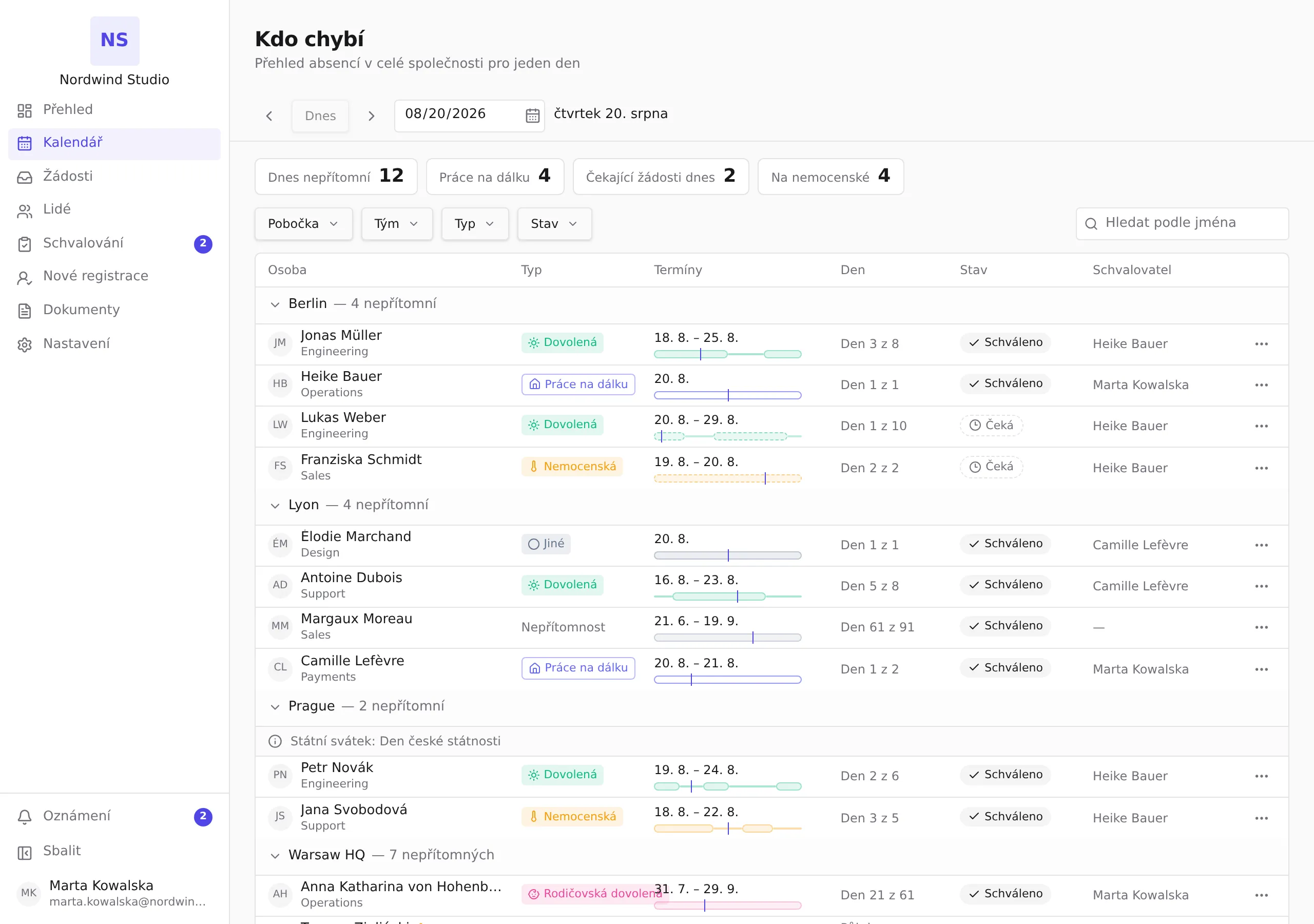
- Den vyberte šipkami, tlačítkem Dnes nebo polem s datem — datum napište, nebo otevřete tlačítko kalendáře na konci pole. Zobrazení vždy ukazuje jeden den.
- Řádek statistik shrnuje vybraný den: Dnes nepřítomní, Práce na dálku, Čekající žádosti dnes a Na nemocenské — pro jakýkoli jiný den mají popisky znění Nepřítomní v tento den a Čekající žádosti v tento den. Každá osoba se počítá jednou, i když má v jednom dni dva záznamy; dlaždice čekajících žádostí počítá žádosti připadající na daný den, které vidíte. Pokud o žádostech rozhodujete, dlaždice otevře Schvalování, kde jsou uvedeny žádosti čekající na vaše rozhodnutí.
- Záznamy jsou seskupeny podle poboček. Když je daný den v některé pobočce státním svátkem, zobrazí se u ní pruh Státní svátek — svátky se řídí kalendářem každé pobočky, takže svátek v Praze se u Varšavy neobjeví.
- Výstražný trojúhelník vedle osoby znamená, že její tým má ten den nedostatečné pokrytí (například „3 z 4 osob v týmu Payments je nepřítomných“). Počítají se pouze schválené absence — práce na dálku a čekající žádosti ne. Upozornění je pouze informativní; nikdy nic neblokuje.
Zúžení seznamu
- Použijte filtry Pobočka, Tým, Typ a Stav, nebo hledejte podle jména. Filtry se kombinují.
- Filtr Stav rozlišuje Schváleno (absence) a Čeká (žádosti). Bez něj denní zobrazení ukazuje obojí.
- Vymazat filtry vrátí celý den. Prázdný výsledek s aktivními filtry znamená, že nikdo neodpovídá — prázdný den bez filtrů znamená, že nikdo nechybí.
Akce u záznamu
Každý řádek končí nabídkou ⋯. Každá akce v ní se zobrazuje všem a je zašedlá se zámkem, když ji vaše role neumožňuje — najetím myší zjistíte proč.
- Zobrazit žádost otevře žádost s historií schvalování.
- Upravit opraví termíny zaznamenané absence, jako je nemocenská (viz Zaznamenání nemocenské zaměstnance). U žádostí, které prošly schválením, je zašedlá.
- Zrušit žádost se nejprve zeptá — Zrušit absenci u schválené absence, Zrušit žádost u cizí žádosti, která ještě čeká, Stáhnout žádost u vaší vlastní — a teprve potom ji zruší. Potvrzení se objeví pod položkou nabídky, takže rychlé druhé kliknutí je nemůže omylem potvrdit.
- Schválenou absenci, která už začala, může zrušit jen HR nebo administrátor; pro ostatní je položka zašedlá.
Na telefonu
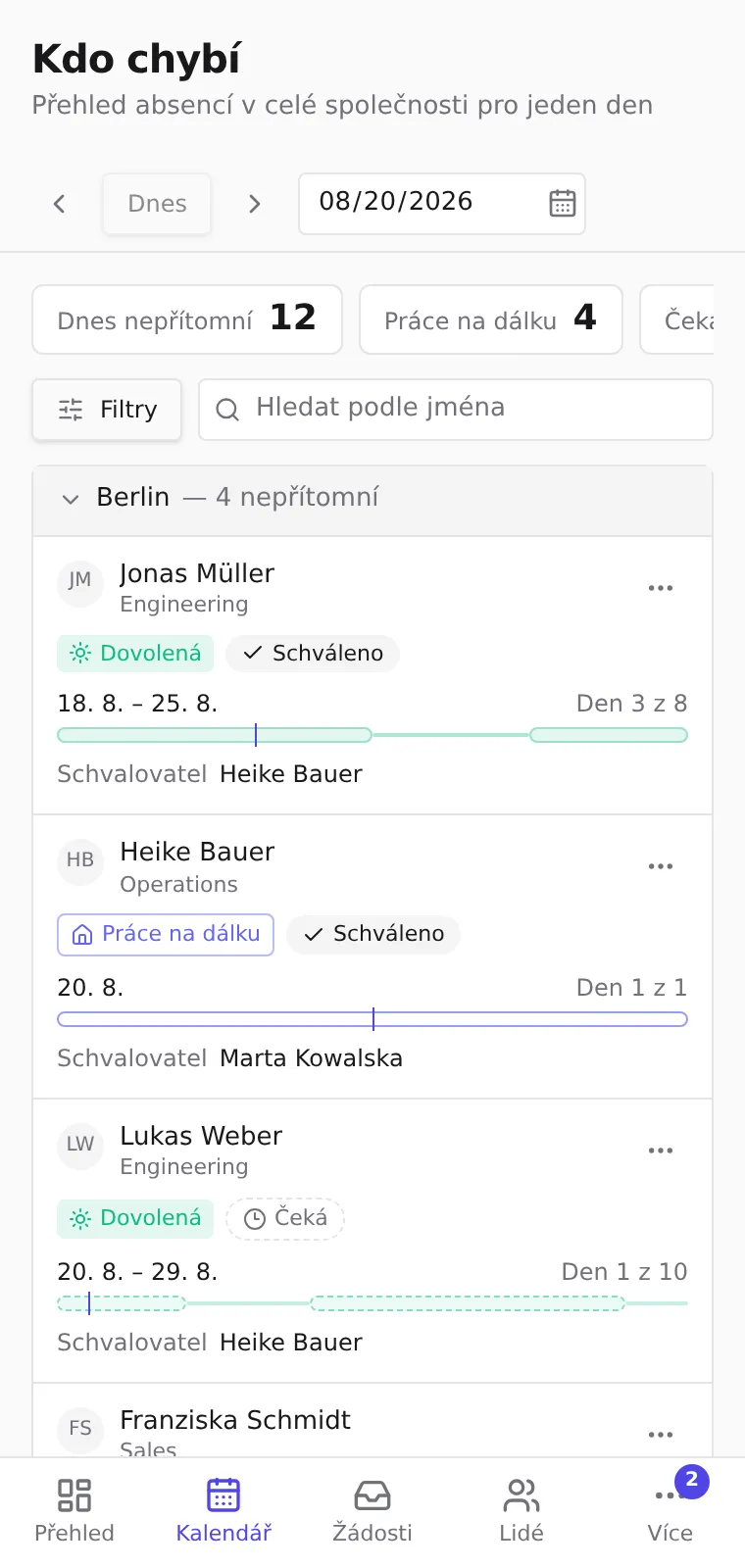
- Každý záznam se zobrazí jako karta místo řádku tabulky: osoba a její tým, typ a stav, termíny s malým pruhem, který ukazuje, kam v absenci vybraný den připadá, a schvalovatel. Nabídka ⋯ v rohu karty obsahuje stejné akce jako na počítači.
- Nadpisy poboček zůstávají připnuté nahoře, zatímco procházíte karty dané pobočky.
- Řádek statistik se posouvá do strany — přejeďte po něm prstem, abyste viděli všechna čtyři čísla.
- Filtry jsou za tlačítkem Filtry: otevře panel se skupinami Pobočka, Tým, Typ a Stav a ukazuje, kolik filtrů je aktivních. Vymazat filtry a Hotovo panel uzavřou; hledání podle jména zůstává přímo na obrazovce.
Když se něco nenačte
- Pokud selže řádek statistik, seznam dál funguje — statistiky znovu načtete tlačítkem Zkusit znovu.
- Pokud selže samotný seznam, zkontrolujte připojení a použijte Zkusit znovu.
Tipy
- Každé jméno v seznamu — nepřítomné osoby i schvalovatele — je odkazem na profilovou stránku dané osoby (Váš profil a jak se mnou pracovat).