Odebírání vašeho kalendáře
Přidejte své volno — volno svého týmu, celé organizace a státní svátky své pobočky — do Google Kalendáře, Outlooku, Apple Kalendáře nebo jakékoli jiné kalendářové aplikace, aby se zobrazovalo vedle vašich schůzek, aniž byste cokoli přepisovali.
Než začnete
- Může to udělat každý zaměstnanec. Není třeba žádat o žádné oprávnění.
- Potřebujete kalendářovou aplikaci, která umí odebírat kalendář podle URL. Umí to každá běžná; položka nabídky se obvykle jmenuje „Přidat podle URL“, „Odebírat kalendář“ nebo „Z internetu“.
- Než budete sdílet obrazovku nebo odkaz kamkoli vložíte, přečtěte si níže část Odkaz je klíč. Je důležitější než zbytek tohoto článku.
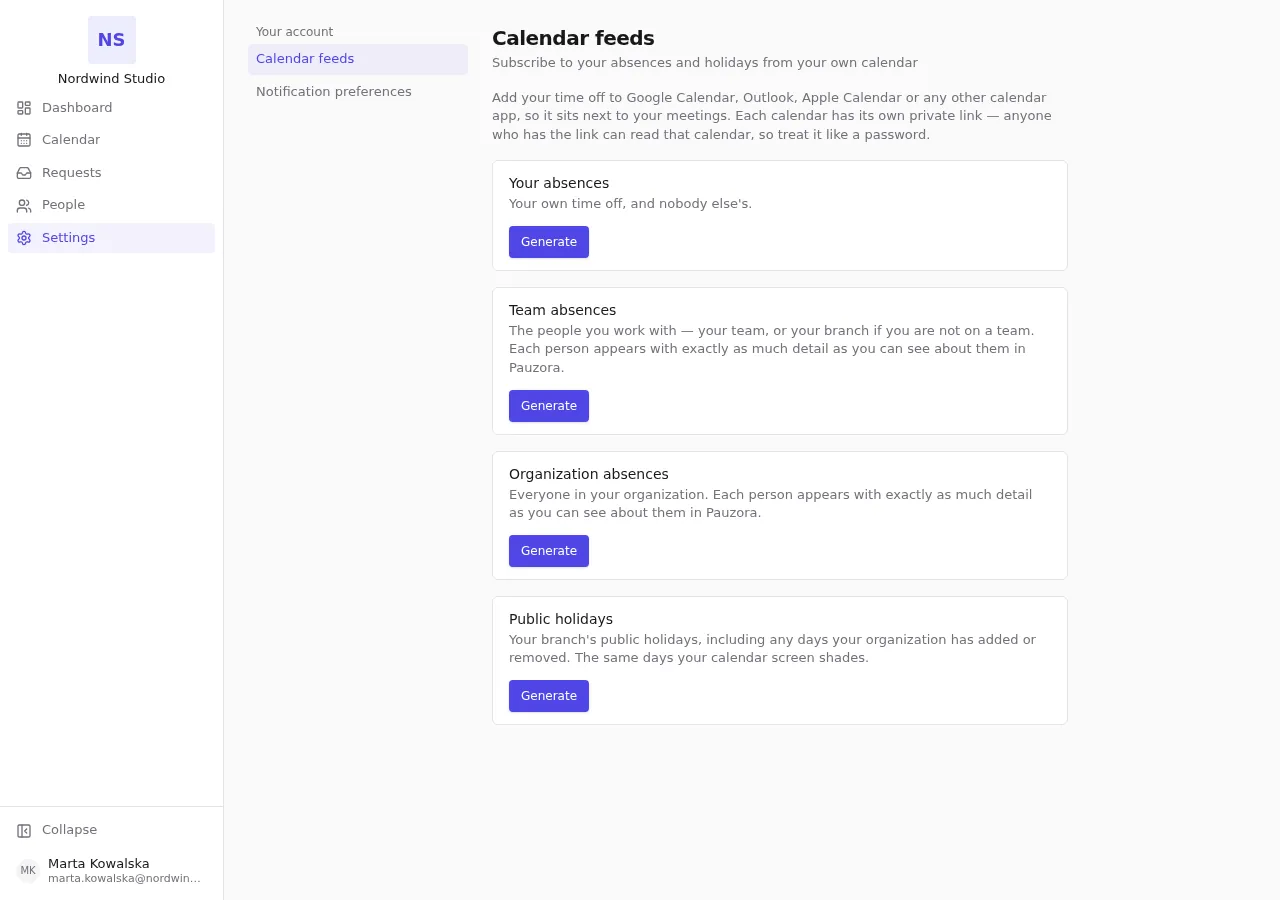
Čtyři kalendáře, které můžete odebírat
Vaše absence — vaše vlastní volno a nic jiného. Nikdo jiný se v něm neobjevuje. Pokrývá rok zpět a dva roky dopředu.
Nepřítomnosti týmu — lidé, se kterými pracujete. Pokud jste v týmu, je to váš tým; pokud v žádném nejste, jsou to všichni z vaší pobočky. Pokrývá tři měsíce zpět a rok dopředu, protože týmový kalendář slouží k plánování, nikoli k vedení záznamů.
Nepřítomnosti v organizaci — všichni ve vaší organizaci, napříč všemi pobočkami a týmy. Každá osoba se zobrazí s přesně tolika podrobnostmi, kolik o ní vidíte v Pauzora — stejné pravidlo jako u týmového kalendáře, jen v širším okruhu. Pokrývá stejné tři měsíce zpět a rok dopředu.
Státní svátky — svátky z kalendáře vaší pobočky, včetně dnů, které vaše organizace pro vaši pobočku přidala nebo odebrala. Jsou to stejné dny, které zvýrazňuje vaše obrazovka kalendáře. Pokrývá rok zpět a dva roky dopředu. Všichni v pobočce dostávají stejný kalendář svátků — není v něm nic osobního.
Můžete odebírat kterýkoli z nich a každý je samostatným odběrem s vlastním odkazem.
Postup
- Přejděte do Nastavení.
- Otevřete sekci Váš účet a poté Kanály kalendáře.
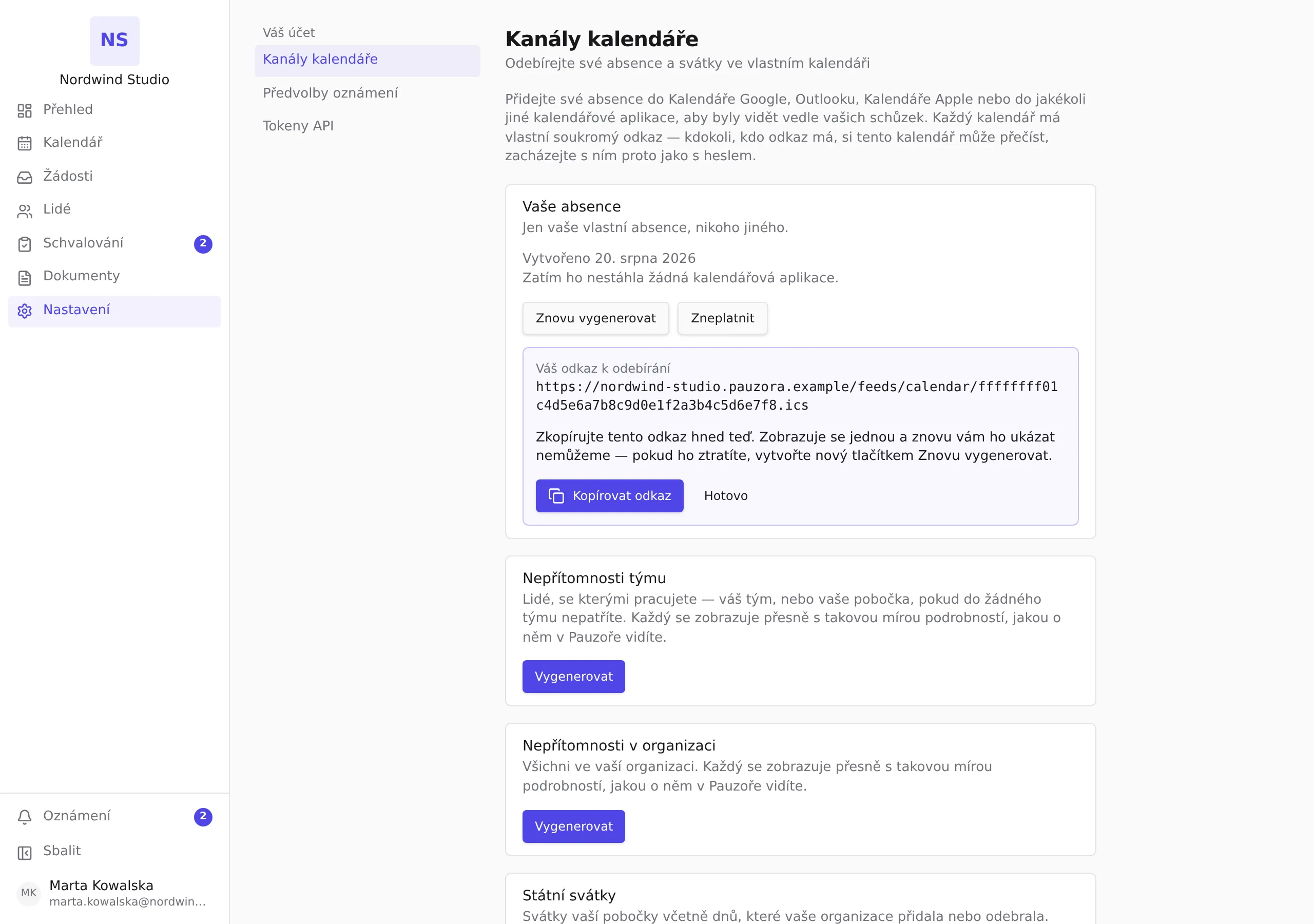
- U požadovaného kalendáře zvolte Vygenerovat.
- Zkopírujte odkaz hned, tlačítkem Kopírovat odkaz. Zobrazí se jednou a znovu zobrazit nelze. Pokud ho ztratíte, vytvoříte nový (viz Pokud se odkaz dostane ven). Hotovo odkaz skryje, jakmile ho máte.
- Ve své kalendářové aplikaci přidejte kalendář podle URL a vložte odkaz.
Co se objeví ve vašem kalendáři
Každá absence se zobrazí jako celodenní položka v jazyce vašeho účtu, ve dnech, které skutečně pokrývá.
- Půl dne se nezaokrouhluje na celý den. Položka stále pokrývá celý den a její popis uvádí, že absence začíná nebo končí v poledne.
- Žádost, která stále čeká na rozhodnutí, se zobrazí jako předběžná, takže ji odlišíte od schválené. V kalendářích týmu a organizace vidíte čekající žádost jen tam, kde byste ji viděli v Pauzora — své vlastní, žádosti svých podřízených a cokoli, co vám bylo předáno k rozhodnutí.
- Ve vašem kalendáři je žádost, která byla zrušena nebo zamítnuta, označena jako zrušená, místo aby byla odstraněna, takže ji vaše kalendářová aplikace spolehlivě odebere z vašeho rozvrhu. V kalendářích týmu a organizace se prostě přestane zobrazovat.
- Státní svátky se do kalendářů absencí nemíchají. Mají vlastní kalendář Státní svátky, takže je můžete odebírat jednou, místo abyste viděli stejný svátek opakovaně u každého kolegy.
Kalendářové aplikace obnovují odebírané kalendáře podle vlastního harmonogramu a většina z nich je v tom pomalá — u Google Kalendáře je normální několik hodin. Změna, kterou provedete v Pauzora, se neztratí; dorazí jednoduše tehdy, až se vaše kalendářová aplikace příště zeptá.
Co vidí kolega a co vidí nadřízený
Kalendáře týmu a organizace ukazují u každé osoby přesně tolik, kolik o ní smíte vidět v Pauzora — stejné pravidlo jako na obrazovce kalendáře, nikoli volnější. Kalendář organizace pokrývá více lidí, nikoli více podrobností: někdo z jiné pobočky se zobrazí se stejnou diskrétností jako kolega u vedlejšího stolu.
U většiny kolegů vidíte, že jsou nepřítomní, nikoli proč:
Anna Kowalska — nepřítomnost
Pokud se typ absence počítá jako práce na jiném místě, uvádí to položka, protože „nepřítomnost“ by nebyla správně:
Anna Kowalska — pracuje jinde
Typ absence vidíte tam, kde na něj máte v produktu nárok tak jako tak:
- u svých vlastních absencí;
- u absencí lidí, kteří vám podléhají;
- u žádostí, které vám byly předány k rozhodnutí;
- u všeho, pokud jste HR nebo administrátor.
Anna Kowalska — Rodičovská dovolená
Vaše organizace se také může rozhodnout zpřístupnit typy absence všem. Pokud to vaše organizace udělala, vaše kalendáře týmu a organizace je zobrazují — viz Určete, kdo vidí podrobnosti o absencích.
Kalendář Státní svátky nic z toho zvažovat nemusí: svátek patří pobočce, nikoli osobě, takže všichni z vaší pobočky vidí stejné dny a nikdy se na něj nevztahuje žádné upozornění.
Odkaz je klíč
Kalendář může číst kdokoli, kdo má odkaz. Neexistuje žádný krok přihlášení: vaše kalendářová aplikace není přihlášená jako vy, takže důkazem musí být samotný odkaz, a funguje pro každého, kdo ho má.
U odebírání kalendářů je to běžné, a proto si odkaz zaslouží větší péči než obyčejná adresa stránky:
- Nevkládejte ho do chatu, tiketu, sdíleného dokumentu ani e-mailu. To všechno jsou místa, kde se odkazy přeposílají a archivují.
- Buďte opatrní při sdílení obrazovky. Obrazovka nastavení odebíraného kalendáře zobrazuje URL.
- Nepřidávejte ho do sdíleného ani týmového kalendářového účtu. Dejte lidem raději jejich vlastní týmový kalendář — ten jejich ukáže jen to, co smějí vidět, a ten váš může ukazovat víc.
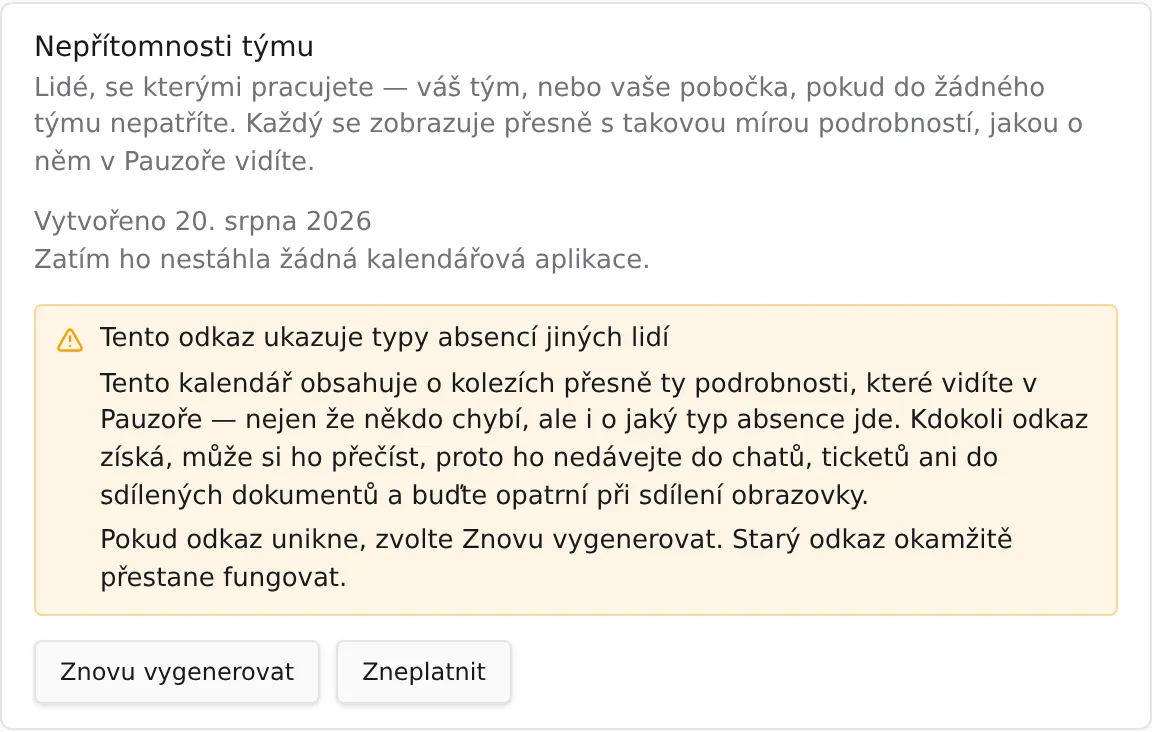
Právě poslední bod je třeba zvážit. Pokud vedete lidi nebo jste HR, vaše kalendáře týmu a organizace obsahují typy absence jiných lidí — stejné podrobnosti, jaké vidíte v produktu. Uniklý odkaz z vašeho účtu prozradí víc než uniklý odkaz z účtu kolegy, a proto vás na to Pauzora při jeho generování upozorní.
Pokud se odkaz dostane ven
Vytvořte nový. Zabere to chvilku a je to úplné řešení.
- Přejděte do Nastavení → Váš účet → Kanály kalendáře.
- U kalendáře zvolte Znovu vygenerovat.
- Starý odkaz okamžitě přestane fungovat. Kdokoli, kdo ho má — včetně vaší vlastní kalendářové aplikace — od té chvíle neuvidí vůbec nic.
- Zkopírujte nový odkaz a vložte ho do své kalendářové aplikace místo starého odběru.
Stejný postup použijte, pokud jste odkaz jednoduše ztratili: starý odkaz záměrně nelze dohledat a opětovné vygenerování je odpovědí na oba problémy.
Pokud už kalendář vůbec nechcete, zvolte místo toho Zneplatnit. Tím odkaz přestane fungovat, aniž by se vydal nový.