Spárování desktopové aplikace s vaším účtem
Propojte desktopovou aplikaci Pauzora na svém počítači se svým účtem, aby mohla zaznamenávat vaši pracovní dobu jako vás, a kdykoli spárování zase zrušte.
Než začnete
- Vaše organizace používá evidenci pracovní doby. Pokud stránka zobrazí „Tato funkce není pro vaši organizaci povolena.”, obraťte se na správce.
- Na počítači, který párujete, máte desktopovou aplikaci Pauzora.
- Jste v prohlížeči přihlášeni do Pauzory. Pokud ne, budete vyzváni k přihlášení a poté vrácení na tuto stránku.
Spárování počítače
- V desktopové aplikaci spusťte spárování. Aplikace zobrazí kód, například ABCD-EFGH, a otevře tuto stránku ve vašem prohlížeči. Pokud se stránka neotevřela, otevřete ji sami: v prohlížeči přidejte /agent/pair za adresu Pauzory vaší organizace (například
sunmill.pauzora.com/agent/pair), zadejte kód do pole Kód zobrazený v aplikaci a klikněte na Zkontrolovat kód. - Porovnejte, co stránka zobrazuje, s aplikací na vašem počítači: název v poli Počítač, Systém, kdy bylo spárování Zahájeno, a Kód. Musí se shodovat.
- Klikněte na Potvrdit spárování. Chcete-li přestat, klikněte na Zrušit: nic se nespáruje a kód po několika minutách sám vyprší.
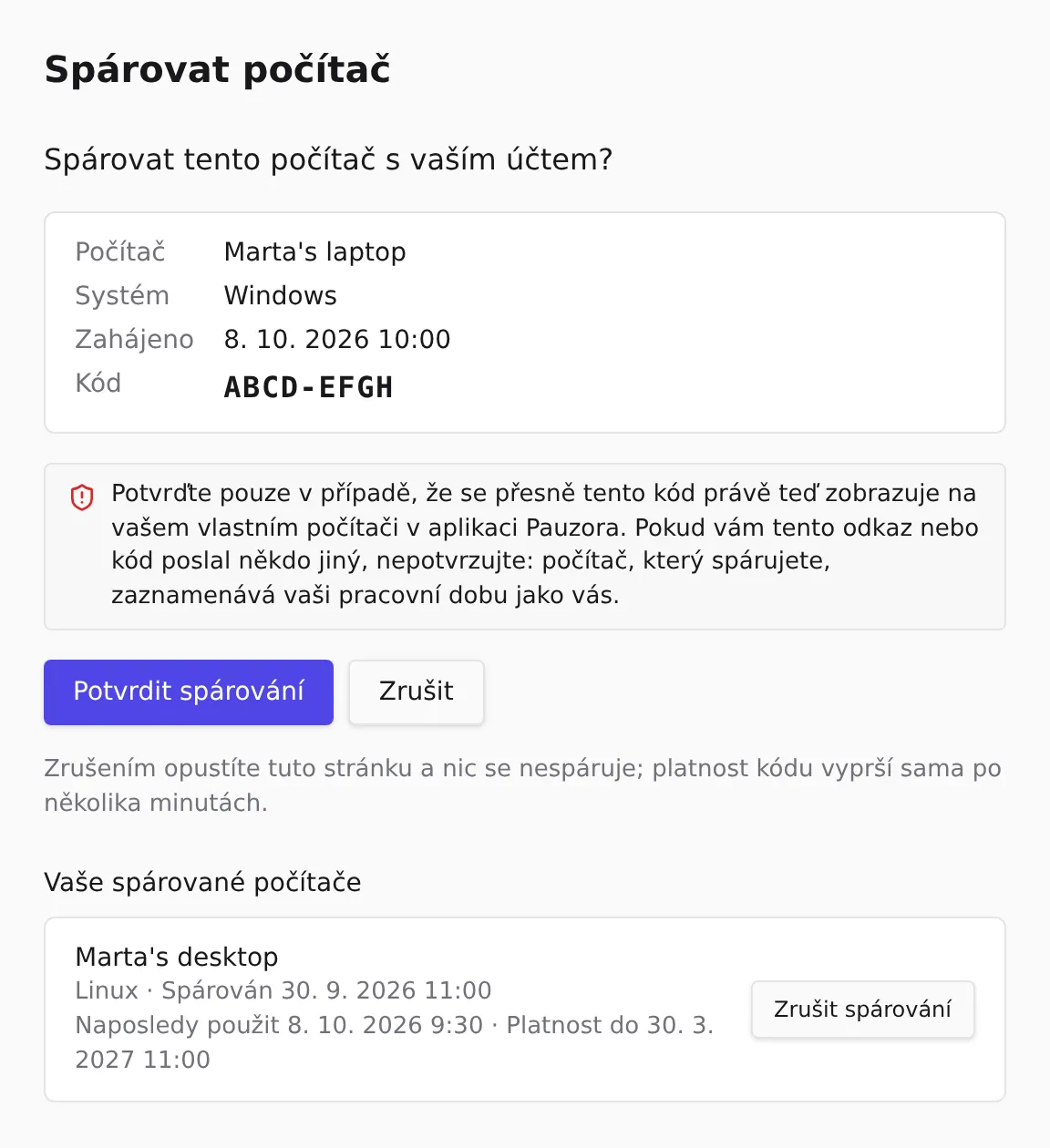
Potvrzujte pouze kód zobrazený na vašem vlastním počítači, v aplikaci, právě teď. Počítač, který spárujete, zaznamenává vaši dobu jako vás. Pokud vám odkaz nebo kód poslal někdo jiný, nepotvrzujte jej.
Pokud stránka hlásí, že kód neplatí
„Tento kód již neplatí.” znamená, že kód je neznámý, vypršela jeho platnost, nebo už byl použit. Stránka nerozlišuje, který případ nastal. Spusťte spárování v aplikaci znovu a otevřete nový odkaz.
Další zprávy, které se mohou zobrazit:
- „Příliš mnoho pokusů.”: chvíli počkejte a zkuste to znovu.
- „Váš účet nemá v této organizaci záznam zaměstnance”: požádejte správce, aby vás přidal; počítač nemůže zaznamenávat čas pro účet bez záznamu zaměstnance.
- „Vaše organizace je pouze pro čtení”: nový počítač nelze spárovat, dokud se nevrátí plný přístup. Viz Když je vaše organizace pouze pro čtení.
Zobrazení počítačů a zrušení spárování
Seznam je na stránce spárování: otevřete /agent/pair za adresou Pauzory vaší organizace, stejně jako v kroku 1, ale bez kódu. V části Vaše spárované počítače stránka uvádí každý počítač s časem spárování, posledního použití a vypršení platnosti spárování. Chcete-li spárování ukončit, klikněte na Zrušit spárování a poté na Potvrdit zrušení spárování. Počítač okamžitě přestane zaznamenávat vaši pracovní dobu a můžete jej z aplikace spárovat znovu. Zrušení spárování funguje i tehdy, když je vaše organizace pouze pro čtení. Stejný seznam je také v části Vaše spárované počítače na konci stránky Pracovní doba.
Spárování můžete zrušit i v desktopové aplikaci: v jejím okně rozbalte Zrušit spárování tohoto počítače a klikněte na Zrušit spárování. Pokud některé záznamy ještě nebyly odeslány, aplikace se nejdřív zeptá a Zahodit a zrušit spárování je zahodí. Aplikace pak počítač odebere i z vašeho účtu a okno to oznámí. Pokud server není dostupný, například protože jste offline, počítač se odhlásí pouze na tomto počítači a okno to také oznámí. Pak zůstane v seznamu Vaše spárované počítače, dokud ho tam neodeberete pomocí Zrušit spárování a Potvrdit zrušení spárování, nebo dokud jeho spárování nevyprší.
Co bude dál
Desktopová aplikace za vás zaznamenává pracovní dobu a vše, co zaznamená, vidíte v Pauzoře ve stejné podobě jako váš zaměstnavatel. Co zachycuje každá úroveň monitorování, najdete v článku Posouzení evidence pracovní doby na úrovni 2 podle GDPR.