Propojte Slack, aby z něj lidé mohli žádat o volno
Propojte aplikaci Pauzora s vaším pracovním prostorem Slack, aby v něm každý mohl vidět svůj zbývající nárok a odeslat žádost o volno, aniž by Slack opustil.
Jde o něco jiného než Posílání oznámení do Slacku. Tamten článek posílá oznámení do kanálu; tento umožňuje každé osobě jednat ze Slacku a žádost podaná tam je přesně stejná žádost jako žádost podaná v Pauzoře — stejný schvalovatel, stejný zůstatek, stejná historie.
Než začnete
-
Potřebujete sekci Nastavení → Organizace → Aplikace Slack. Zobrazuje se administrátorům a HR; pokud v Nastavení nevidíte skupinu Organizace, toto oprávnění nemáte. Role musí pokrývat celou společnost — role pro jednu pobočku nebo tým tuto sekci neotevře.
-
Potřebujete oprávnění instalovat aplikace ve vašem pracovním prostoru Slack. V mnoha pracovních prostorech to znamená požádat administrátora Slacku — propojení vás přenese na vlastní schvalovací obrazovku Slacku a právě tam se oprávnění ověřuje.
-
Lidé se přiřazují ke svým účtům v Pauzoře podle e-mailové adresy, a to ve dvou směrech, z nichž každý používá jinou adresu:
- Ze Slacku do Pauzory (karta Home, žádost, rozhodnutí): adresa v profilu osoby ve Slacku musí být jednou z adres, které má osoba v Pauzoře ověřené — jakákoli ověřená adresa, nejen ta, kterou se přihlašuje.
- Z Pauzory do Slacku (přímá zpráva, že na někoho čeká žádost): Pauzora osobu ve Slacku vyhledá podle jejího e-mailu účtu v Pauzoře — adresy, kterou se přihlašuje. Osoba, jejíž profil ve Slacku uvádí jinou adresu, je přiřazena ze strany Slacku, ale nedostává žádné přímé zprávy, dokud se obě adresy neshodují.
Kdo přiřazen není, uvidí na kartě Home aplikace Nepropojeno ve svém jazyce Slacku a dozví se, že vás má požádat o kontrolu své e-mailové adresy v Pauzoře.
Krok 1 — propojte pracovní prostor
- Otevřete Nastavení.
- V části Organizace otevřete Aplikace Slack.
- Zvolte Propojit se Slackem.
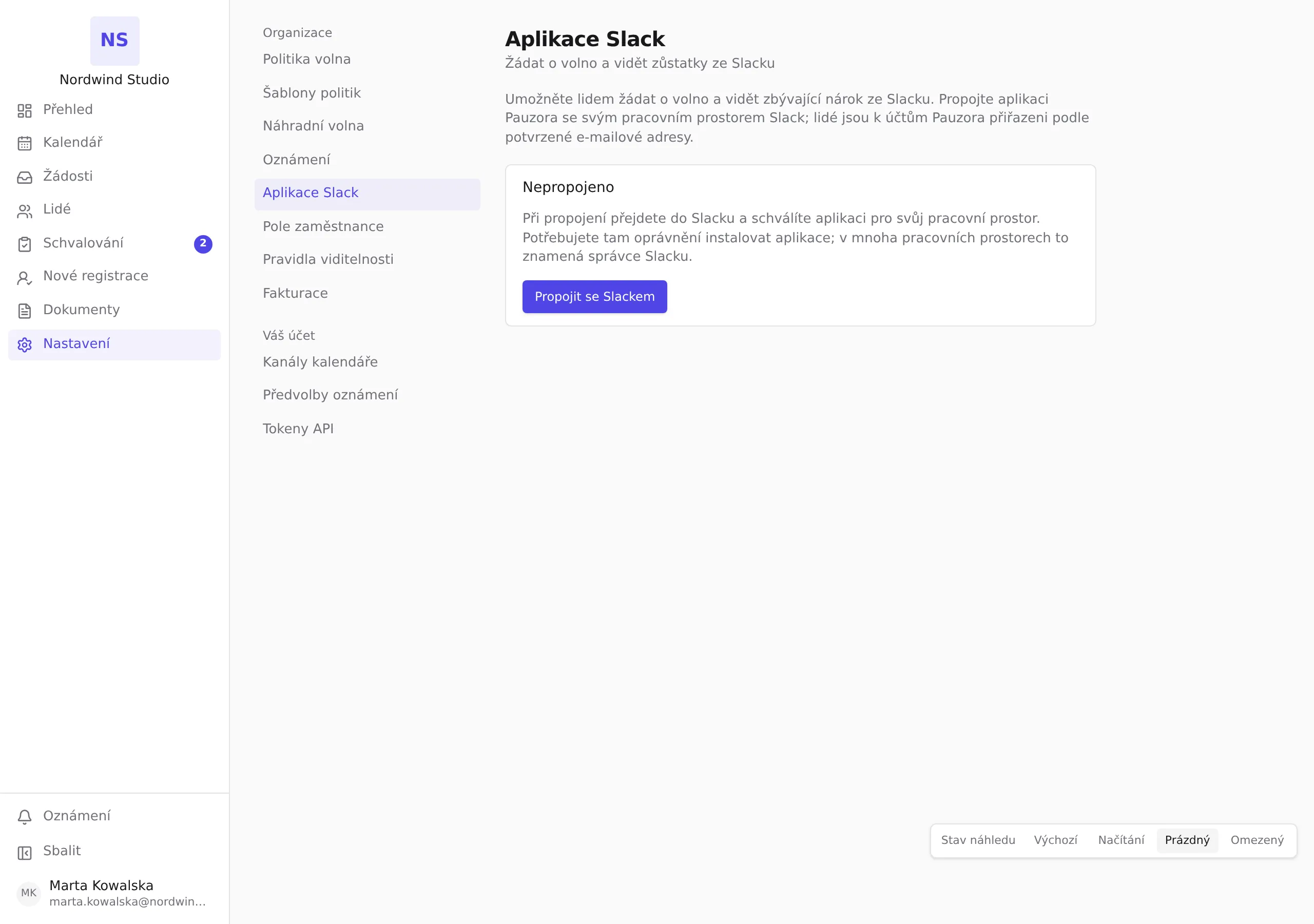
- Slack otevře svou schvalovací obrazovku pro aplikaci Pauzora. Zkontrolujte oprávnění, o která žádá, a zvolte Allow. Přijměte je všechna — bez oprávnění číst e-mailové adresy členů nedokáže aplikace přiřadit lidi k jejich účtům.
- Když Slack skončí, zobrazí krátkou potvrzovací stránku od Pauzory. Zavřete ji a vraťte se do Nastavení → Organizace → Aplikace Slack.
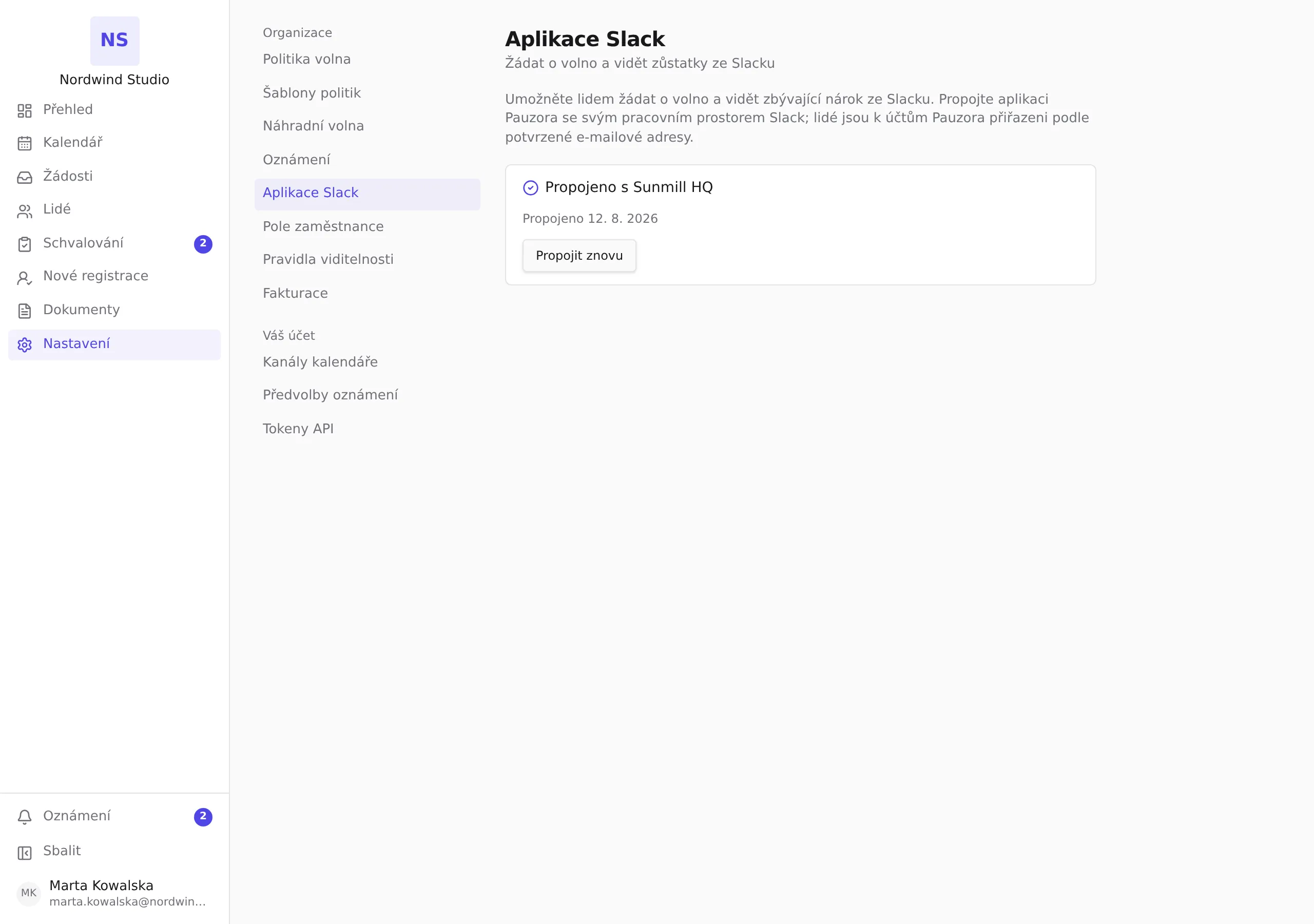
Sekce nyní uvádí název pracovního prostoru a datum propojení.
Pokud sekce upozorňuje na oprávnění
Pokud bylo schválení užší, než o co aplikace žádala, sekce to uvede: Instalace nepovolila čtení e-mailových adres členů, takže lidi nelze přiřadit k účtům. Zvolte Propojit znovu a tentokrát přijměte všechna oprávnění, která Slack uvádí.
Propojit znovu je také způsob, jak obnovit propojení poté, co ho Slack odvolá, nebo poté, co je aplikace z pracovního prostoru odebrána na straně Slacku.
Co mohou lidé dělat po propojení
Každý v pracovním prostoru, kdo má odpovídající účet v Pauzoře, může ve Slacku otevřít aplikaci Pauzora a:
- vidět svůj zbývající nárok podle jednotlivých poolů k dnešnímu dni;
- zvolit Požádat o volno a odeslat žádost z krátkého formuláře.
Žádost prochází stejným schvalováním jako žádost podaná v Pauzoře a objevuje se na stejných místech — v Žádosti, ve frontě schvalovatele, v oznámeních, která máte nastavená. Oznámení pro schvalovatele přichází také do Slacku, s tlačítky Schválit a Zamítnout, takže nadřízený může rozhodnout tam nebo jako dosud v Pauzoře — rozhodnutí je v obou případech stejné.
Co vidí žadatel, popisuje Žádost o volno ze Slacku, a co vidí schvalovatel, popisuje Posouzení žádostí a rozhodnutí o nich.