Zaznamenanie práceneschopnosti zamestnanca
Zaznamenajte práceneschopnosť (alebo akúkoľvek inú hlásenú absenciu) zamestnanca a neskôr opravte jej termíny, ak sa potvrdenie o práceneschopnosti predĺži alebo skráti.
Skôr než začnete
- Musíte byť nadriadený zamestnanca alebo mať rolu HR či Administrátor, ktorá sa naňho vzťahuje. Zamestnanci si práceneschopnosť nemôžu zaznamenať sami — nahlásia ju vám a vy ju zaznamenáte.
- Práceneschopnosť je hlásená absencia: je to skutočnosť, ktorú zaznamenávate, nie žiadosť čakajúca na schválenie. Záznam platí okamžite a neprechádza žiadnym schvaľovacím reťazcom.
- Spätné zaznamenanie je bežné — môžete zaznamenať absenciu, ktorá začala pred niekoľkými dňami alebo týždňami.
Zaznamenanie absencie
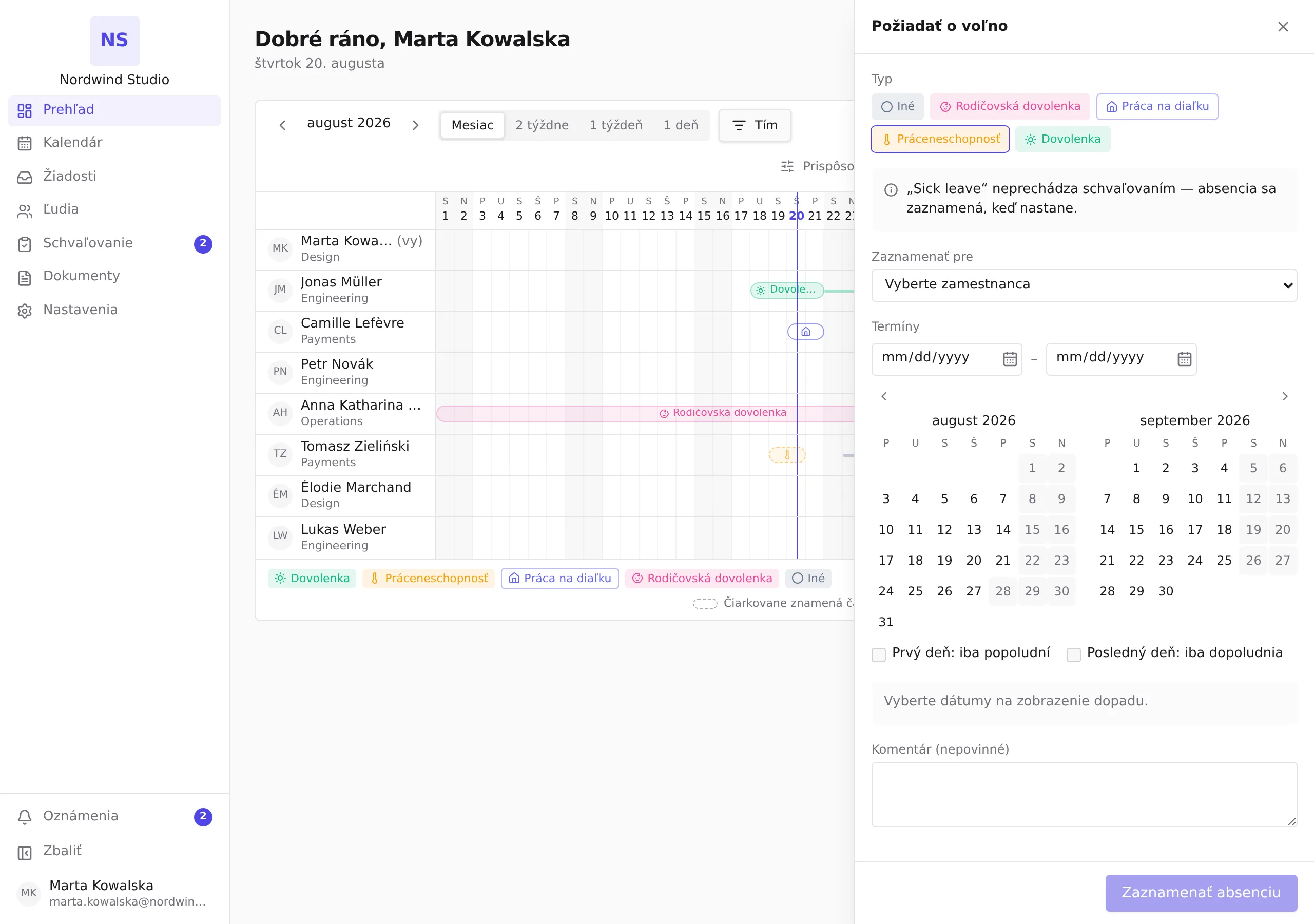
- Na svojom prehľade kliknite na Požiadať o voľno a vyberte hlásený typ (napríklad Práceneschopnosť). Panel sa prepne do režimu zaznamenávania: nezobrazuje sa náhľad schvaľovania ani tlačidlo na odoslanie.
- V poli Zaznamenať pre vyberte zamestnanca.
- Zadajte prvý deň a posledný deň absencie. Ak potvrdenie o práceneschopnosti zatiaľ nemá koniec, zadajte termíny, ktoré poznáte — neskôr ich môžete opraviť.
- Voliteľne pridajte komentár (napríklad číslo potvrdenia o práceneschopnosti).
- Kliknite na Zaznamenať absenciu. Zobrazí sa potvrdenie Absencia zaznamenaná a záznam sa okamžite prejaví v kalendároch a v dostupnosti.
Neskoršia oprava termínov
Ak lekár potvrdenie o práceneschopnosti predĺži alebo sa zamestnanec vráti skôr:
- Otvorte Kalendár a vyberte deň, na ktorý absencia pripadá.
- V riadku danej osoby otvorte ponuku ⋯ a zvoľte Upraviť. Otvorí sa panel Upraviť zaznamenanú absenciu s aktuálnymi termínmi.
- Zadajte celé opravené obdobie — nový prvý a posledný deň, nielen dni navyše. V prípade potreby upravte políčka pre pol dňa a voliteľne pridajte komentár.
- Kliknite na Uložiť termíny. Zobrazí sa potvrdenie Termíny aktualizované.
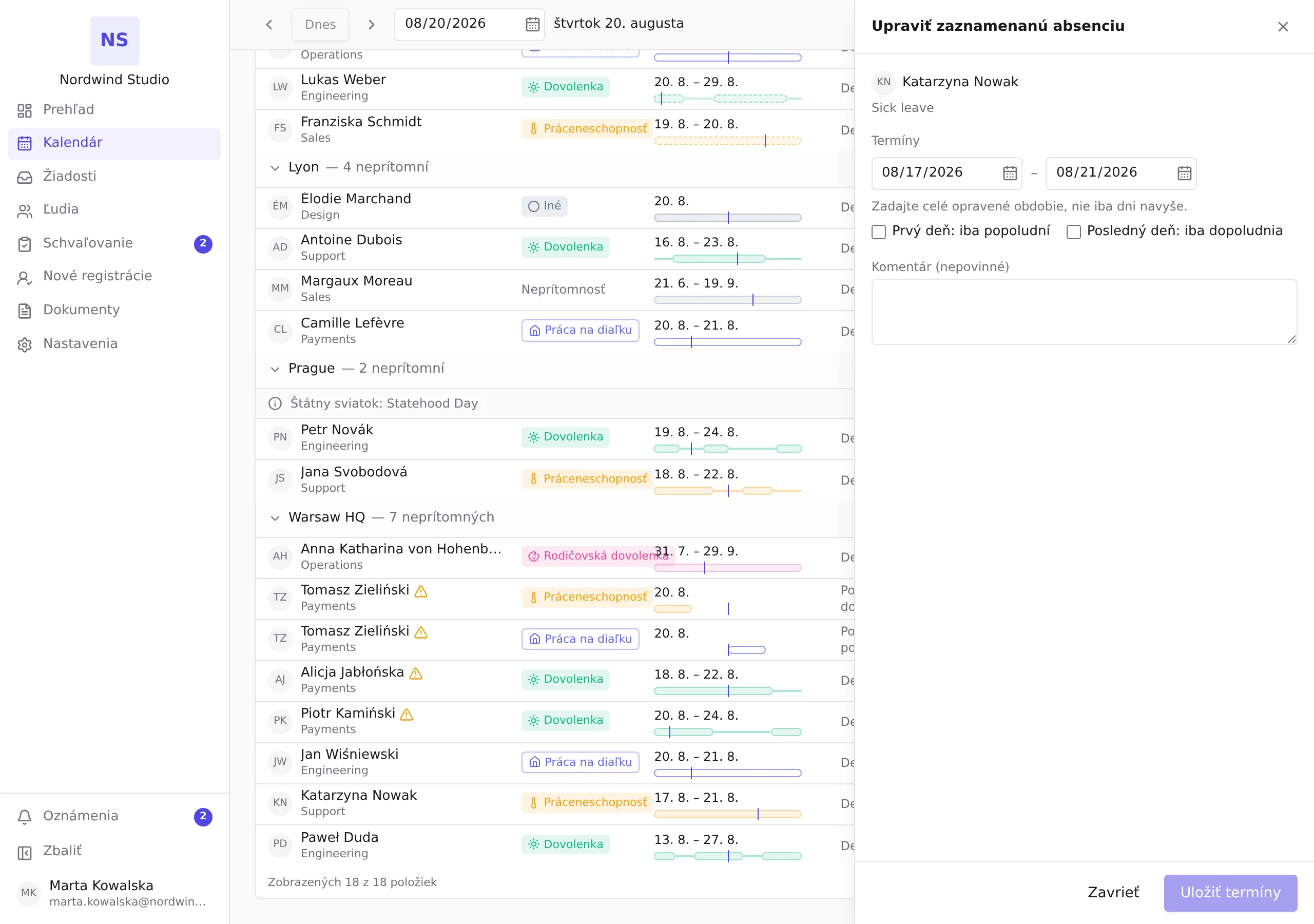
Každá oprava sa uchováva v histórii absencie: kto ju zmenil, v mene koho a pôvodné aj nové termíny. Ak vaša spoločnosť nastavila pre daný typ pevný limit a nové obdobie ho prekročí, zmena sa odmietne a panel uvedie dôvod.
Možnosť Upraviť má každý, kto môže absenciu zaznamenať — nadriadený alebo HR či administrátor, ktorých rola sa na osobu vzťahuje — a len pri zaznamenaných absenciách, ako je práceneschopnosť. Pri žiadosti, ktorá prešla schvaľovaním, zostáva Upraviť neaktívne: odoslanú žiadosť nemožno upraviť, iba zrušiť.
Čo bude nasledovať
- Práceneschopnosť neznižuje nikomu zostatok dovolenky. Hlásené typy absencie zvyčajne evidujú dni bez čerpania akéhokoľvek nároku na voľno (rozhoduje o tom konfigurácia politiky vašej spoločnosti).
- Ak vaša spoločnosť nastavila pre daný typ sledovaciu hranicu (napríklad 33-dňové zákonné obdobie náhrady mzdy počas choroby v Poľsku), jej prekročenie zobrazí upozornenie tomu, kto záznam vytvára — záznam nikdy nezablokuje, pokiaľ vaša spoločnosť výslovne nenakonfigurovala pevný limit.
- Omylom vytvorený záznam môžete zrušiť, ak máte rolu HR alebo Administrátor, ktorá sa na zamestnanca vzťahuje: otvorte Kalendár, vyberte deň, na ktorý absencia pripadá, v ponuke ⋯ v riadku danej osoby zvoľte Zrušiť žiadosť a potvrďte tlačidlom Zrušiť absenciu. Evidencia sa opraví automaticky. Nadriadený ho zrušiť nemôže — obráťte sa na HR.