Posúdenie žiadostí a rozhodnutie o nich
Otvorte čakajúcu žiadosť zo svojho frontu, skontrolujte jej súvislosti a schváľte ju alebo zamietnite — s úplnou časovou osou všetkého, čo sa s ňou stalo.
Skôr než začnete
- Žiadosti k vám prichádzajú, keď ste ich aktuálnym schvaľovateľom: ste nadriadeným osoby, ktorá žiada, uvádza vás krok postupu alebo žiadosť postúpila hore reťazcom k vám, pretože bežný schvaľovateľ je preč. O žiadostiach v rámci svojho rozsahu môžu rozhodovať aj roly HR a Administrátor.
- Nie je potrebné nič nastavovať. Schvaľovanie na bočnom paneli ukazuje, koľko žiadostí čaká na vaše rozhodnutie; v telefóne sa nachádza pod Viac a Viac zobrazuje rovnaké číslo.
Postup
- Na bočnom paneli otvorte Schvaľovanie. Každý riadok ukazuje, kto žiada, typ absencie a termíny — a osobu preberajúcu povinnosti, ak bola určená. Karta Čaká na vás na vašom prehľade uvádza tie isté žiadosti.
- V riadku zvoľte Posúdiť a otvorí sa Podrobnosti žiadosti.
- Skontrolujte súvislosti: termíny a počet odpočítaných pracovných dní, komentár osoby, ktorá žiada, osobu preberajúcu povinnosti a Časová os — kto žiadosť odoslal, ktoré schválenia už prebehli a kto ju posúdi po vás.
- Ak chcete schváliť, kliknite na Schváliť. Ak chcete zamietnuť, najprv napíšte poznámku do poľa Komentár (vyžadovaný na zamietnutie) a potom kliknite na Zamietnuť — osoba, ktorá žiada, uvidí váš komentár.
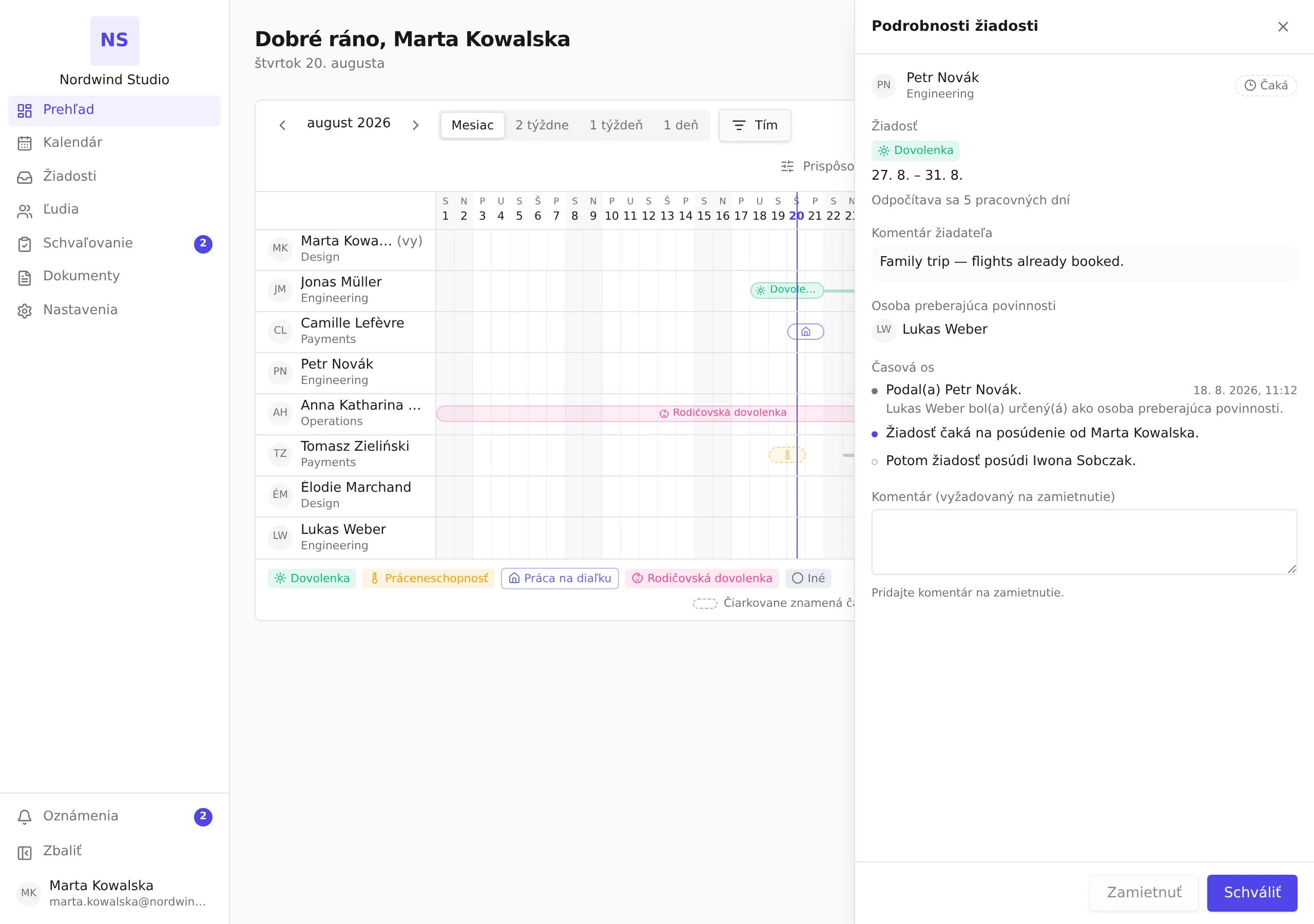
Upozornenia a zablokované schválenia
- Oranžové upozornenie (napríklad prekročenie limitu alebo slabé pokrytie tímu) vás nikdy neblokuje. Ak schválite napriek nemu, upozornenie sa vám zobrazí a zaznamená sa do časovej osi žiadosti — za rozhodnutia sa dá vždy zodpovedať.
- Červená správa znamená, že pre tento typ absencie je nastavený pevný limit v režime blokovať: schválenie sa odmietne a žiadosť zostane čakať. Osoba, ktorá žiada, musí upraviť termíny, alebo administrátor HR limit.
Čo bude nasledovať
- Ak ste jedným krokom dlhšieho reťazca, žiadosť zostane v stave Čaká a prejde k ďalšiemu schvaľovateľovi — časová os ukazuje, kto to je.
- Ak je aj ďalší krok váš, jedno rozhodnutie platí pre oba: ďalší krok sa schváli automaticky a nikto sa vás znova nepýta.
- Vaše schválenie posledného (alebo jediného) kroku nastaví žiadosť na Schválené a odpočíta dni zo zostatku osoby, ktorá žiada.
- Zamietnutie zamietne žiadosť ako celok; ďalšie kroky sa už nepýtajú.
- Žiadosti môžu z vášho frontu zmiznúť aj samy: osoba, ktorá žiada, môže čakajúcu žiadosť stiahnuť, alebo zmena jej nadriadeného môže presunúť čakajúci krok na nového nadriadeného — vtedy vás o tom informuje e-mail a uvedie to aj časová os.
Rozhodovanie zo Slacku
Ak vaša organizácia pripojila Slack, správa, ktorá vám oznamuje, že na vás čaká žiadosť, príde aj ako priama správa v Slacku od aplikácie Pauzora s dvoma tlačidlami: Schváliť a Zamietnuť.
- Prečítajte si správu: kto žiada, typ absencie a termíny. Ide o tú istú žiadosť, ktorú vidíte v časti Schvaľovanie.
- Zvoľte Schváliť alebo Zamietnuť. Tlačidlá zmiznú a správa vám oznámi, čo sa stalo — pri dlhšom reťazci, že žiadosť teraz čaká na ďalšieho schvaľovateľa.
- Ak správa uvádza, že o žiadosti už nie je možné rozhodnúť zo Slacku, otvorte Pauzoru: už bolo o nej rozhodnuté (vami v systéme Pauzora, niekým iným alebo pravidlom), alebo vyžaduje rozhodnutie, ktoré môže urobiť len Pauzora.
Čo Slack nerobí:
- Žiadny komentár. Rozhodnutie zo Slacku neobsahuje poznámku. Pauzora si pred zamietnutím vyžiada komentár; Slack nie, takže osoba, ktorá žiada, uvidí rozhodnutie bez dôvodu. Ak chcete zamietnuť s uvedením dôvodu, otvorte radšej Podrobnosti žiadosti v systéme Pauzora.
- Žiadne súvislosti nad rámec správy. Zostatok, časová os a prípadné upozornenia sa nachádzajú v Podrobnosti žiadosti. Upozornenie, ktoré by Pauzora zobrazila oranžovou farbou, sa do časovej osi zaznamená rovnako; pevný limit, ktorý schválenie blokuje, ponechá žiadosť čakať a správa vám povie, aby ste otvorili Pauzoru.
Rovnaké dve tlačidlá sa nachádzajú na karte Home aplikácie Pauzora v Slacku, pod nadpisom Čaká na vás s počtom žiadostí, ktoré na vás čakajú: v časti Apps otvorte Pauzora a potom Home. Pri žiadosti zvoľte Schváliť alebo Zamietnuť a karta sa obnoví už bez nej; žiadosť, o ktorej už nemožno rozhodnúť, sa jednoducho prestane zobrazovať. Zoznam je rovnaký ako Schvaľovanie tu, a keď čaká viac žiadostí, než karta dokáže zobraziť, jej posledný riadok odkazuje na Schvaľovanie — pozrite Žiadosť o voľno zo Slacku.
Rozhodnutie zo Slacku sa zaznamená presne ako rozhodnutie v systéme Pauzora: rovnaký záznam v časovej osi, rovnaký odpočet, rovnaký schvaľovateľ.
Kde inde sa so žiadosťami stretnete
- V Kalendár (obrazovka Kto chýba) otvorí položka Zobraziť žiadosť v ponuke riadku rovnaké zobrazenie Podrobnosti žiadosti pre každú žiadosť, ktorú smiete vidieť. Hlásené záznamy (napríklad zaznamenaná práceneschopnosť) ukazujú namiesto schvaľovacieho reťazca svoje zaznamenanie — nie je o čom rozhodovať.
Súvisiace
- Konfigurácia schvaľovacích postupov
- Žiadosť o voľno
- Zaznamenanie práceneschopnosti zamestnanca
- Oznámenia, ktoré dostávate — správa, na ktorej sú tlačidlá