Prepojenie so Slackom, aby z neho ľudia mohli žiadať o voľno
Prepojte aplikáciu Pauzora so svojím pracovným priestorom Slack, aby každý v ňom mohol vidieť svoj zostávajúci nárok a odoslať žiadosť o voľno bez opustenia Slacku.
Toto je niečo iné ako Posielanie oznámení do Slacku. Ten článok zverejňuje oznámenia do kanála; tento umožňuje každej osobe konať zo Slacku a žiadosť podaná tam je presne tá istá žiadosť ako žiadosť podaná v systéme Pauzora — rovnaký schvaľovateľ, rovnaký zostatok, rovnaká história.
Skôr než začnete
-
Potrebujete sekciu Nastavenia → Organizácia → Aplikácia Slack. Zobrazuje sa administrátorom a HR; ak v Nastaveniach nevidíte skupinu Organizácia, toto oprávnenie nemáte. Rola sa musí vzťahovať na celú spoločnosť — rola pre jednu pobočku alebo tím túto sekciu neotvorí.
-
Potrebujete oprávnenie inštalovať aplikácie vo svojom pracovnom priestore Slack. V mnohých pracovných priestoroch to znamená požiadať administrátora Slacku — prepojenie vás zavedie na vlastnú schvaľovaciu obrazovku Slacku a tam sa oprávnenie overuje.
-
Ľudia sa k svojim účtom v systéme Pauzora priraďujú podľa e-mailovej adresy, a to v dvoch smeroch, pričom každý používa inú adresu:
- Zo Slacku do systému Pauzora (karta Home, žiadosť, rozhodnutie): adresa v profile osoby v Slacku musí byť jednou z adries, ktoré má v systéme Pauzora overené — ktorákoľvek overená adresa, nielen tá, ktorou sa prihlasuje.
- Zo systému Pauzora do Slacku (priama správa, ktorá niekomu oznamuje, že na neho čaká žiadosť): Pauzora vyhľadá osobu v Slacku podľa e-mailu jej účtu v systéme Pauzora — adresy, ktorou sa prihlasuje. Osoba, ktorej profil v Slacku obsahuje inú adresu, je priradená zo strany Slacku, ale priame správy nedostáva, kým sa obe adresy nezhodujú.
Kto nie je priradený, uvidí na karte Home aplikácie Neprepojené, vo svojom vlastnom jazyku Slacku, s výzvou, aby vás požiadal o kontrolu svojej e-mailovej adresy v systéme Pauzora.
Krok 1 — prepojenie pracovného priestoru
- Otvorte Nastavenia.
- V skupine Organizácia otvorte Aplikácia Slack.
- Zvoľte Prepojiť so Slackom.
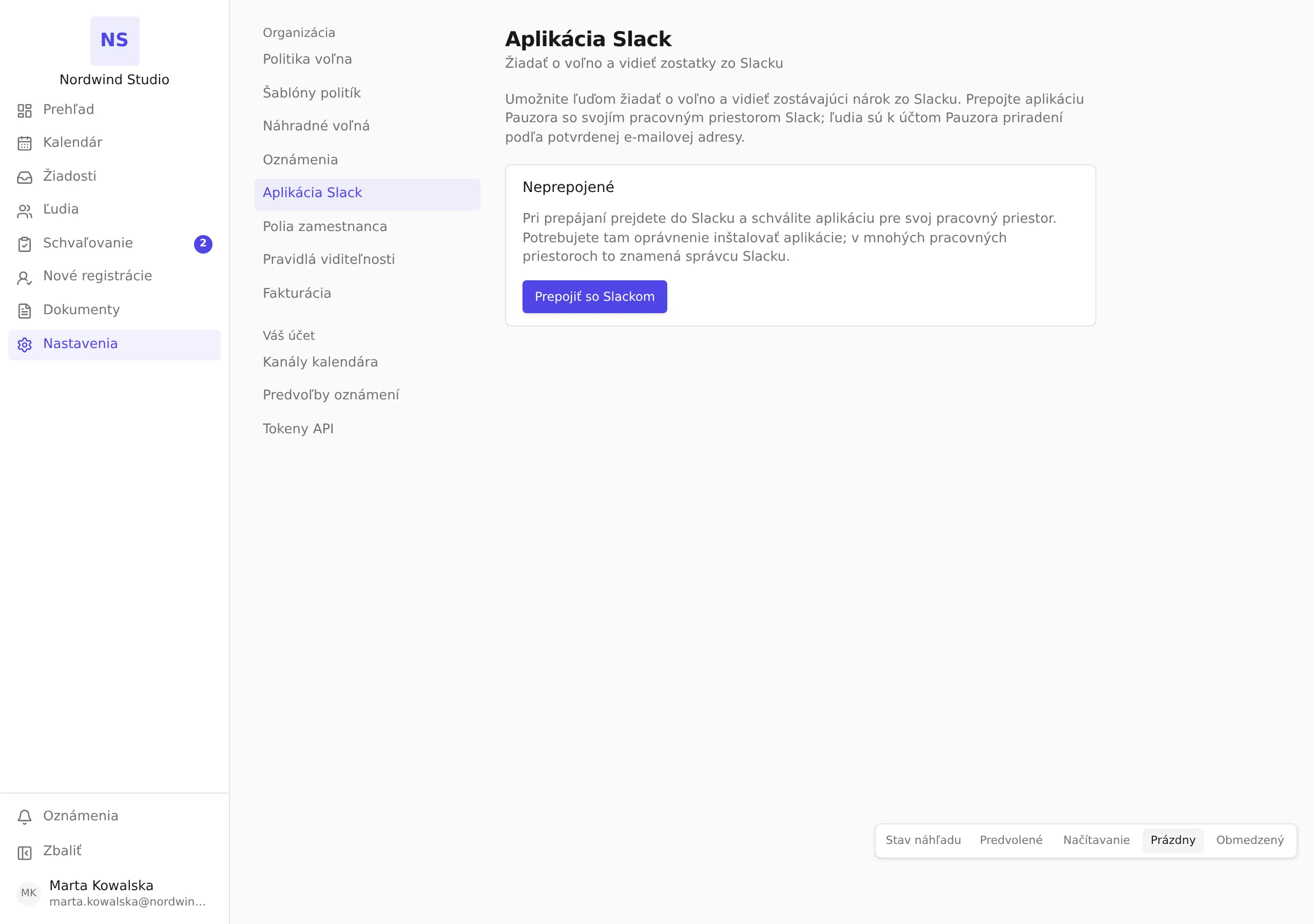
- Slack otvorí svoju schvaľovaciu obrazovku pre aplikáciu Pauzora. Skontrolujte oprávnenia, o ktoré žiada, a zvoľte Allow. Prijmite všetky — bez oprávnenia čítať e-mailové adresy členov nedokáže aplikácia priradiť ľudí k ich účtom.
- Keď Slack skončí, zobrazí krátku potvrdzovaciu stránku od systému Pauzora. Zatvorte ju a vráťte sa do časti Nastavenia → Organizácia → Aplikácia Slack.
Sekcia teraz uvádza pracovný priestor a dátum, kedy bol prepojený.
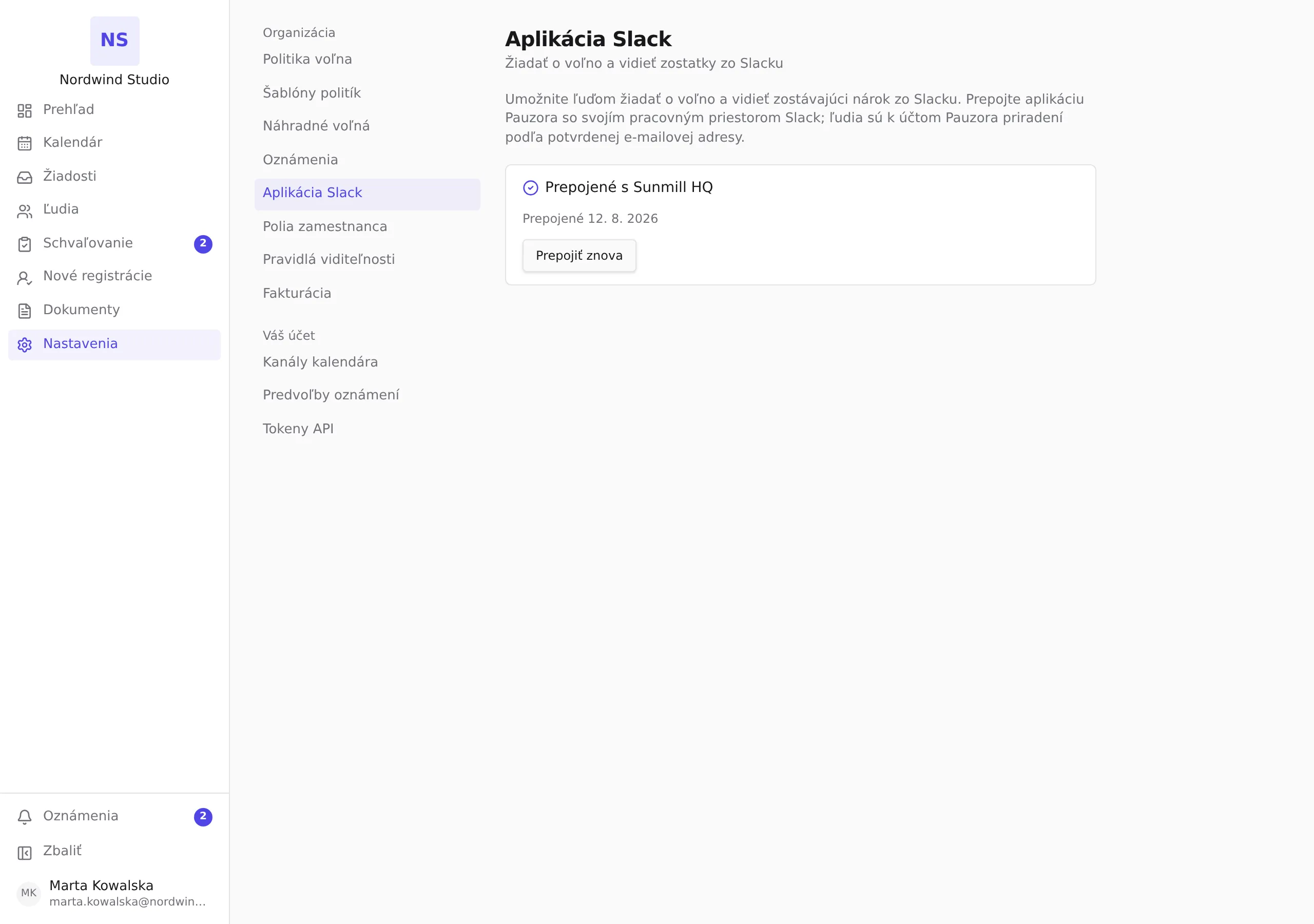
Ak sekcia upozorňuje na oprávnenia
Ak bolo schválenie užšie, než o aké aplikácia žiadala, sekcia to uvedie: Inštalácia nepovolila čítanie e-mailových adries členov, takže ľudí nemožno priradiť k účtom. Zvoľte Prepojiť znova a tentoraz prijmite všetky oprávnenia, ktoré Slack uvádza.
Prepojiť znova je tiež spôsob, ako obnoviť prepojenie potom, čo ho Slack zruší, alebo potom, čo bola aplikácia z pracovného priestoru odstránená na strane Slacku.
Čo môžu ľudia robiť po prepojení
Každý v pracovnom priestore, kto má zodpovedajúci účet v systéme Pauzora, môže v Slacku otvoriť aplikáciu Pauzora a:
- vidieť svoj zostávajúci nárok pre každý pool k dnešnému dňu;
- zvoliť Požiadať o voľno a odoslať žiadosť z krátkeho formulára.
Žiadosť prechádza rovnakým schvaľovaním ako žiadosť podaná v systéme Pauzora a zobrazuje sa na rovnakých miestach — v časti Žiadosti, vo fronte schvaľovateľa, v oznámeniach, ktoré ste nakonfigurovali. Vlastné oznámenie schvaľovateľa príde tiež do Slacku s tlačidlami Schváliť a Zamietnuť, takže nadriadený môže rozhodnúť tam alebo ako predtým v systéme Pauzora — rozhodnutie je v oboch prípadoch rovnaké.
Čo vidí osoba, nájdete v článku Žiadosť o voľno zo Slacku, a čo vidí schvaľovateľ, v článku Posúdenie žiadostí a rozhodnutie o nich.