Odoberanie kalendára
Pridajte si svoje voľno — voľno svojho tímu, celej organizácie a štátne sviatky svojej pobočky — do Kalendára Google, Outlooku, Kalendára Apple alebo akejkoľvek inej kalendárovej aplikácie, aby sa zobrazovalo vedľa vašich schôdzok bez toho, aby ste čokoľvek prepisovali.
Skôr než začnete
- Toto môže urobiť každý zamestnanec. Nie je potrebné žiadať o oprávnenie.
- Potrebujete kalendárovú aplikáciu, ktorá dokáže odoberať kalendár podľa URL. Dokáže to každá bežná aplikácia; položka ponuky sa zvyčajne volá „Pridať podľa URL“, „Odoberať kalendár“ alebo „Z internetu“.
- Skôr než budete zdieľať obrazovku alebo odkaz niekam vložíte, prečítajte si nižšie časť Odkaz je kľúčom. Je dôležitejšia ako zvyšok tohto článku.
Štyri kalendáre, ktoré môžete odoberať
Vaše absencie — vaše vlastné voľno a nič iné. Nikto iný sa v ňom nezobrazuje. Pokrýva jeden rok dozadu a dva roky dopredu.
Neprítomnosti tímu — ľudia, s ktorými pracujete. Ak ste v tíme, je to váš tím; ak v žiadnom nie ste, sú to všetci vo vašej pobočke. Pokrýva tri mesiace dozadu a jeden rok dopredu, pretože tímový kalendár slúži na plánovanie, nie na vedenie záznamov.
Neprítomnosti v organizácii — všetci vo vašej organizácii, vo všetkých pobočkách a tímoch. Každá osoba sa zobrazuje s presne takým množstvom podrobností, aké o nej vidíte v aplikácii Pauzora — rovnaké pravidlo ako pri tímovom kalendári, len v širšom okruhu. Pokrýva rovnako tri mesiace dozadu a jeden rok dopredu.
Štátne sviatky — sviatky z kalendára vašej pobočky vrátane dní, ktoré vaša organizácia pre vašu pobočku pridala alebo odstránila. Sú to tie isté dni, ktoré sú vyznačené na obrazovke vášho kalendára. Pokrýva jeden rok dozadu a dva roky dopredu. Všetci v pobočke dostávajú rovnaký kalendár sviatkov — nie je v ňom nič osobné.
Môžete odoberať ktorýkoľvek z nich a každý je samostatným odberom s vlastným odkazom.
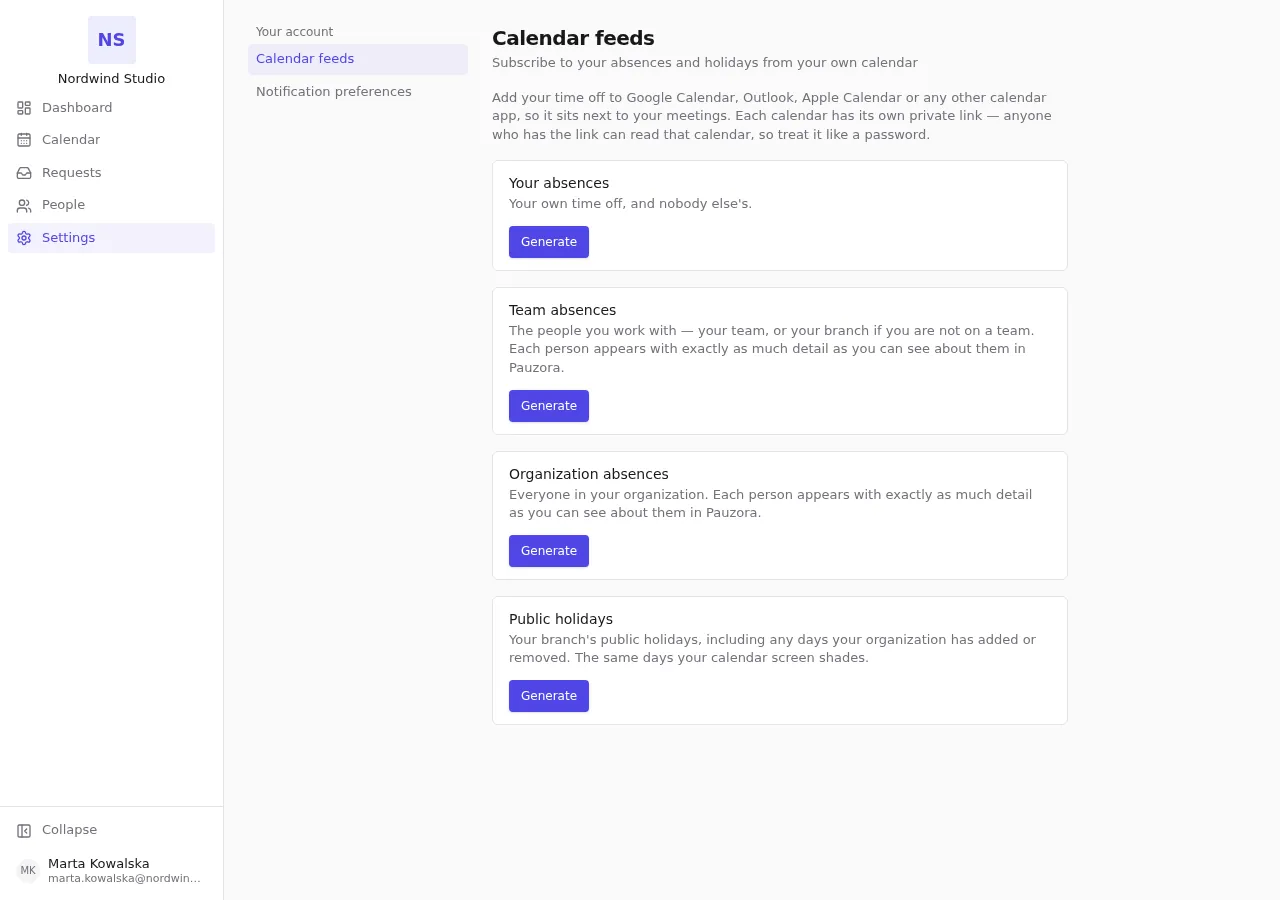
Postup
- Prejdite do Nastavenia.
- Otvorte sekciu Váš účet a potom Kanály kalendára.
- Pri požadovanom kalendári zvoľte Vygenerovať.
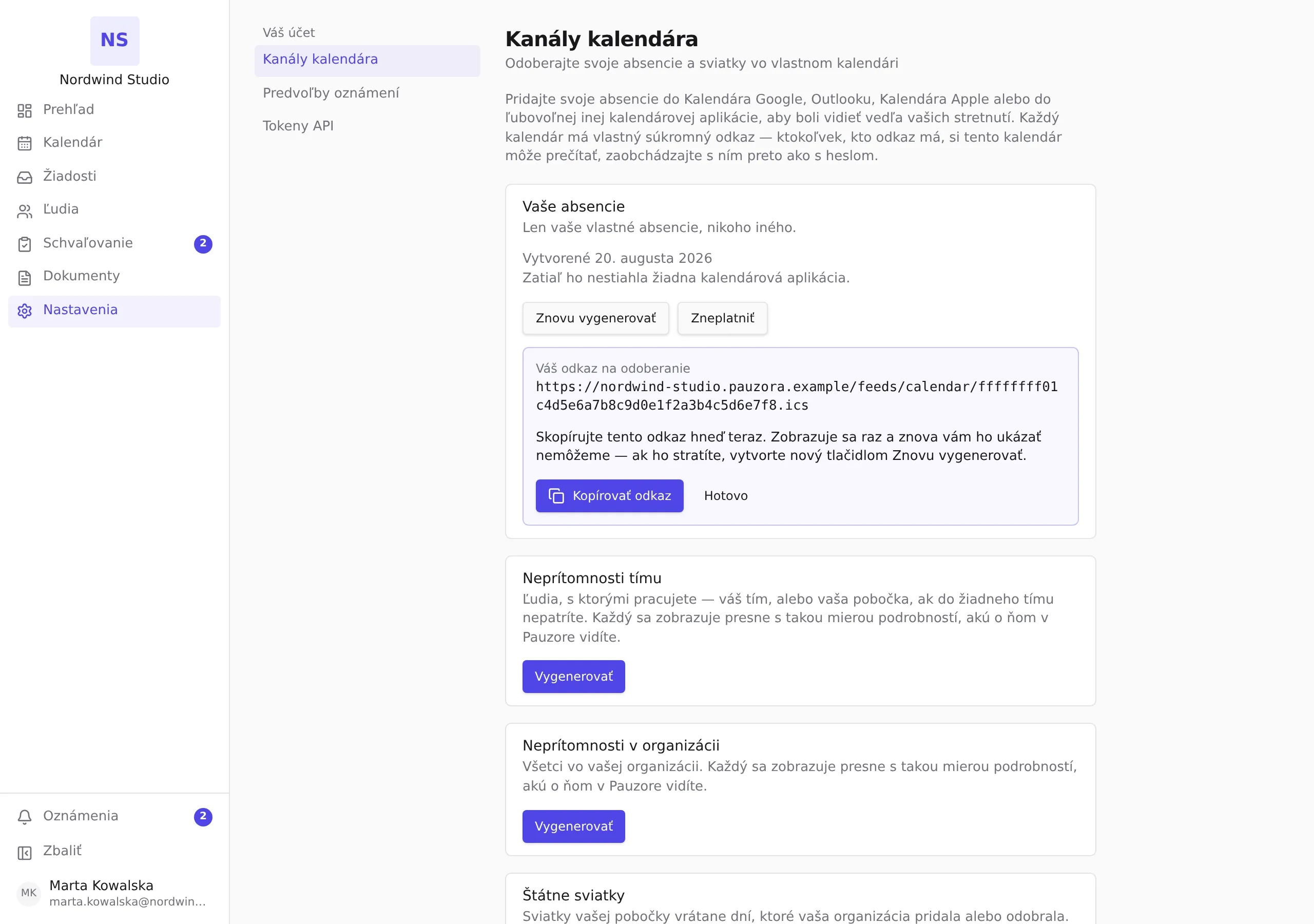
- Skopírujte odkaz hneď tlačidlom Kopírovať odkaz. Zobrazí sa iba raz a znova ho zobraziť nemožno. Ak ho stratíte, vytvoríte nový (pozrite si časť Ak sa odkaz dostane von). Keď ho máte, tlačidlom Hotovo odkaz skryjete.
- V kalendárovej aplikácii pridajte kalendár podľa URL a vložte odkaz.
Čo sa objaví vo vašom kalendári
Každá absencia sa zobrazí ako celodenná udalosť v jazyku vášho účtu, v dňoch, ktoré skutočne pokrýva.
- Pol dňa sa nezaokrúhľuje na celý deň. Udalosť síce pokrýva celý deň, ale jej popis uvádza, že absencia sa začína alebo končí na poludnie.
- Žiadosť, ktorá ešte čaká na rozhodnutie, sa zobrazí ako predbežná, aby ste ju rozlíšili od schválenej. V kalendári tímu a organizácie vidíte čakajúcu žiadosť iba tam, kde by ste ju videli v aplikácii Pauzora — svoju vlastnú, svojich podriadených a všetko, čo vám bolo pridelené na rozhodnutie.
- Vo vašom kalendári je žiadosť, ktorá bola zrušená alebo zamietnutá, označená ako zrušená namiesto toho, aby bola odstránená, takže ju vaša kalendárová aplikácia spoľahlivo odstráni z vášho programu. V kalendári tímu a organizácie sa jednoducho prestane zobrazovať.
- Štátne sviatky sa nemiešajú do kalendárov absencií. Majú vlastný kalendár Štátne sviatky, takže ho môžete odoberať raz namiesto toho, aby sa rovnaký sviatok opakoval pri každom kolegovi.
Kalendárové aplikácie obnovujú odoberané kalendáre podľa vlastného harmonogramu a väčšina z nich je pri tom pomalá — pri Kalendári Google je bežných niekoľko hodín. Zmena, ktorú urobíte v aplikácii Pauzora, sa nestratí; jednoducho dorazí, keď sa vaša kalendárová aplikácia nabudúce opýta.
Čo vidí kolega a čo vidí nadriadený
Kalendár tímu a organizácie zobrazuje o každej osobe presne toľko, koľko o nej smiete vidieť v aplikácii Pauzora — rovnaké pravidlo ako na obrazovke kalendára, nie voľnejšie. Kalendár organizácie pokrýva viac ľudí, nie viac podrobností: niekto z inej pobočky sa zobrazuje s presne takou istou diskrétnosťou ako kolega od vedľajšieho stola.
Pri väčšine kolegov vidíte, že sú preč, nie prečo:
Anna Kowalska — neprítomnosť
Ak sa typ absencie počíta ako práca na inom mieste, uvádza sa to, pretože „neprítomnosť“ by bola nesprávna:
Anna Kowalska — pracuje inde
Typ absencie vidíte tam, kde naň máte nárok aj v produkte:
- pri svojich vlastných absenciách;
- pri absenciách ľudí, ktorí vám podliehajú;
- pri žiadostiach, ktoré vám boli pridelené na rozhodnutie;
- pri všetkom, ak ste HR alebo administrátor.
Anna Kowalska — Rodičovská dovolenka
Vaša organizácia sa tiež môže rozhodnúť sprístupniť typy absencií všetkým. Ak to urobila, váš kalendár tímu a organizácie ich zobrazuje — pozrite si Určenie, kto vidí podrobnosti absencie.
Kalendár Štátne sviatky nič z toho neposudzuje: sviatok patrí pobočke, nie osobe, takže všetci vo vašej pobočke vidia rovnaké dni a nevzťahuje sa naň žiadne upozornenie.
Odkaz je kľúčom
Ktokoľvek, kto má odkaz, môže tento kalendár čítať. Neexistuje žiadny krok prihlásenia: vaša kalendárová aplikácia nie je prihlásená ako vy, takže dôkazom musí byť samotný odkaz a funguje pre každého, kto ho má.
Pri odoberaní kalendárov je to bežné a práve preto si odkaz zaslúži viac starostlivosti ako obyčajná adresa stránky:
- Nevkladajte ho do chatu, tiketu, zdieľaného dokumentu ani e-mailu. To všetko sú miesta, kde sa odkazy preposielajú a archivujú.
- Dávajte pozor pri zdieľaní obrazovky. Obrazovka nastavení odoberaného kalendára zobrazuje URL.
- Nepridávajte ho do zdieľaného ani tímového kalendárového účtu. Dajte ľuďom radšej ich vlastný tímový kalendár — ich kalendár zobrazí iba to, čo smú vidieť, a váš môže zobrazovať viac.
Práve posledný bod treba zvážiť. Ak vediete ľudí alebo ste HR, váš kalendár tímu a organizácie obsahuje typy absencií iných ľudí — rovnaké podrobnosti, aké vidíte v produkte. Uniknutý odkaz z vášho účtu prezradí viac ako uniknutý odkaz kolegu, a preto vás na to Pauzora pri jeho generovaní upozorní.
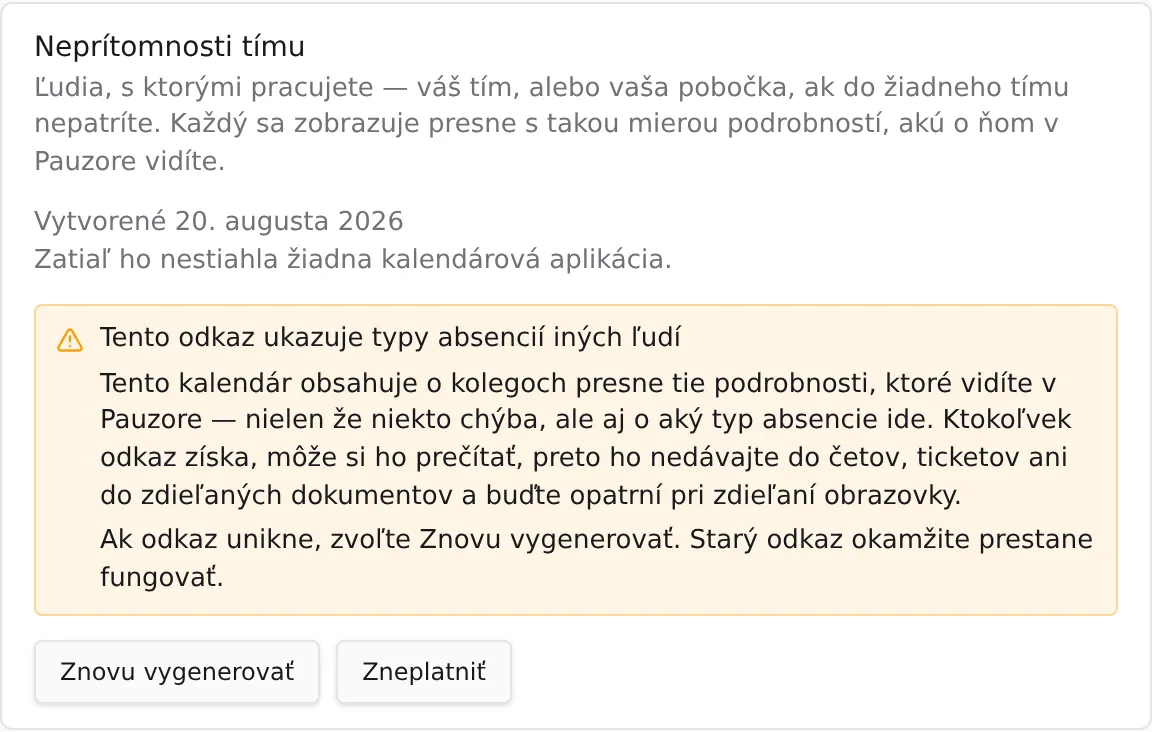
Ak sa odkaz dostane von
Vytvorte nový. Trvá to chvíľu a je to úplné riešenie.
- Prejdite do Nastavenia → Váš účet → Kanály kalendára.
- Pri danom kalendári zvoľte Znovu vygenerovať.
- Starý odkaz okamžite prestane fungovať. Ktokoľvek, kto ho má — vrátane vašej vlastnej kalendárovej aplikácie — od tej chvíle nevidí vôbec nič.
- Skopírujte nový odkaz a vložte ho do kalendárovej aplikácie namiesto starého odberu.
Rovnaký postup použite, ak ste odkaz jednoducho stratili: starý odkaz zámerne nemožno vyhľadať a opätovné vygenerovanie je odpoveďou na oba problémy.
Ak kalendár už vôbec nechcete, zvoľte namiesto toho Zneplatniť. Tým sa odkaz zastaví bez vydania nového.