Nastavenie vašej spoločnosti
Vytvorte pre svoju spoločnosť vlastnú organizáciu v Pauzora a staňte sa jej prvým administrátorom.
Skôr než začnete
- Tento článok je určený osobe, ktorá privádza spoločnosť do Pauzora — zakladateľovi, office manažérovi, vedúcemu HR. Ak vaša spoločnosť už Pauzora používa a potrebujete iba vlastný účet, použite namiesto toho Vytvorenie účtu.
- Potrebujete prístup k pracovnej e-mailovej schránke: registrácia sa potvrdzuje odkazom v e-maile.
- Skôr než začnete, majte pripravené dve veci: krátku webovú adresu vašej
organizácie (stane sa vašou prihlasovacou adresou, napríklad
sunmill.pauzora.com) a krajinu, v ktorej pôsobí vaša prvá lokalita. Dnes sú k dispozícii Poľsko a Nemecko; ďalšie budú nasledovať. - Registrácia sa otvára postupne, spoločnosť po spoločnosti. Ak Pauzora zobrazí Registrácia zatiaľ nie je otvorená, zanechajte svoju adresu v zozname čakateľov a ozveme sa vám hneď, ako vás budeme môcť zaregistrovať.
Postup
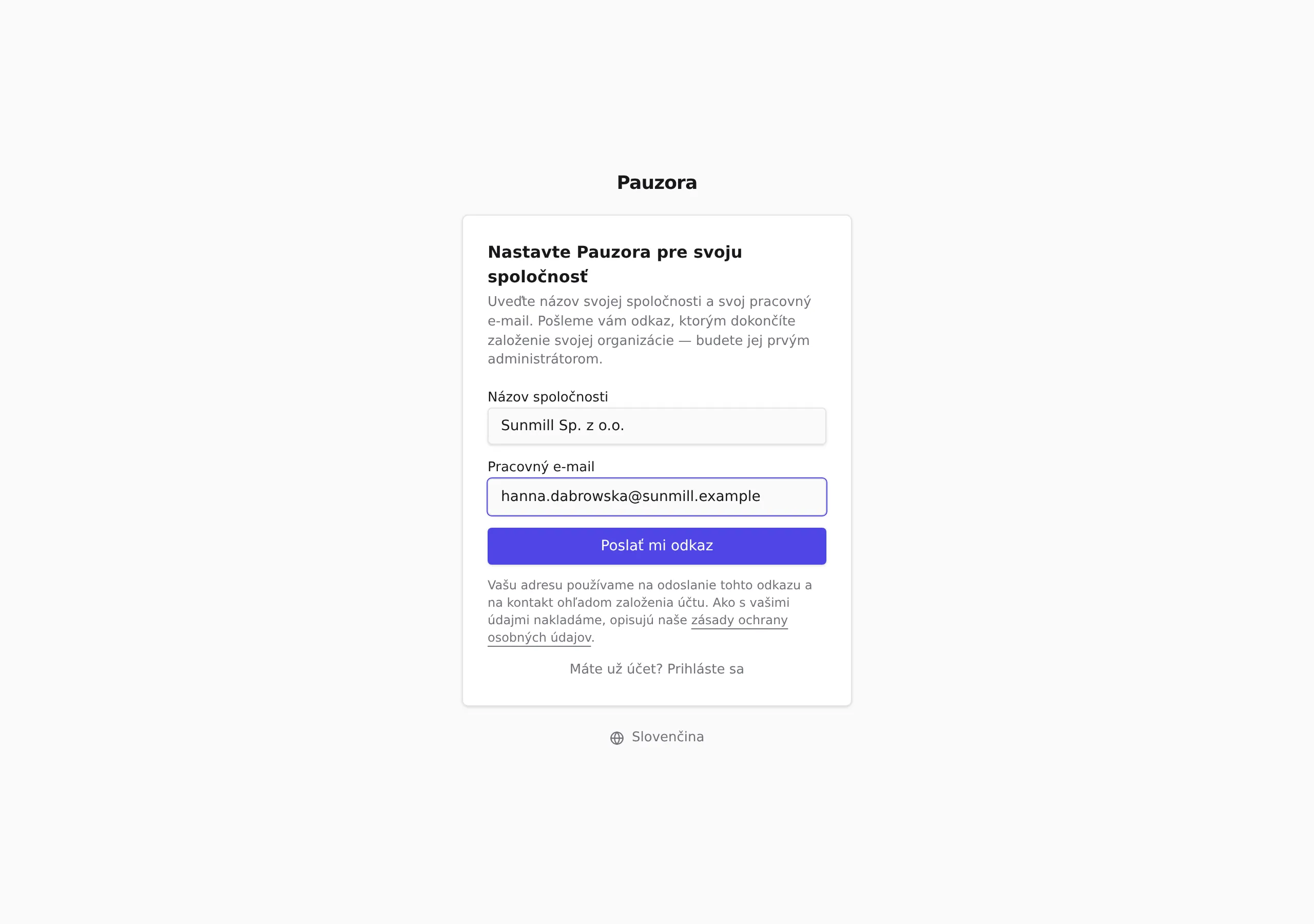
- Otvorte stránku registrácie spoločnosti — kým sa registrácia otvára spoločnosť po spoločnosti, cestou dnu je odkaz, ktorý vám pošleme; keď bude otvorená pre všetkých, bude to tlačidlo registrácie na pauzora.com. Vyplňte Názov spoločnosti a svoj Pracovný e-mail. Táto adresa bude spravovať organizáciu, preto použite svoju vlastnú pracovnú adresu, nie zdieľanú schránku.
- Zvoľte Poslať mi odkaz. Pauzora to potvrdí správou Skontrolujte svoju schránku. Rovnaká správa sa zobrazí pre každú adresu — nikdy nenaznačuje, kto sa už zaregistroval.
- Otvorte e-mail a kliknite na odkaz. Je osobný a platí niekoľko dní.
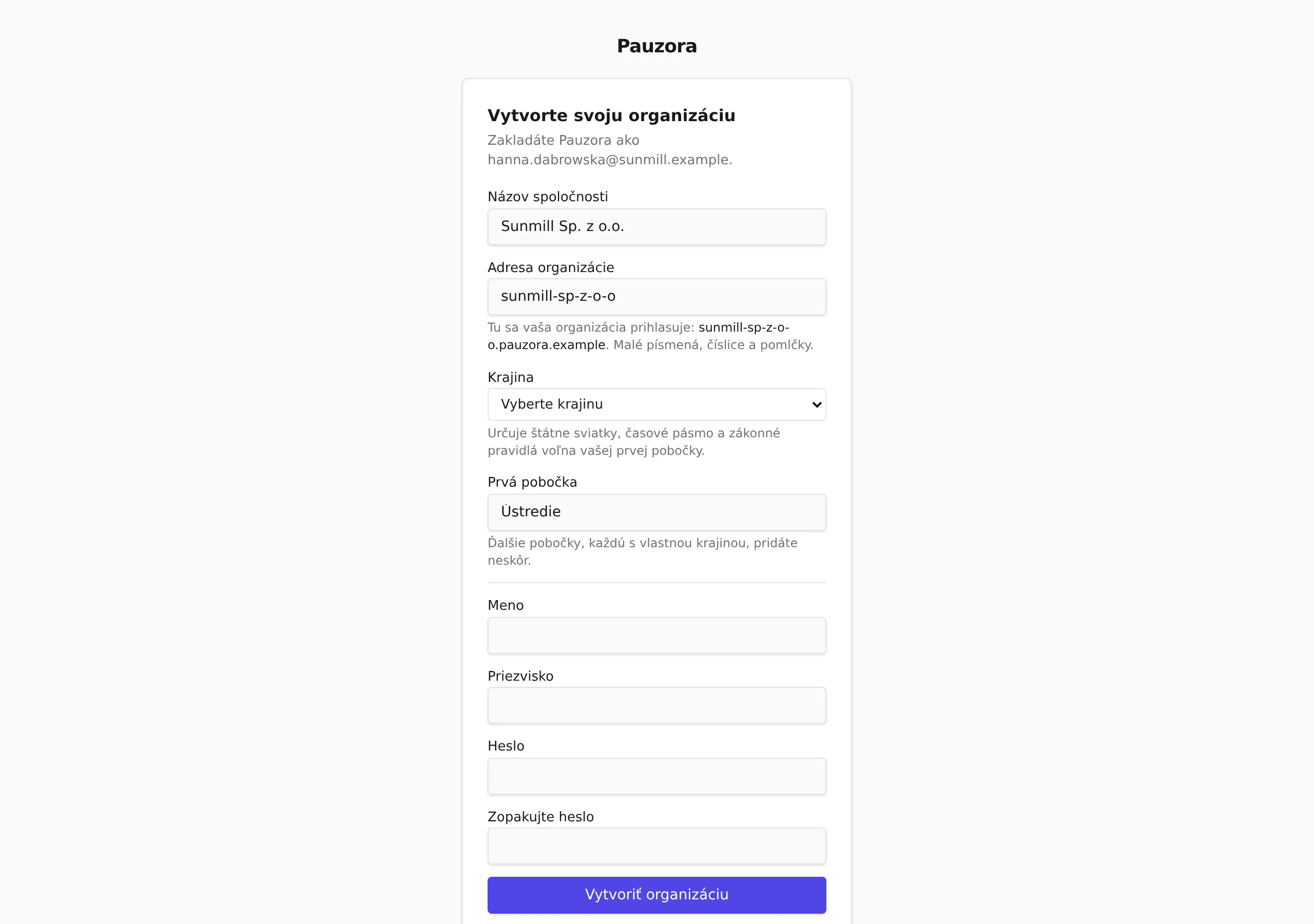
- Vyplňte formulár, ktorý sa otvorí:
- Názov spoločnosti — oficiálny názov; pomenúva vašu organizáciu.
- Adresa organizácie — Pauzora navrhne adresu podľa názvu spoločnosti a vy ju môžete prepísať. Povolené sú iba malé písmená, číslice a spojovníky. Riadok pod poľom presne ukazuje, aká bude vaša prihlasovacia adresa. Ak je adresa už obsadená, pole vás na to upozorní a zvolíte si inú.
- Krajina — určuje štátne sviatky, časové pásmo a zákonné pravidlá voľna vašej prvej pobočky. Nič nie je predvolené: pole začína hodnotou Vyberte krajinu, takže voľba je vždy na vás. Je to zároveň nastavenie, ktorého neskoršia zmena dá najviac práce, a preto vás formulár žiada, aby ste ho zvolili sami, namiesto hádania.
- Prvá pobočka — lokalita, v ktorej pracujú vaši prví ľudia; začína ako Ústredie a môžete ju premenovať. Ďalšie pobočky, každá s vlastnou krajinou, pribudnú neskôr.
- Meno, Priezvisko a Heslo, zadané dvakrát.
- Zvoľte Vytvoriť organizáciu.
Čo bude nasledovať
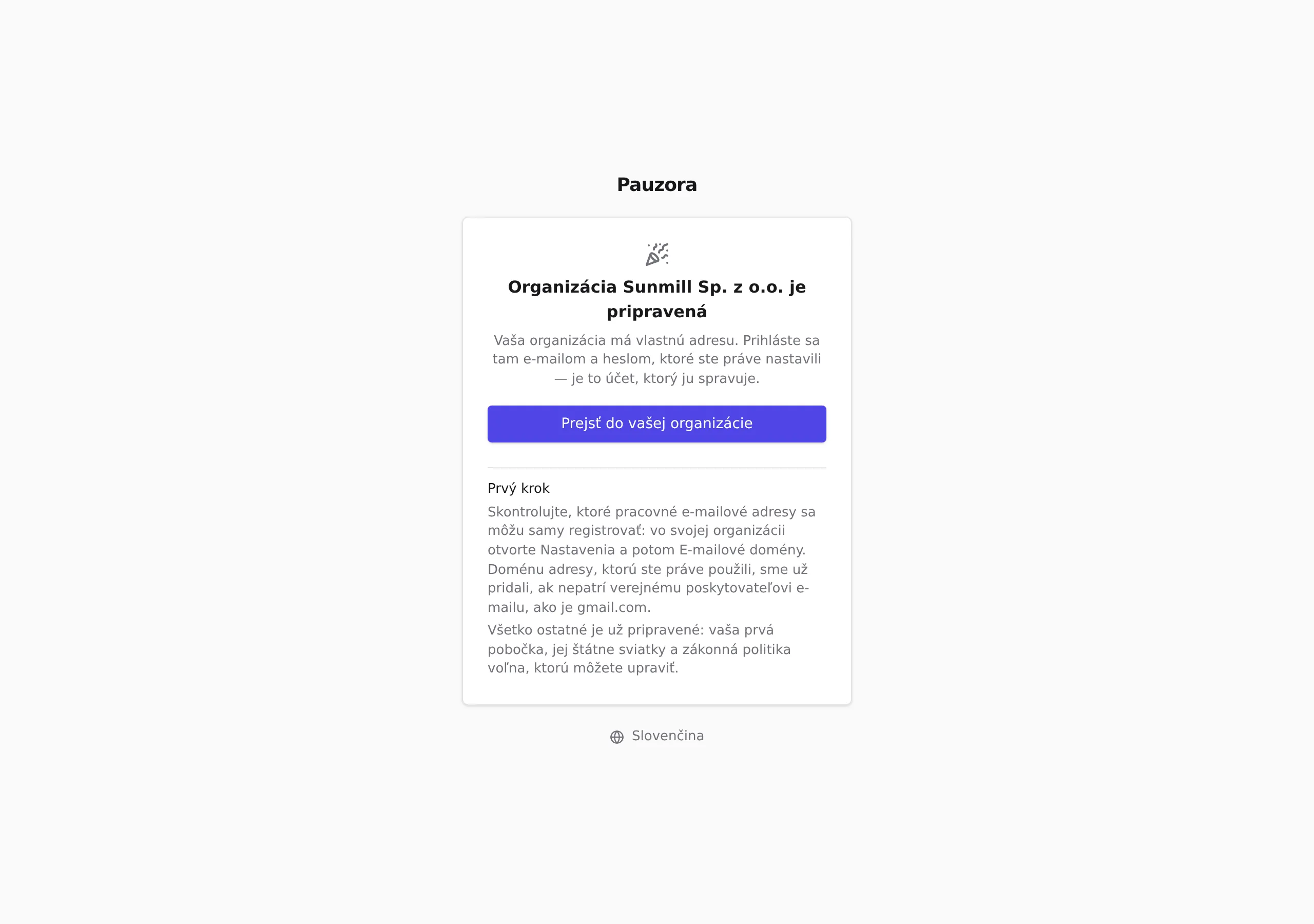
Pauzora v jednom kroku vytvorí všetko, čo vaša organizácia potrebuje: samotnú organizáciu, vašu prvú pobočku s jej štátnymi sviatkami, zákonnú politiku voľna, ktorú môžete upraviť, a váš účet administrátora.
Automaticky prihlásení nebudete. Vaša organizácia má vlastnú webovú adresu, preto zvoľte Prejsť do vašej organizácie a prihláste sa tam e-mailom a heslom, ktoré ste práve nastavili — odtiaľ budete odteraz pracovať.
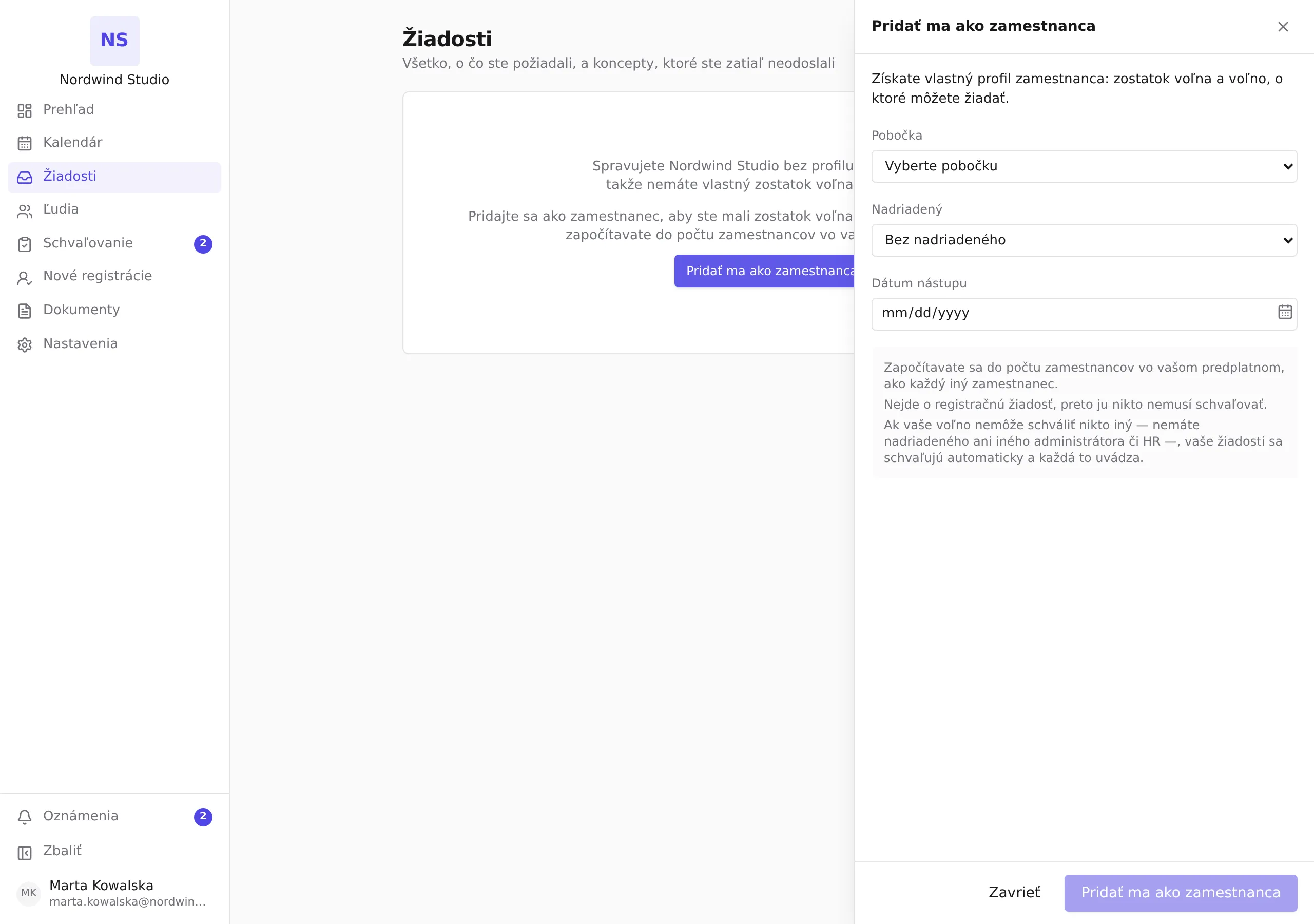
Organizáciu spravujete bez vlastného profilu zamestnanca: ste osoba, ktorá ju nastavila, nie nevyhnutne zamestnanec. Časti Pauzora, ktoré sa týkajú vášho vlastného voľna, vám preto nemajú čo ukázať. Na domovskej obrazovke to namiesto zostatku uvádza karta Vaše voľno, stránka Žiadosti zobrazuje rovnaké vysvetlenie a tlačidlo Požiadať o voľno pre vás nie je k dispozícii. Všetko, čo robíte ako administrátor, funguje ako zvyčajne.
Ak si aj vy beriete voľno, pridajte sa ako zamestnanec. Pod týmto vysvetlením kliknite na Pridať ma ako zamestnanca, zvoľte svoju Pobočka (prináša svoj kalendár sviatkov a pracovný týždeň), svoj Dátum nástupu a voliteľne Tím (voliteľné) a Nadriadený a potom kliknite na Pridať ma ako zamestnanca. Obrazovka sa okamžite aktualizuje: karta Vaše voľno zobrazí váš zostatok a objaví sa tlačidlo Požiadať o voľno. Odvtedy sa započítavate do počtu zamestnancov vášho predplatného ako každý iný zamestnanec. Nejde o registráciu, takže ju nikto nemusí schvaľovať; zmena sa zaznamená v histórii vášho záznamu zamestnanca. Tlačidlo vidí iba administrátor.
Kým vaše voľno nemôže schváliť nikto iný — nemáte nadriadeného a nie je tu žiadny ďalší administrátor ani HR — vaše žiadosti sa schvaľujú automaticky a každá to uvádza vo svojej histórii: Schválené automaticky: osoba, ktorá žiada, je jediným administrátorom a nikto iný nemôže schvaľovať. Hneď ako sa pripojí ďalší administrátor alebo HR, alebo si zvolíte nadriadeného, vaše žiadosti pôjdu k nim ako žiadosti všetkých ostatných.
Prvou vecou, ktorú treba urobiť, je skontrolovať e-mailové domény
vašej spoločnosti v časti Nastavenia → E-mailové domény (napríklad
yourcompany.com). Hovoria Pauzora, ktoré adresy sa môžu samy
registrovať, a kým je zoznam prázdny, nemôže sa zaregistrovať nikto
z vášho tímu. Pauzora už pridala doménu adresy, s ktorou ste sa
zaregistrovali, pokiaľ nepatrí verejnému poskytovateľovi e-mailu, ako je
gmail.com — pozrite si
Výber e-mailových adries, ktoré sa môžu registrovať.
Potom sa vaši kolegovia môžu sami registrovať a vy ich schvaľujete — pozrite si Schvaľovanie nových registrácií.
Ak niečo nefunguje
- Neprišiel žiadny e-mail — najprv skontrolujte nevyžiadanú poštu. Ak tam stále nič nie je, adresa môže byť nesprávne zadaná; začnite znova zo stránky registrácie. Žiadosť o druhý odkaz v priebehu niekoľkých minút sa bez upozornenia ignoruje a prvý odkaz zostáva platný.
- Odkaz hlási, že už nefunguje — jeho platnosť vypršala alebo nikdy nebol platný. Zvoľte Začať znova a vyžiadajte si nový.
- Odkaz otvorí stránku „vaša organizácia je pripravená“ — registrácia je už dokončená (možno ste odkaz otvorili dvakrát). Nič sa nevytvorilo dvakrát; prihláste sa na zobrazenej adrese.
- „Táto adresa je už obsadená“ — požadovaná adresa organizácie sa už používa. Zvoľte si inú; mení sa iba adresa, nie názov vašej spoločnosti.
Súvisiace
- Vytvorenie účtu — pre zamestnancov, ktorí sa pripájajú k spoločnosti, ktorá už Pauzora používa
- Schvaľovanie nových registrácií — front, ktorý budete používať, keď sa váš tím začne registrovať
- Prihlásenie a prístup k účtu