Spárovanie desktopovej aplikácie s vaším účtom
Prepojte desktopovú aplikáciu Pauzora na vlastnom počítači so svojím účtom, aby mohla evidovať váš pracovný čas ako vás, a kedykoľvek spárovanie zrušte.
Skôr než začnete
- Vaša organizácia používa evidenciu pracovného času. Ak stránka zobrazí „Táto funkcia nie je pre vašu organizáciu povolená.“, obráťte sa na administrátora.
- Na počítači, ktorý párujete, máte desktopovú aplikáciu Pauzora.
- Ste v prehliadači prihlásení do Pauzory. Ak nie, budete vyzvaní na prihlásenie a potom sa vrátite na túto stránku.
Spárovanie počítača
- V desktopovej aplikácii spustite párovanie. Aplikácia zobrazí kód, napríklad ABCD-EFGH, a otvorí túto stránku vo vašom prehliadači. Ak sa stránka neotvorila, otvorte ju sami: pridajte /agent/pair k adrese Pauzory vašej organizácie v prehliadači (napríklad
sunmill.pauzora.com/agent/pair), zadajte kód do poľa Kód zobrazený v aplikácii a kliknite na Skontrolovať kód. - Porovnajte, čo zobrazuje stránka, s aplikáciou na vašom počítači: názov v poli Počítač, Systém, kedy sa párovanie Spustené, a Kód. Musia sa zhodovať.
- Kliknite na Potvrdiť spárovanie. Ak chcete skončiť, kliknite na Zrušiť: nič sa nespáruje a platnosť kódu vyprší sama po niekoľkých minútach.
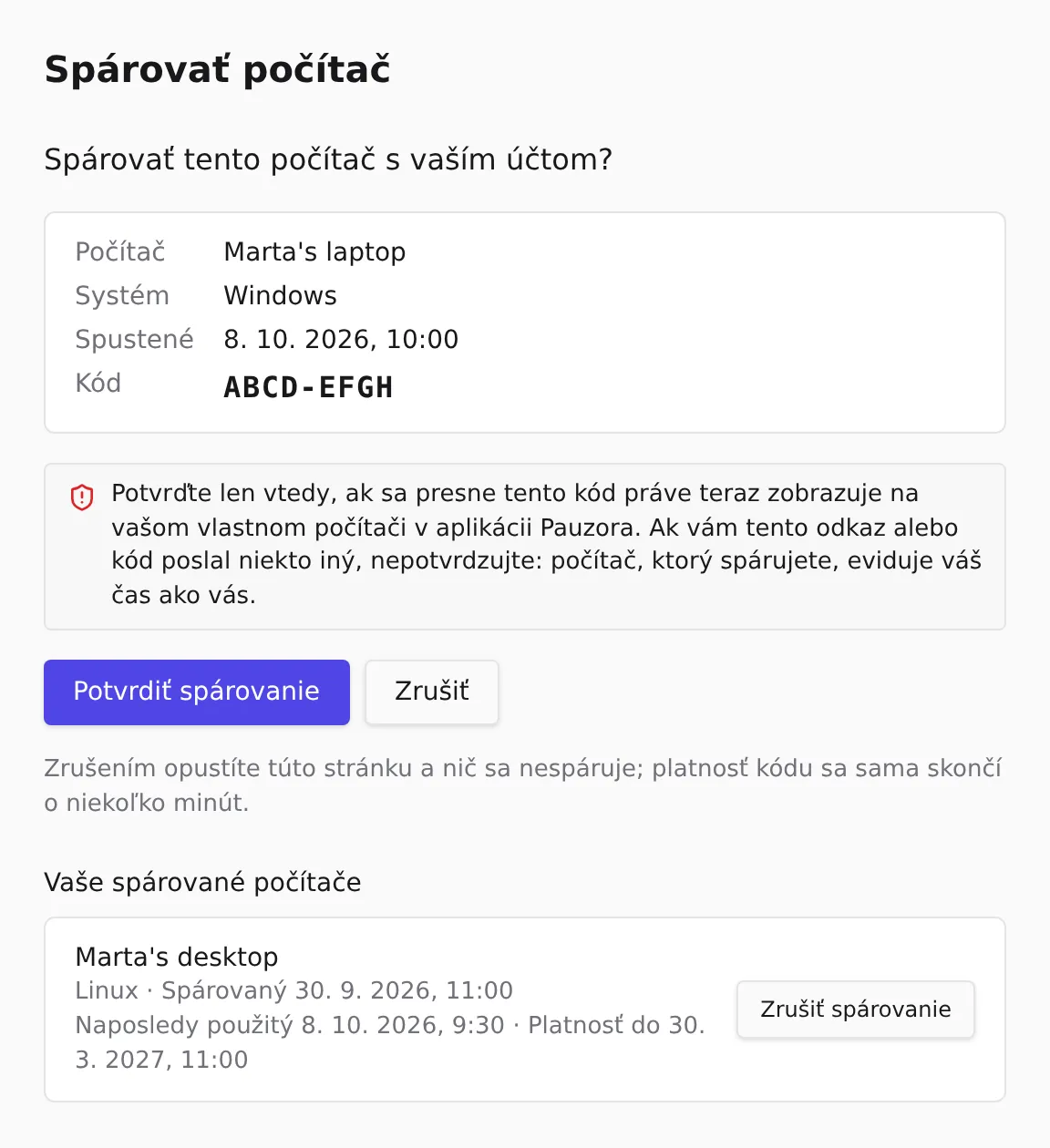
Potvrďte iba kód zobrazený na vlastnom počítači, v aplikácii, práve teraz. Počítač, ktorý spárujete, eviduje váš čas ako vás. Ak vám odkaz alebo kód poslal niekto iný, nepotvrdzujte ho.
Ak stránka hlási, že kód nie je platný
„Tento kód už nie je platný“ znamená, že kód je neznámy, jeho platnosť vypršala alebo už bol použitý. Stránka neuvádza, ktorý z týchto prípadov nastal. Spustite párovanie v aplikácii znova a otvorte nový odkaz.
Ďalšie správy, ktoré môžete vidieť:
- „Príliš veľa pokusov“: chvíľu počkajte a skúste to znova.
- „Váš účet nemá v tejto organizácii záznam zamestnanca“: požiadajte administrátora, aby vás pridal; počítač nemôže evidovať čas za účet, ktorý nemá záznam zamestnanca.
- „Vaša organizácia je len na čítanie“: nový počítač sa nedá spárovať, kým sa nevráti plný prístup. Pozrite si Keď je vaša organizácia iba na čítanie.
Zobrazenie a zrušenie spárovania počítačov
Zoznam je na stránke párovania: otvorte /agent/pair za adresou Pauzory vašej organizácie, ako v kroku 1, ale bez kódu. V časti Vaše spárované počítače stránka uvádza každý počítač s údajom, kedy bol spárovaný, kedy sa naposledy použil a kedy mu spárovanie vyprší. Ak chcete spárovanie zrušiť, kliknite na Zrušiť spárovanie a potom na Potvrdiť zrušenie spárovania. Počítač okamžite prestane evidovať váš čas a môžete ho znova spárovať z aplikácie. Zrušenie spárovania funguje aj vtedy, keď je vaša organizácia iba na čítanie. Rovnaký zoznam je aj v časti Vaše spárované počítače na konci stránky Pracovný čas.
Spárovanie môžete zrušiť aj v desktopovej aplikácii: v jej okne rozbaľte Zrušiť spárovanie tohto počítača a kliknite na Zrušiť spárovanie. Ak niektoré záznamy ešte neboli odoslané, aplikácia sa najprv opýta a Zahodiť a zrušiť spárovanie ich zahodí. Aplikácia potom počítač odstráni aj z vášho účtu a okno to oznámi. Ak server nie je dostupný, napríklad preto, že ste offline, počítač sa odhlási iba na tomto počítači a okno to tiež oznámi. Potom zostane v zozname Vaše spárované počítače, kým ho tam neodstránite pomocou Zrušiť spárovanie a Potvrdiť zrušenie spárovania, alebo kým jeho spárovanie nevyprší.
Čo bude nasledovať
Desktopová aplikácia eviduje pre vás pracovný čas a všetko, čo zaznamená, vidíte v Pauzore v rovnakej podobe ako váš zamestnávateľ. Čo zachytáva jednotlivá úroveň monitorovania, nájdete v článku Posúdenie evidencie pracovného času úrovne 2 podľa GDPR.