Pripojenie vášho asistenta AI
Umožnite svojmu vlastnému asistentovi AI kontrolovať váš zostatok voľna, žiadať o voľno, zistiť, ktoré žiadosti čakajú na vás, a rozhodovať o nich a tiež vidieť, kto z vášho tímu chýba — z chatu, ktorý už používate, pomocou osobného tokenu, ktorý koná vo vašom mene.
Skôr než začnete
- Môže to urobiť každý zamestnanec. Nie je potrebné žiadať o žiadne oprávnenie.
- Váš asistent musí podporovať MCP over HTTP a vedieť poslať hlavičku Authorization s tokenom. Claude Code to dokáže; niektorí asistenti sa vedia pripojiť len cez prihlasovací postup a token poslať nedokážu — pozrite Ktorí asistenti sa môžu pripojiť.
- Skôr než token niekam vložíte, prečítajte si nižšie časť Token ste vy. Je dôležitejšia ako zvyšok tohto článku.
Postup
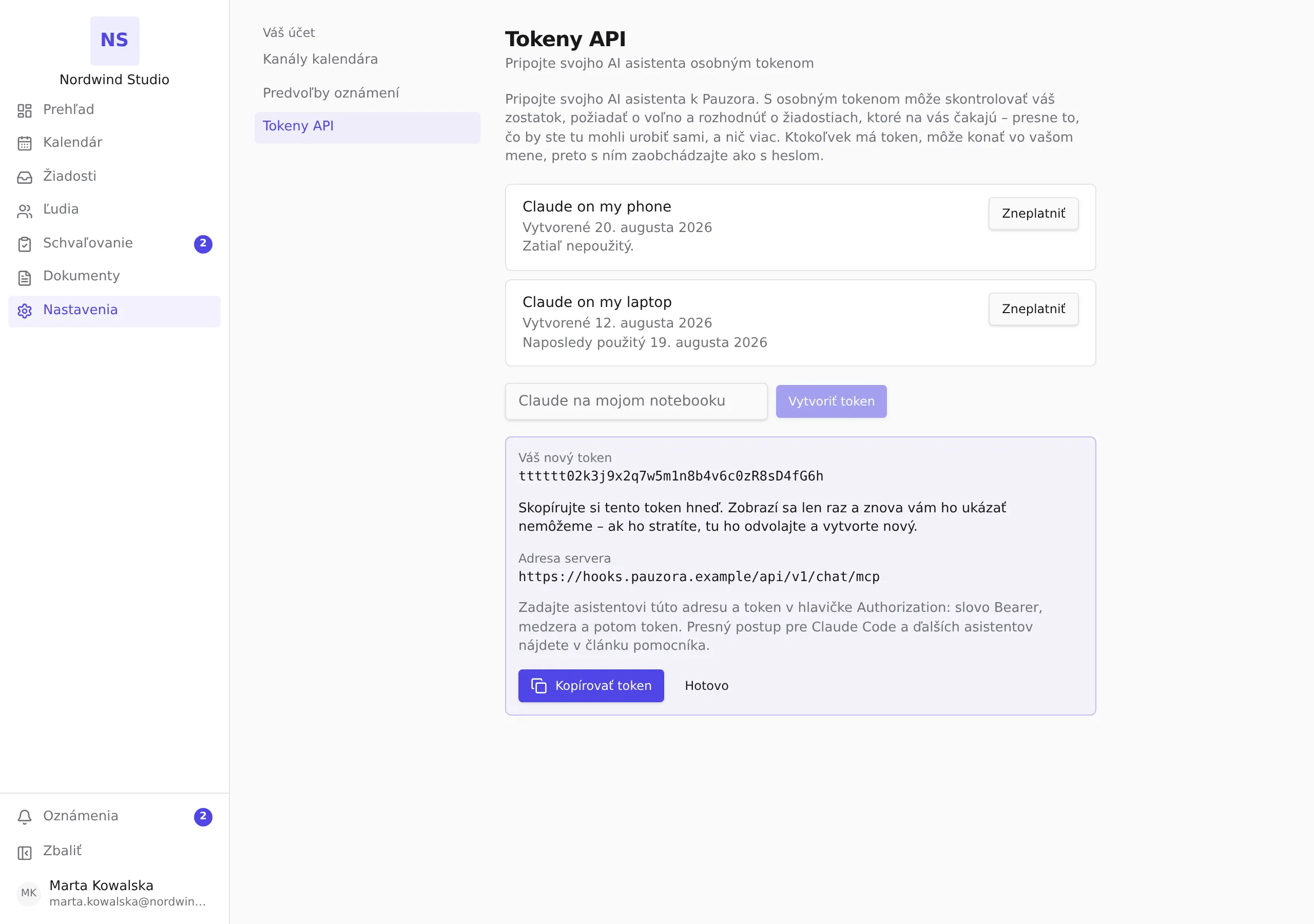
- Otvorte Nastavenia → Váš účet → Tokeny API.
- Pod zoznamom zadajte do poľa Názov tokenu názov tokenu — niečo, čo hovorí, kde bude uložený, napríklad „Claude na mojom notebooku“ — a zvoľte Vytvoriť token.
- Token sa zobrazí raz, pod ním Adresa servera. Zvoľte Kopírovať token a token vložte priamo do svojho asistenta (ďalšia časť ukazuje kam). Skopírujte aj adresu servera.
- Zvoľte Hotovo. Token z obrazovky zmizne a znova ho zobraziť nemožno. Jeho riadok zostane v zozname s dňom vytvorenia a dňom posledného použitia.
Ktorí asistenti sa môžu pripojiť
Claude Code (asistent pre príkazový riadok). V termináli spustite
nasledujúci príkaz so skopírovanou adresou servera a tokenom — príkaz je
vlastný príkaz Claude Code z jeho claude mcp add --help:
claude mcp add --transport http pauzora <server address> --header "Authorization: Bearer <your token>"Potom spustite Claude Code a opýtajte sa ho napríklad „Koľko voľna mi
ešte zostáva?“. Príkaz /mcp v Claude Code ukáže, či je pripojenie
aktívne.
Vlastné konektory Claude (desktopová a webová aplikácia). Podľa dokumentácie v čase písania sa dialógové okno Add custom connector pýta na adresu servera a voliteľne na prihlasovacie údaje (OAuth) — nemá miesto na hlavičku s tokenom. Pauzora overuje asistentov tokenom, nie prihlasovacím postupom, takže vlastný konektor sa dnes pripojiť nemôže. Ak sa to zmení, tento článok to uvedie.
Akýkoľvek iný asistent. Potrebuje adresu servera a token odoslaný ako
hlavička Authorization: slovo Bearer, medzera a potom token — nič iné.
Kam to zadať, závisí od asistenta.
Čo môže váš asistent robiť
Presne to, čo môžete robiť vy v systéme Pauzora, a nič viac. Dostane päť nástrojov:
- Skontrolovať zostatok voľna — váš zostávajúci nárok pre každý pool k určitému dátumu. Ak smiete zobraziť žiadosti kolegu, môže prečítať aj zostatok tohto kolegu.
- Podať žiadosť o voľno — vytvorí za vás žiadosť a odošle ju na
schválenie alebo ju uloží ako koncept. Prechádza rovnakou validáciou,
schvaľovacím reťazcom a evidenciou ako žiadosť, ktorú podáte tu. Váš
asistent potrebuje kľúč typu absencie (napríklad
vacation); ak nepozná ten správny, opýta sa vás — kľúče, ktoré vaša organizácia používa, vám povie váš administrátor HR. - Vypísať čakajúce schválenia — žiadosti čakajúce na vaše rozhodnutie: rovnaký zoznam ako karta Čaká na vás na vašej domovskej obrazovke a Front schvaľovania, s ID každej žiadosti, tým, kto žiada, typom absencie a termínmi. Opýtajte sa napríklad „Čo čaká na moje schválenie?“.
- Rozhodnúť o čakajúcej žiadosti o voľno — schváli alebo zamietne žiadosť, ktorá čaká na vás, ak ste jej schvaľovateľom alebo ak vám vaša rola umožňuje o nej rozhodnúť. Váš asistent potrebuje ID žiadosti, ktoré získa z nástroja Vypísať čakajúce schválenia — alebo zo žiadosti, ktorú podal v tej istej konverzácii.
- Vypísať absencie tímu — kto z vášho tímu dnes chýba a kto bude neprítomný v nasledujúcich dňoch (dnes plus ďalšie dva týždne, pokiaľ nepožiadate o iné termíny), presne tak, ako vám ich ukazuje tímový kalendár v systéme Pauzora: absencia kolegu, ktorej dôvod nesmiete vidieť, sa zobrazí ako neprítomnosť. „Váš tím“ je tím, do ktorého patríte v systéme Pauzora — nie ľudia, ktorí sú vám podriadení: nadriadený, ktorého podriadení sú v iných tímoch, ich tu nevidí, a rozšírenie toho je produktové rozhodnutie, nie chyba.
Všetko, čo váš asistent urobí, sa zaznamená pod vaším menom, presne akoby ste to urobili v aplikácii.
Token ste vy
Token nesie všetky vaše oprávnenia — neexistuje spôsob, ako vytvoriť token, ktorý by mohol menej než vy. Ktokoľvek, kto ho má, môže čítať to, čo môžete čítať vy, a konať vo vašom mene, kým ho nezneplatníte. Preto:
- Vkladajte ho len do asistenta, ktorého sami prevádzkujete. Nikdy nie do chatu, tiketu ani zdieľaného dokumentu.
- Pre každé miesto, kde ho používate, vytvorte jeden token a pomenujte ho podľa tohto miesta, aby ste token, ktorý už nespoznávate, mohli zneplatniť bez hádania.
- Občas sa pozrite na Naposledy použitý. Token, ktorý ste dlho nepoužili, je token, ktorý môžete zneplatniť.
Ak sa token dostane von
Otvorte Nastavenia → Váš účet → Tokeny API a v riadku tokenu zvoľte Zneplatniť. Okamžite prestane fungovať — ďalší pokus asistenta sa odmietne presne tak, ako by sa odmietol neznámy token. Ak ho stále potrebujete, vytvorte nový.
Súvisiace
- Odoberanie kalendára — ďalší osobný odkaz, ktorý koná vo vašom mene, a rovnaké pravidlo o jeho ochrane
- Žiadosť o voľno zo Slacku — kontrola zostatku, žiadanie o voľno a rozhodovanie o žiadostiach zo Slacku namiesto asistenta