Čítanie, oprava a export pracovného času tímu
Pozrite si dni a týždne ľudí, ktorých vediete, otvorte výkaz práce jednej osoby, opravte chybný čas a exportujte hodiny skupiny ako súbor pre tabuľkový procesor.
Skôr než začnete
- Vaša organizácia používa evidenciu pracovného času. Ak stránka zobrazí „Táto funkcia nie je pre vašu organizáciu povolená.“, obráťte sa na správcu.
- Pracovný čas tímu sa v ponuke zobrazí len tomu, ktorého rola smie čítať čas iných ľudí: vedúci číta čas svojich priamych podriadených, HR a správcovia čas ľudí vo svojom rozsahu. Na telefóne je položka pod Viac.
Prečítajte dni a týždne skupiny
- Otvorte Pracovný čas tímu.
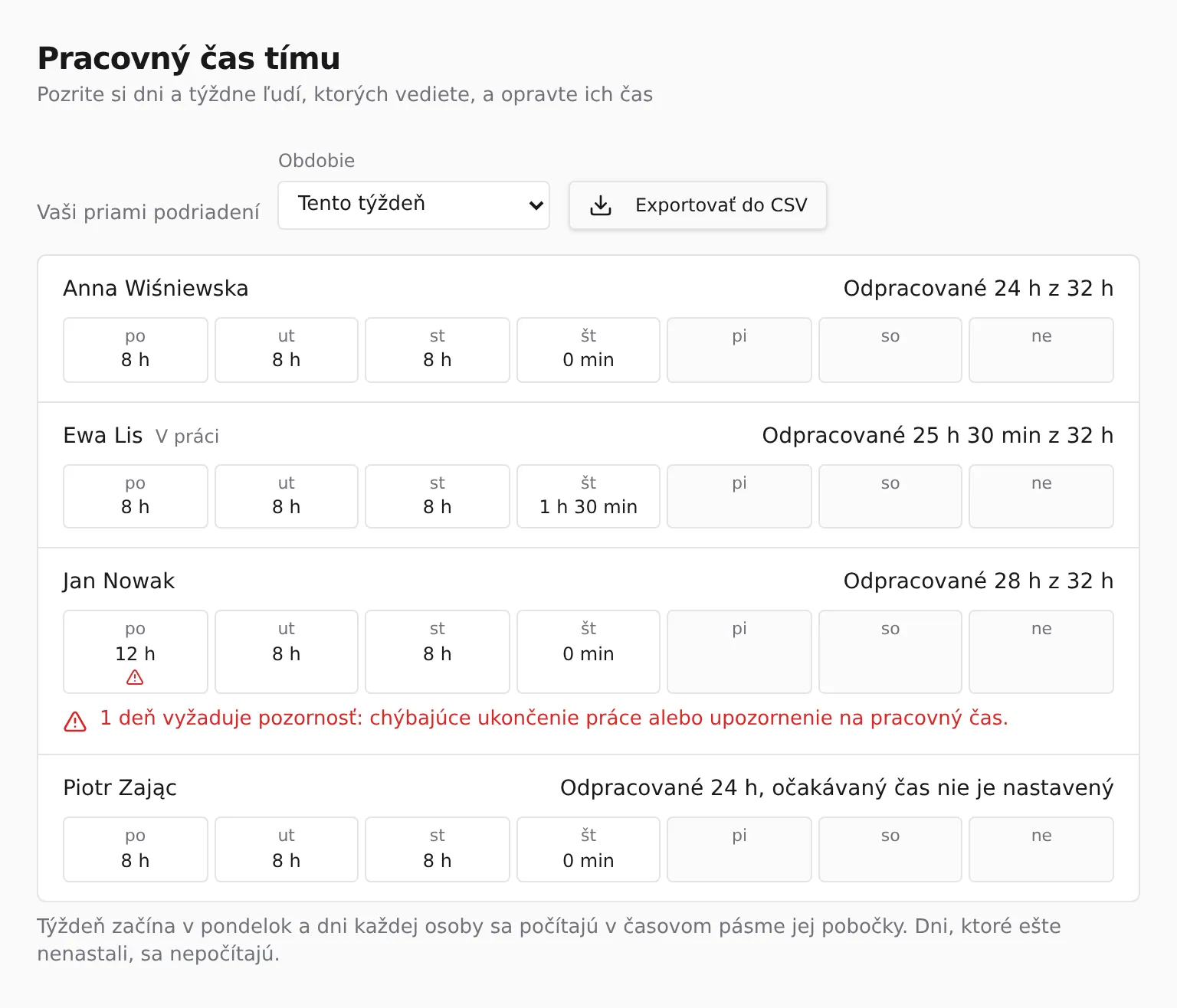
- Vedúci vidí Vaši priami podriadení. HR a správcovia vyberajú Skupinu: Moji priami podriadení, pobočku v časti Pobočky alebo tím v časti Tímy.
- Vyberte Obdobie: Tento týždeň, Minulý týždeň alebo Posledné štyri týždne. Prvé dve zobrazujú jednu bunku na deň, Posledné štyri týždne jednu bunku na týždeň.
Pri každej osobe je vidieť odpracovaný čas oproti očakávanému, napríklad „Odpracované 7 h 30 min z 8 h“. Ak pre deň nie je nastavený očakávaný čas, stránka uvedie „očakávaný čas nie je nastavený“ a nikdy ho nepočíta ako nulu. Osoba, ktorá je práve v práci, je označená V práci alebo Na prestávke. Výstražný trojuholník a riadok ako „2 dni vyžadujú pozornosť: chýbajúce ukončenie práce alebo upozornenie na pracovný čas.“ ukazujú dni na otvorenie.
Týždeň začína v pondelok a dni každej osoby sa počítajú v časovom pásme jej pobočky. Dni, ktoré ešte nenastali, sa nepočítajú. Ak je skupina dlhá, kliknite na Zobraziť ďalších ľudí. Stránka ukazuje len ľudí, ktorých smiete čítať; kto je mimo vášho dosahu, nie je uvedený, a „Nie je koho zobraziť. Nikto z tejto skupiny nie je vo vašom dosahu.“ znamená presne to.
Otvorte výkaz práce osoby
Kliknite na meno osoby. Výkaz práce je rovnaký záznam, ktorý osoba vidí sama o sebe, pre zvolené Obdobie. Otvorí sa na Posledné štyri týždne, aby boli skoršie dni po ruke na opravu; zmeňte Obdobie, ak chcete vidieť len tento alebo minulý týždeň. Váš pohľad a jej pohľad sa nemôžu líšiť.
Opravte čas
Oprava nikdy neprepisuje, čo bolo zaznamenané. Vybrané záznamy sa označia ako opravené, prípadný nový záznam sa pridá a uchová sa vaše meno, čas a dôvod. Schvaľovanie neexistuje: oprava platí okamžite. Osoba sa o nej dozvie e-mailom.
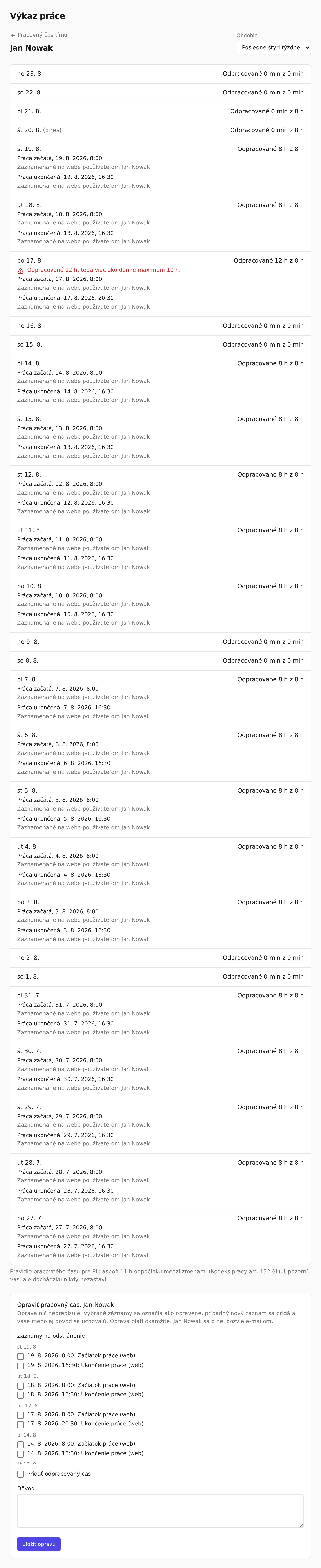
- Vo formulári opravy s menom osoby zaškrtnite záznamy v časti Záznamy na odstránenie.
- Ak chcete pridať čas, ktorý mal byť zaznamenaný, zaškrtnite Pridať odpracovaný čas a vyplňte Deň, Od, Končí dňa (ak neskôr) a Do. Časy sú v časovom pásme pobočky.
- Uveďte Dôvod. Je povinný a osoba si ho môže prečítať.
- Kliknite na Uložiť opravu.
Jeden záznam môže trvať najviac 24 hodín. Dlhší záznam je odmietnutý s hlásením „Záznam nemôže byť dlhší ako 24 hodín. Zaznamenajte každý deň ako samostatný záznam.“ Dlhé obdobie zaznamenajte ako jeden záznam na deň.
Oprava vedúceho platí: osoba ju nemôže vrátiť späť a je odkázaná na svojho vedúceho. Opravovať smiete len ľudí, ktorých vediete, alebo ako HR či správca ľudí vo svojom rozsahu. Kým je vaša organizácia iba na čítanie, je Uložiť opravu vypnuté.
Exportujte hodiny skupiny do CSV
Kliknutím na Exportovať do CSV stiahnete hodiny ľudí a Obdobia zobrazených na obrazovke. Súbor má jeden riadok na osobu a deň, doby v celých sekundách a riadok hlavičky a otvorí sa v tabuľkovom procesore. Obsahuje presne to, čo stránka ukazuje pre rovnakú skupinu a obdobie, a nič o tom, čo osoba medzitým robila. Každý export sa zaznamenáva: kto čo a pre koho exportoval.
Skupina s viac ako 200 ľuďmi alebo obdobie dlhšie, než stránka povoľuje, je odmietnuté s hlásením „Tento export je príliš veľký. Vyberte menšiu skupinu alebo kratšie obdobie.“; vyberte menšiu skupinu alebo kratšie obdobie.