Žiadosť o voľno
Odošlite žiadosť o absenciu a sledujte ju, kým váš schvaľovateľ nerozhodne.
Skôr než začnete
- Potrebujete aktívny profil zamestnanca. Váš dostupný zostatok sa zobrazuje na prehľade v časti Váš zostatok.
Postup
- Na prehľade kliknite na Požiadať o voľno.
- Vyberte typ absencie (napríklad Dovolenka). Výber zobrazuje typy, ktoré nakonfigurovala vaša spoločnosť.
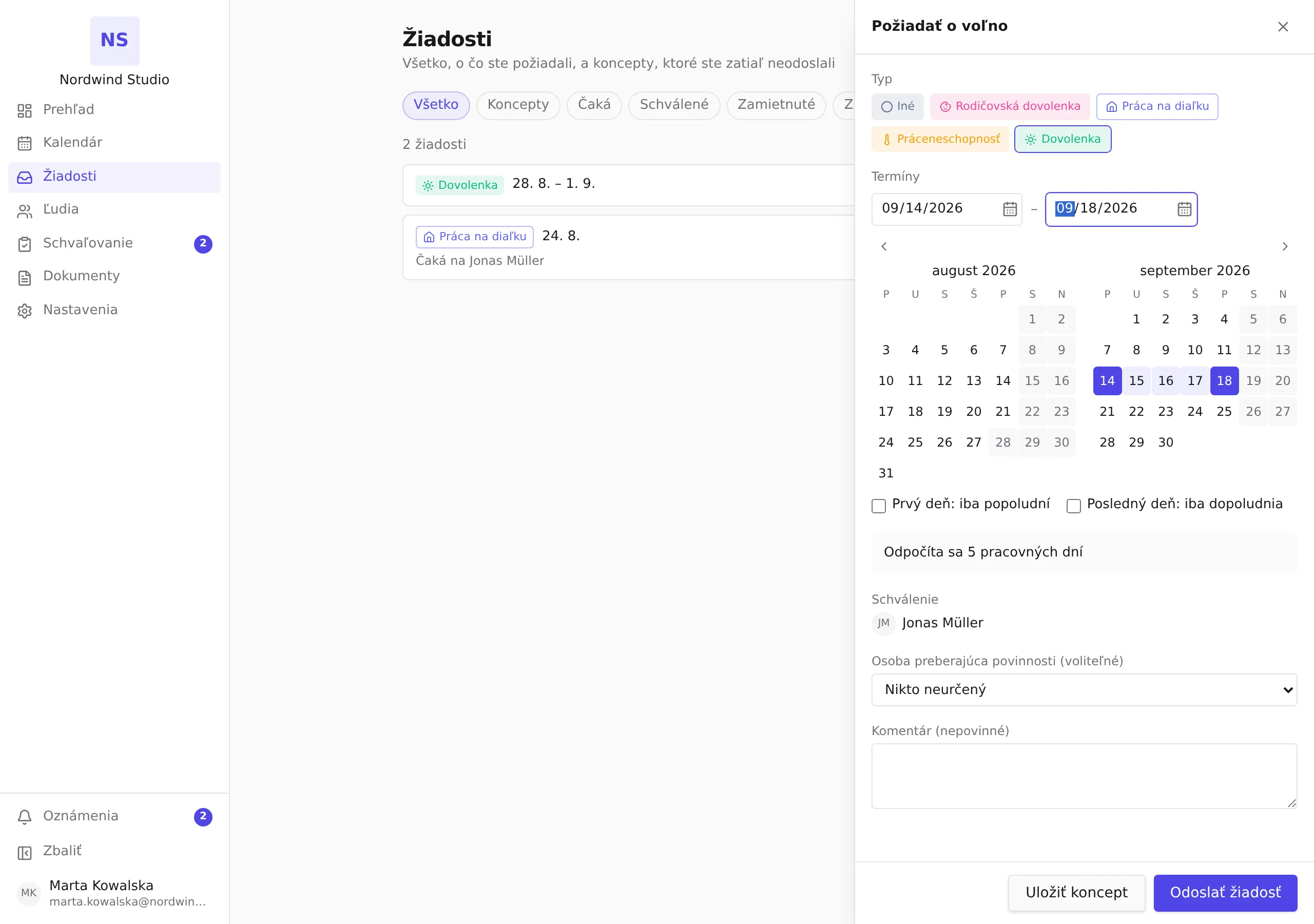
- Zvoľte dátum začiatku a konca — zadajte ich, kliknite na dni v malom kalendári alebo otvorte tlačidlo kalendára na konci poľa s dátumom. Dni vyfarbené sivou sú nepracovné dni alebo štátne sviatky vo vašej pobočke a nikdy sa neodpočítavajú.
- Pre časť dňa začiarknite Prvý deň: iba popoludní alebo Posledný deň: iba dopoludnia. Pri jednodňovej žiadosti predstavujú obe možnosti jednu voľbu pol dňa — nemôžete ich kombinovať.
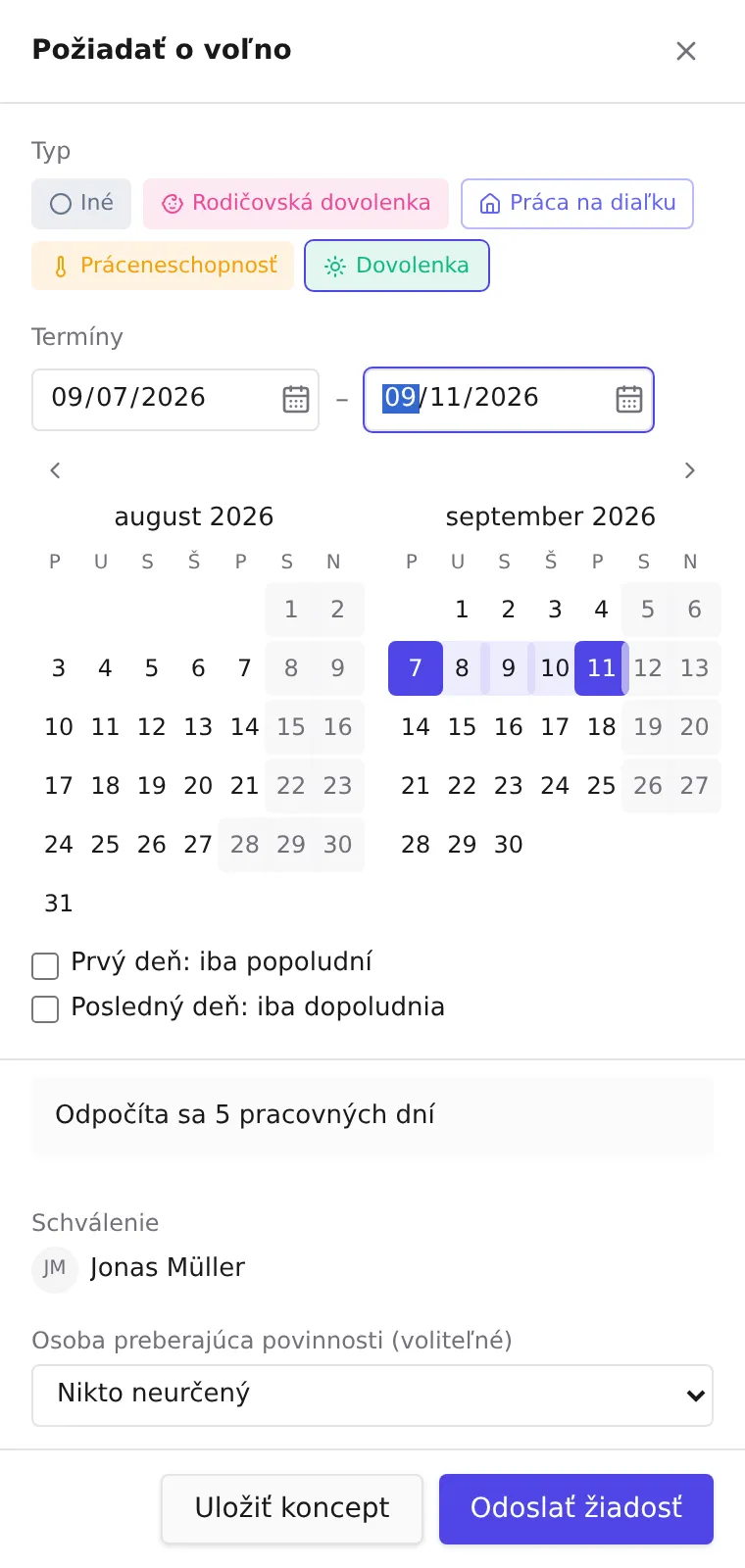
- Panel pod dátumami priebežne ukazuje, koľko pracovných dní sa odpočíta a koľko štátnych sviatkov a nepracovných dní v rozsahu je vylúčených. V telefóne formulár vyplní celú obrazovku a tento panel zostáva viditeľný v dolnej časti, kým meníte dátumy. Ak sú kolegovia z vášho tímu v niektoré zo zvolených dní už neprítomní, oznámi to jantárové upozornenie — napríklad 2 kolegovia už majú v týchto dňoch voľno — a uvedie kto a kedy; ak ich je viac ako traja, kliknutím na riadok s menami zobrazíte všetkých. Slúži len na vaše plánovanie: žiadosť nikdy neblokuje a kolegovia pracujúci na diaľku sa nezapočítavajú.
- V časti Schválenie vidíte, kto bude žiadosť posudzovať. Ak je váš schvaľovateľ preč, formulár už uvádza zástupcu, ku ktorému žiadosť pôjde.
- Ak typ vyžaduje Osoba preberajúca povinnosti, vyberte kolegu, ktorý preberie vaše povinnosti počas vašej neprítomnosti. Ak je pole označené Osoba preberajúca povinnosti (voliteľné), môžete ho nechať prázdne; inak žiadosť bez nej nemožno odoslať. Osoba preberajúca povinnosti je informovaná — žiadosť nikdy neschvaľuje.
- Voliteľne pridajte komentár a potom kliknite na Odoslať žiadosť.
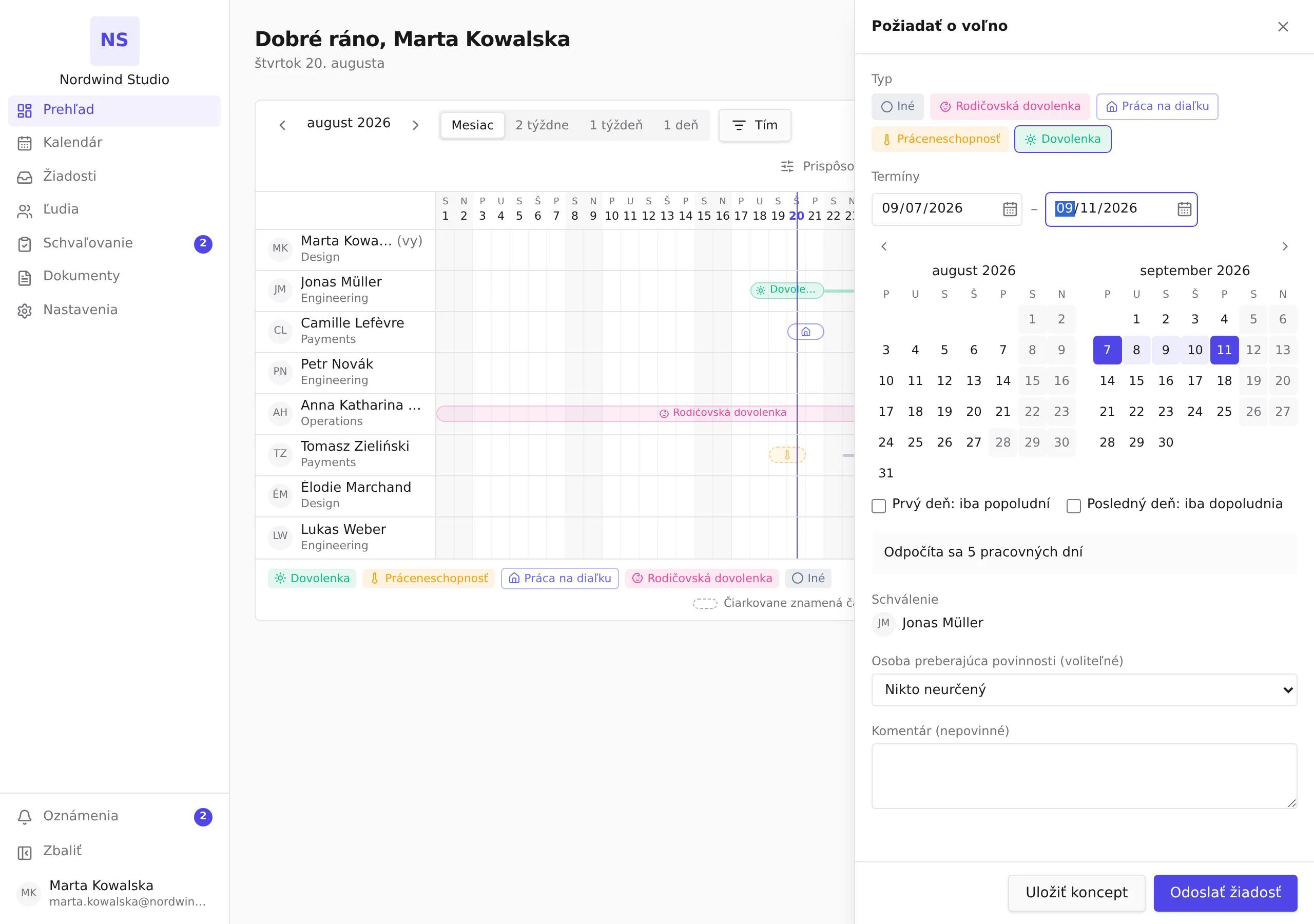
Ešte nie ste pripravení ju odoslať? Kliknite namiesto toho na Uložiť koncept — pozrite si Uloženie ako koncept nižšie.
V telefóne vyplní ten istý formulár celú obrazovku:
Čo nasleduje
- Formulár potvrdí odoslanie hlásením Žiadosť odoslaná a zobrazí súhrn: dátumy, odpočítané dni, vašu osobu preberajúcu povinnosti a na koho žiadosť čaká.
- Jantárové upozornenia v potvrdení sú varovania, nie chyby — napríklad keď žiadosť prekračuje váš zostávajúci zostatok. Žiadosť bola napriek tomu odoslaná; rozhoduje váš schvaľovateľ. Červená správa naopak znamená, že žiadosť nebola vytvorená — napríklad keď ju blokuje firemný limit pre daný typ.
- Ak sa termíny prekrývajú s inou vašou žiadosťou rovnakého typu, ktorá čaká alebo je už schválená, upozorní na to jantárové upozornenie. Je to varovanie: žiadosť sa aj tak odošle.
- Ak nastavenie vašej organizácie schvaľuje niektorý typ automaticky, riadok Schválenie už uvádza Schvaľované automaticky — bez schvaľovateľa. a potvrdenie znie Schválené automaticky — všetko je hotové.
- Pracovné dni sa počítajú podľa kalendára vašej pobočky — štátne sviatky a nepracovné dni sa z vášho zostatku neodpočítavajú.
- Po schválení sa dni odpočítajú a žiadosť sa zobrazí ako Schválené. Ak je zamietnutá, nič sa neodpočíta.
- Čakajúcu žiadosť môžete stiahnuť a schválenú zrušiť — zrušené dni sa vrátia do vášho zostatku.
- Schválenú absenciu možno zrušiť len do dňa, keď sa začína, a ten, kto ju schválil, dostane e-mail. Keď sa začne, požiadajte o zrušenie HR.
Uloženie ako koncept
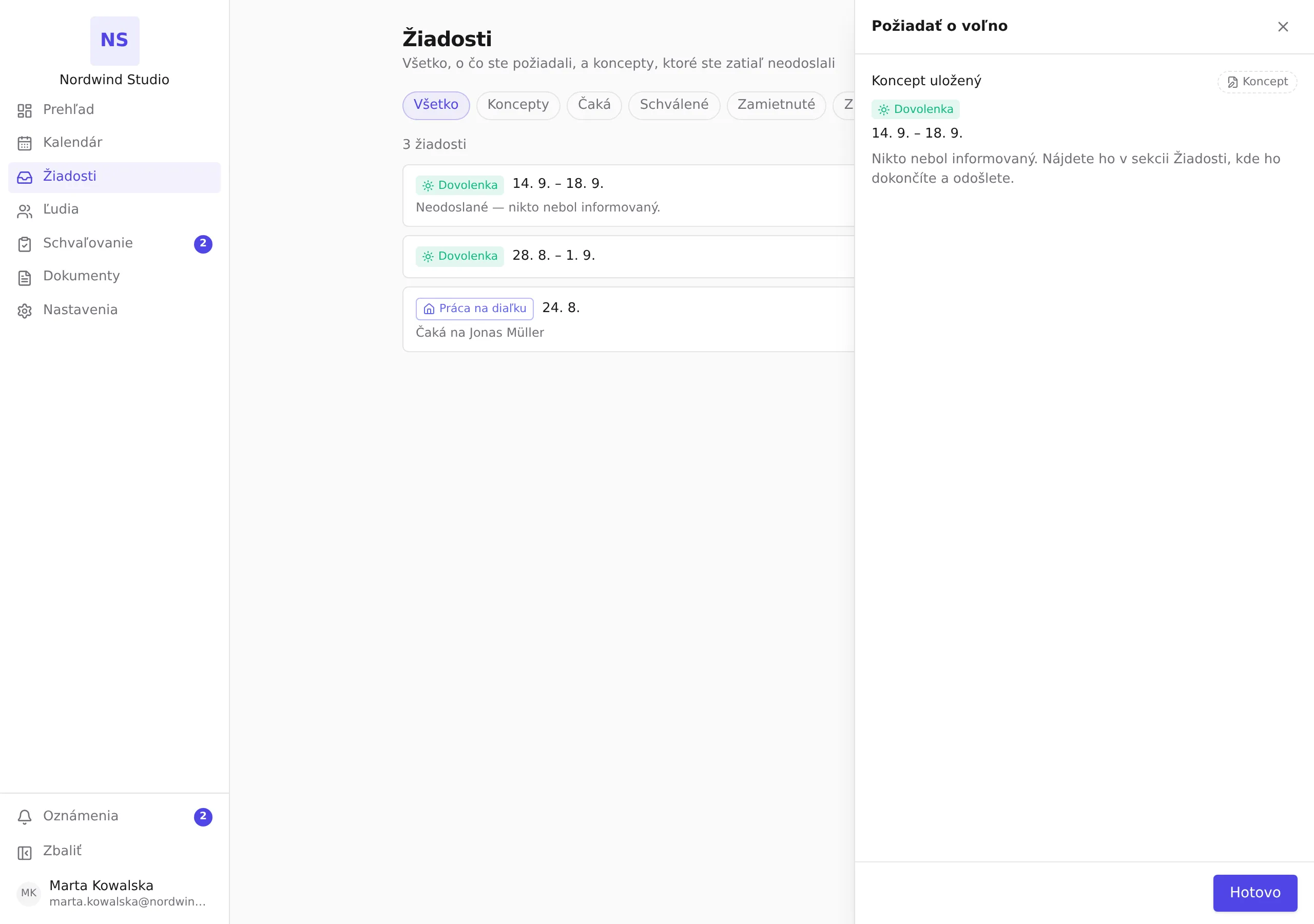
Žiadosť nemusíte dokončiť naraz. Kedykoľvek po výbere dátumov kliknite na Uložiť koncept a žiadosť sa uchová presne tak, ako ste ju nechali.
- Nikto nedostane oznámenie. Koncept nie je žiadosť: nedostane sa k žiadnemu schvaľovateľovi, neobjaví sa v žiadnom fronte schvaľovania a nič neodpočíta z vášho zostatku. Uvádza to potvrdenie aj riadok vo vašom zozname.
- Koncept môže byť neúplný. Ak typ absencie vyžaduje osobu preberajúcu povinnosti, môžete ho uložiť aj bez nej — požiadame vás o ňu až pri odoslaní.
- Potvrdenie znie Koncept uložený. Znova ho nájdete v časti Žiadosti, kde je označený ako Koncept; otvorte ho, ak ho chcete dokončiť, odoslať alebo zahodiť. Pozrite si Vyhľadanie a správa vašich žiadostí.
Typy, ktoré sa zaznamenávajú, nie žiadajú
Niektoré typy absencie (typicky Práceneschopnosť) neprechádzajú schvaľovaním — zaznamenávajú sa, keď nastanú. Keď vyberiete takýto typ, formulár to vysvetlí a nezobrazí tlačidlo na odoslanie: absenciu za vás zaznamená váš nadriadený alebo HR. Nadriadení a HR vidia v tom istom formulári výber Zaznamenať pre a tlačidlo Zaznamenať absenciu — pozrite si Zaznamenanie práceneschopnosti zamestnanca.