Usporiadanie a nahrávanie dokumentov HR
Vytvorte stromovú štruktúru priečinkov pre svoje dokumenty HR a zverejňujte do nich súbory.
Skôr než začnete
- Potrebujete rolu, ktorá spravuje dokumenty (HR alebo Administrátor). Rola sa musí vzťahovať na celú spoločnosť — rola pre jednu pobočku alebo tím túto možnosť neotvorí. Rola pre jednu pobočku alebo tím však knižnicu číta a priraďuje dokumenty vlastným ľuďom.
- Vaša organizácia potrebuje modul Dokumenty HR. Predvolene nie je zapnutý — ak obrazovka uvádza „Táto funkcia nie je pre vašu organizáciu povolená.“, ide o otázku predplatného, nie oprávnení, a nič, čo by ste tu mohli zmeniť.
- V hlavnej navigácii otvorte Dokumenty. V telefóne sa nachádzajú v zásuvke Viac.
- Obrazovka má tri karty. Knižnica je tá, ktorá je opísaná tu; Čakajúce uvádza, kto ešte neprijal dokument (pozrite Ako postupovať s ľuďmi, ktorí dokument neprijali); Zaslané mne sú vaše vlastné dokumenty, ktoré má každý — pozrite Prečítanie a prijatie dokumentu, ktorý vám bol zaslaný.
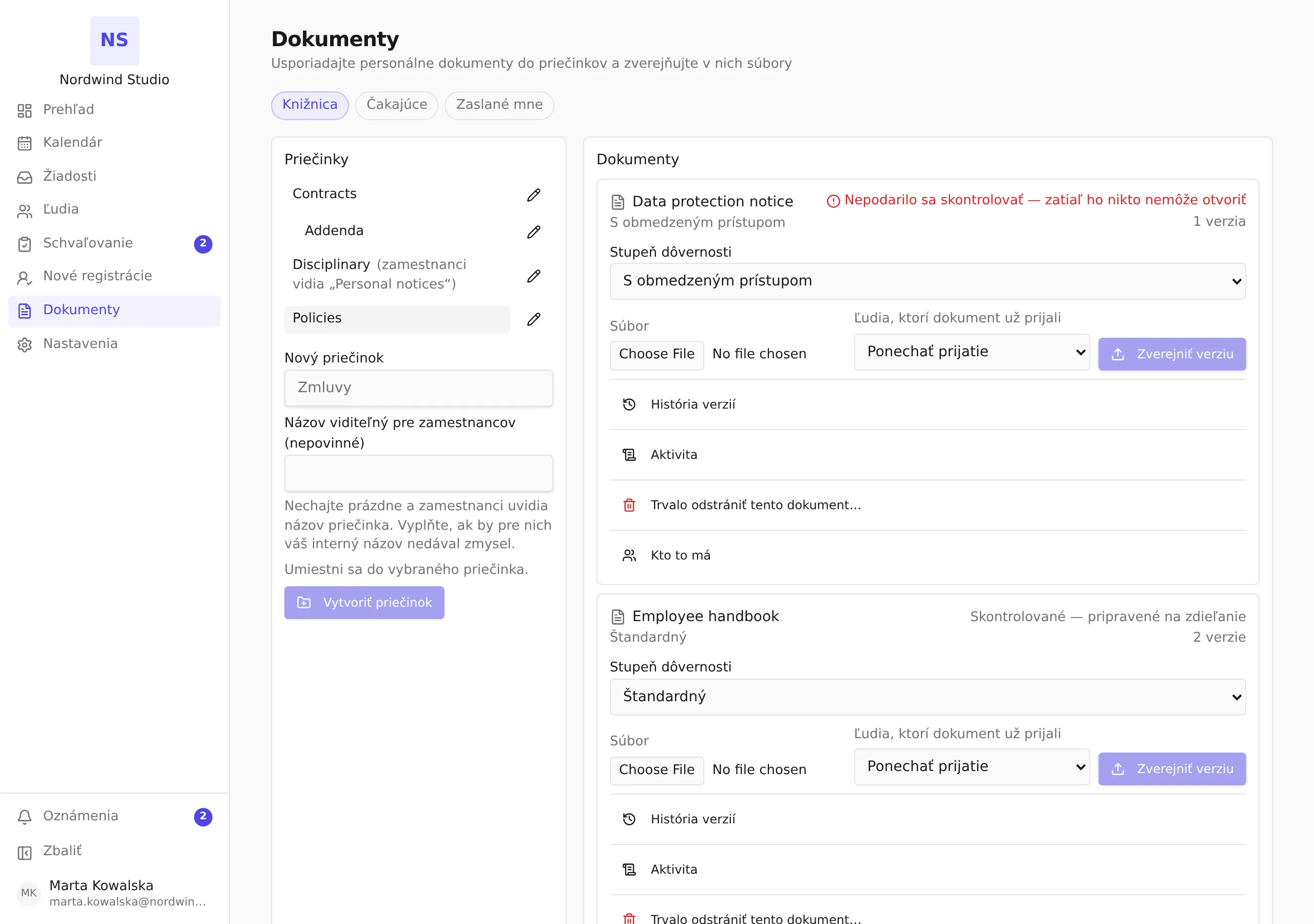
Vytvorenie priečinka
- V časti Nový priečinok zadajte názov, s ktorým chcete pracovať —
napríklad
Contracts. - Pole Názov viditeľný pre zamestnancov (nepovinné) zatiaľ nechajte prázdne.
- Stlačte Vytvoriť priečinok.
Riadok pod formulárom vám ešte pred stlačením povie, kam sa priečinok umiestni: Bude to priečinok najvyššej úrovne, keď nie je nič vybrané, alebo Umiestni sa do vybraného priečinka, keď je vybraný priečinok. Ak chcete priečinok vnoriť, najprv vyberte jeho nadradený priečinok.
Iný názov priečinka pre zamestnancov
Každý priečinok má dva názvy, a to z tohto dôvodu:
- Názov priečinka je to, s čím pracujete vy a vaši kolegovia v HR. Ukladajte veci tam, kde to dáva zmysel vám.
- Názov viditeľný pre zamestnancov je to, čo sa zobrazí osobe, ktorá dostane dokument z tohto priečinka.
Druhý názov použite, keď by nebolo vhodné zobraziť váš interný názov.
Priečinok, ktorý nazývate Disciplinary, je pre HR zrozumiteľný, no pre
jednotlivca, ktorý z neho dostane list, vyznie ako obvinenie — preto
nastavte Názov viditeľný pre zamestnancov na niečo neutrálne,
napríklad Personal notices. Ak ho necháte prázdny, zamestnanci jednoducho
uvidia názov priečinka.
Označenie je len prezentácia, nikdy dôkaz: jeho zmena mení to, čo odvtedy vidia všetci, a to aj pri dokumentoch zaslaných dávno predtým. Nikdy nemení to, čo niekto prijal.
Ak ho chcete nastaviť alebo zmeniť, stlačte ovládací prvok premenovania v riadku priečinka, vyplňte Názov viditeľný pre zamestnancov a stlačte Uložiť priečinok. Ak ho priečinok má, stromová štruktúra ho zobrazuje vedľa interného názvu, takže vždy vidíte, čo číta druhá strana.
Pridanie dokumentu a zverejnenie súboru
- Vyberte priečinok, do ktorého dokument patrí.
- V časti Nový dokument zadajte jeho názov a stlačte Vytvoriť dokument.
Dokument teraz existuje so stavom Zatiaľ žiadny súbor. Je to skutočný stav, nie chyba — dokument je miesto pre obsah a obsah príde ako ďalší.
- Pri dokumente v časti Súbor vyberte súbor zo svojho počítača. (Tlačidlo vedľa je vlastný výber súborov vášho prehliadača, takže jeho znenie pochádza z prehliadača, nie zo systému Pauzora.)
- Stlačte Zverejniť verziu.
Pauzora o tom, čo je súbor zač, rozhoduje podľa jeho obsahu; názov, ktorý ste mu dali, ani jeho prípona sa neberú do úvahy. Ak je súbor odmietnutý, obrazovka ukáže dôvod odmietnutia — napríklad nepodporovaný formát alebo súbor nad limitom veľkosti.
Zverejnenie novšej verzie
Opätovné zverejnenie pridá verziu; staršie verzie sa uchovávajú a nikdy sa neprepíšu. Od druhej verzie ďalej musíte odpovedať na otázku Ľudia, ktorí dokument už prijali:
- Ponechať prijatie — oprava, ktorá nemení to, s čím ľudia súhlasili. Nikto nie je požiadaný znova.
- Musí prijať znova — obsah sa zmenil natoľko, že ho skorší súhlas už nepokrýva. Každý musí prijať novú verziu.
Voľte uvážene: rozhoduje to o tom, či prijatia, ktoré už máte, majú pre tento dokument ešte nejaký význam.
Čo vám hovorí stav kontroly
Každý zverejnený súbor sa skontroluje skôr, než ho ktokoľvek môže otvoriť. Dokument ukazuje jednu zo štyroch možností a každá si vyžaduje inú akciu:
- Prebieha kontrola tohto súboru… — kontrola ešte neskončila. Netreba robiť nič, len počkať.
- Skontrolované — pripravené na zdieľanie — súbor je čistý a dá sa otvoriť.
- Zablokované — tento súbor je infikovaný — kontrola niečo našla. Súbor sa nikdy nikomu nesprístupní. Zverejnite čistú verziu.
- Nepodarilo sa skontrolovať — zatiaľ ho nikto nemôže otvoriť — kontrola nedokázala dať odpoveď. To nie je to isté ako čistý súbor a nie je to obvinenie vášho súboru: skúste ho zverejniť znova, a ak to pretrváva, obráťte sa na podporu.
Zamestnancom sa tento rozdiel nikdy nezobrazuje — pre nich súbor, ktorý nie je potvrdený ako čistý, jednoducho zatiaľ nie je dostupný.
Čo bude nasledovať
Vytvorením dokumentu sa nikomu nič neodošle. Rozhodnutie, kto ho dostane a čo s ním musí urobiť, je samostatný krok.