Určenie, kto vidí podrobnosti absencie
Rozhodnite, kto vo vašej spoločnosti môže vidieť, že je niekto neprítomný, a kto môže vidieť, o aký druh absencie ide — pre celú spoločnosť alebo pre jednotlivé tímy, v časti Nastavenia → Pravidlá viditeľnosti.
Skôr než začnete
- Potrebujete rolu HR alebo Administrátor — táto sekcia je súčasťou nastavení vašej organizácie. Rola pre jednu pobočku alebo tím spravuje iba pravidlá svojich vlastných tímov; pravidlá pre celú spoločnosť vyžadujú rolu pre celú spoločnosť.
- Predvolene každý vo vašej spoločnosti vidí, že kolega má neprítomnosť, ale typ absencie vidia iba ľudia, ktorí majú dôvod ho poznať: HR a administrátori v rámci svojho rozsahu, priamy nadriadený danej osoby a samotná osoba. Predvolené nastavenia sú zámerne tie diskrétne — práceneschopnosť zostáva diskrétna hneď od začiatku.
Ako fungujú pravidlá viditeľnosti
Pravidlo viditeľnosti nastavuje dve veci, každú na Všetci alebo Len oprávnení:
- Neprítomnosť viditeľná pre — kto vôbec vidí absenciu. Všetci (predvolené) ju zobrazuje celej spoločnosti; Len oprávnení ju obmedzuje na ľudí, ktorí majú dôvod ju poznať.
- Typ viditeľný pre — kto vidí, o aký druh absencie ide (napríklad „Práceneschopnosť“ oproti obyčajnej neprítomnosti). Len oprávnení (predvolené) ho obmedzuje ako vyššie; Všetci zobrazuje druh celej spoločnosti.
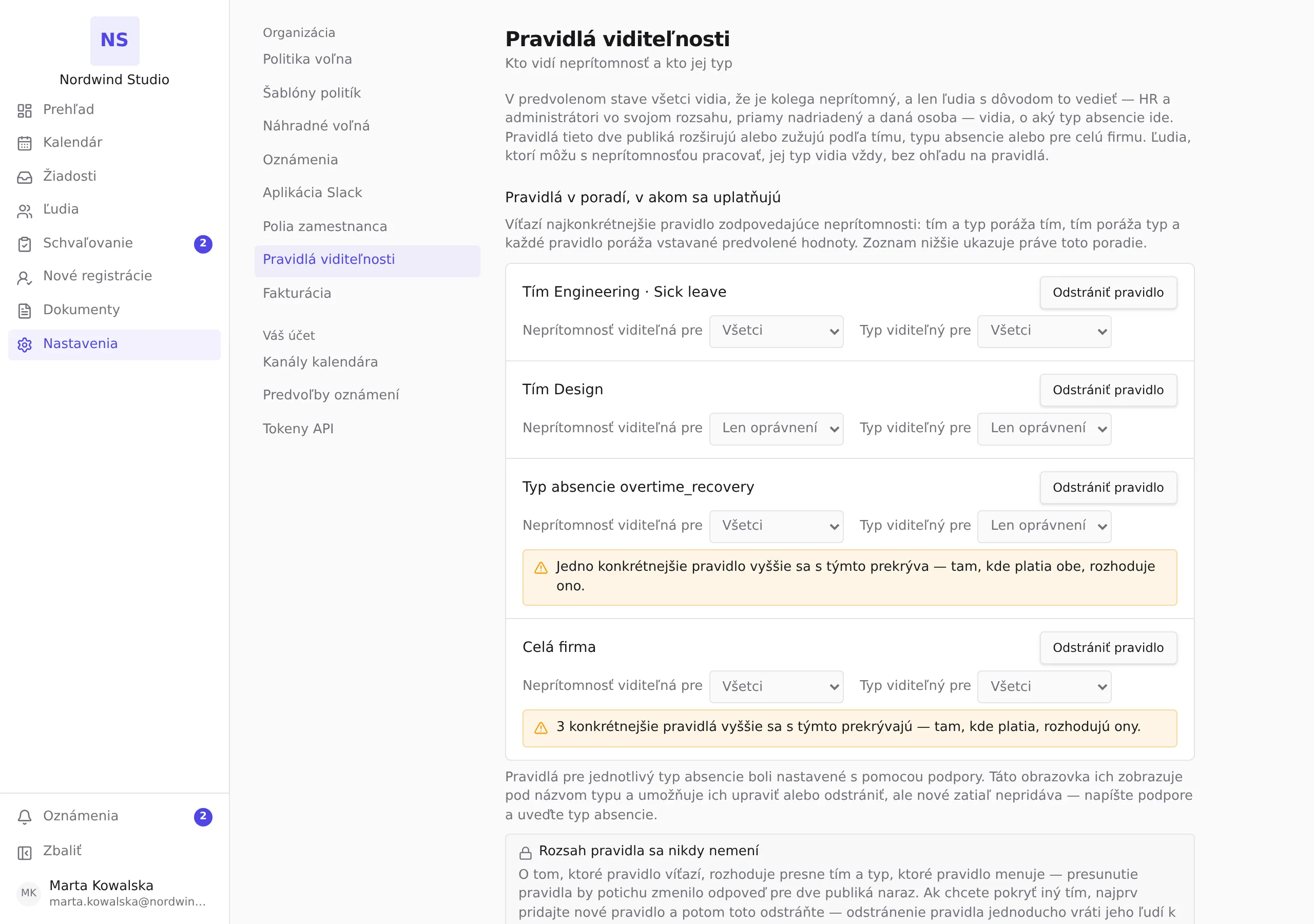
Pravidlo môže pokrývať celú spoločnosť, jeden tím, jeden typ absencie alebo tím a typ spolu. Keď by mohlo platiť niekoľko pravidiel, vyhráva to najšpecifickejšie: tím a typ má prednosť pred tímom, tím má prednosť pred typom a akékoľvek pravidlo má prednosť pred vstavanými predvolenými nastaveniami.
Bez ohľadu na to, čo hovoria pravidlá, vždy platia dve záruky:
- Ľudia, ktorí môžu vo veci absencie konať, jej typ vidia aj naďalej: HR a administrátori v rámci svojho rozsahu, priamy nadriadený a samotná osoba. Schvaľovatelia vždy vidia typ žiadostí, ktoré sú im smerované.
- Pravidlá viditeľnosti menia iba to, čo sa zobrazuje. Nikdy nikomu neudeľujú právo zobrazovať, schvaľovať alebo upravovať žiadosti.
Čítajte zoznam tak, ako sa uplatňuje
Obrazovka uvádza vaše pravidlá v časti Pravidlá v poradí, v akom sa uplatňujú — najšpecifickejšie ako prvé, v rovnakom poradí, v akom ich vyhodnocuje produkt. Keď sa niektoré špecifickejšie pravidlo nad ním prekrýva s jedným z vašich pravidiel, prekryté pravidlo nesie upozornenie, ktoré to uvádza: tam, kde platia obe, rozhoduje špecifickejšie pravidlo. Podľa tohto upozornenia spoznáte pravidlo, ktoré ste vytvorili a ktoré už prepisuje užšie pravidlo.
Pridanie pravidla
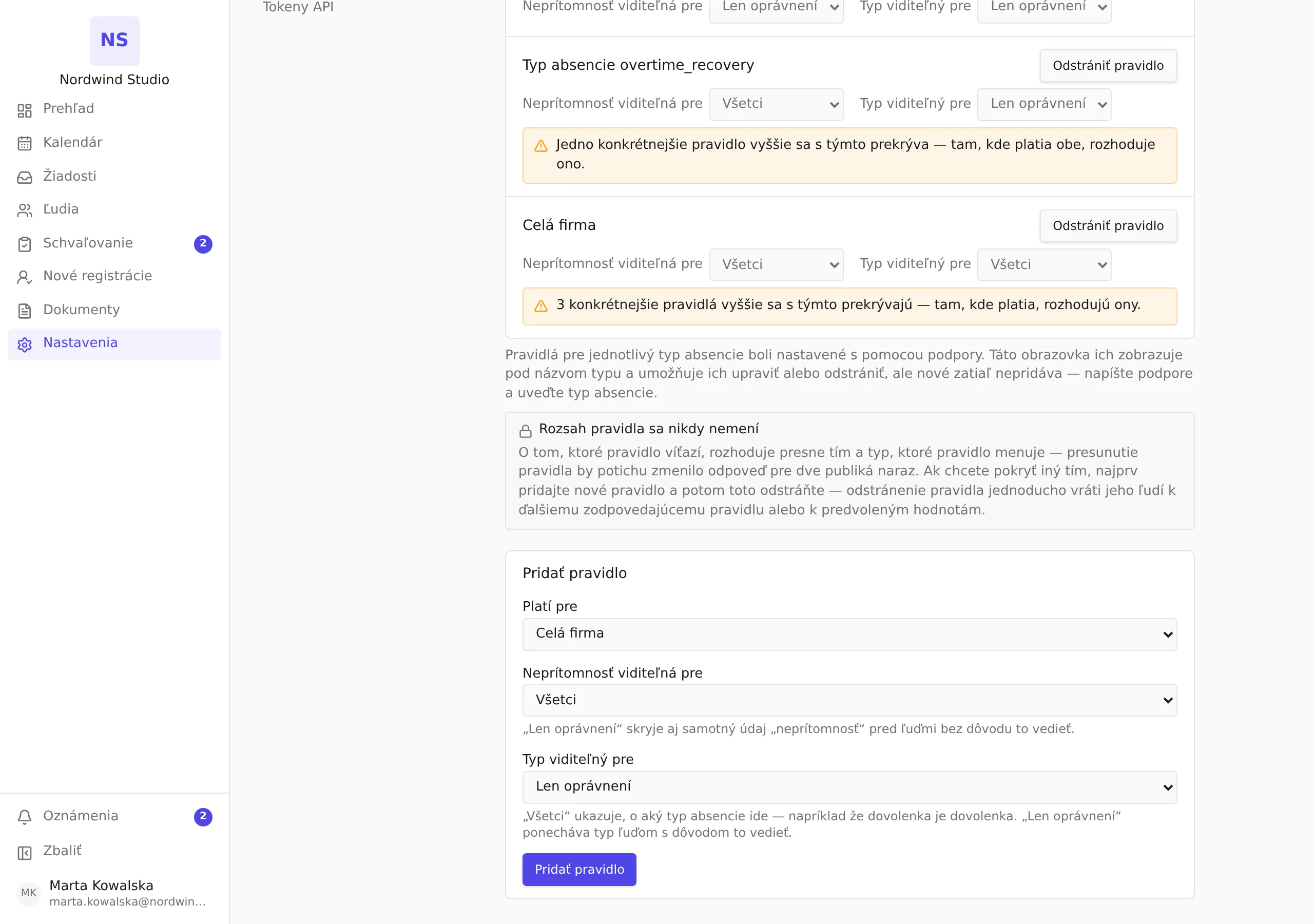
V časti Pridať pravidlo vyberte, pre čo Platí pre — Celá firma alebo Jeden tím (vybraný zo zoznamu vašich tímov) — nastavte obe úrovne a stlačte Pridať pravidlo. Nové pravidlá začnú platiť okamžite.
Ak iný administrátor chvíľu pred vami vytvoril pravidlo pre rovnaký rozsah, formulár vám oznámi, že pravidlo pre tento tím a typ absencie už existuje — pre jeden rozsah môže existovať iba jedno pravidlo.
Zmena alebo odstránenie pravidla
- Obe úrovne sa upravujú priamo v riadku pravidla.
- Rozsah pravidla sa nikdy nemení. To, ktoré pravidlo vyhráva, sa vyhodnocuje presne nad tímom a typom, ktoré pravidlo uvádza, takže presunutie pravidla by potichu zmenilo odpoveď pre dve publiká naraz. Ak chcete pokryť iný tím, najprv pridajte nové pravidlo a potom pri starom stlačte Odstrániť pravidlo.
- Odstránenie pravidla je spôsob, ako sa vrátiť k predvoleným nastaveniam: dotknutí ľudia jednoducho prejdú na ďalšie zodpovedajúce pravidlo alebo na vstavané predvolené nastavenia. Nič iné netreba upratovať.
Pravidlá pre jeden typ absencie
Pravidlá s rozsahom na jeden typ absencie (napríklad pravidlo „otvorenej kultúry dovoleniek“, ktoré všetkým ukazuje, že dovolenka je dovolenka) sa zatiaľ konfigurujú s pomocou podpory. Obrazovka ich zobrazuje podľa názvu ich typu a môže ich upraviť alebo odstrániť, ale nové zatiaľ nepridáva — obráťte sa na podporu a uveďte typ absencie, ktorý máte na mysli. Pravidlo, ktorého typ bol neskôr deaktivovaný, naďalej funguje a je uvedené pod interným kľúčom typu.
Typické nastavenia
- Predvolené (žiadne pravidlá): absenciu vidia všetci; druh vidia iba HR/administrátori, nadriadený a samotná osoba. Práceneschopnosť zostáva diskrétna.
- Otvorená kultúra dovoleniek: pravidlo pre typ absencie Dovolenka s nastavením Typ viditeľný pre: Všetci — o toto požiadajte podporu, kým os typu nebude samoobslužná.
- Citlivý tím: pravidlo pre tento tím s nastavením Neprítomnosť viditeľná pre: Len oprávnení — mimo ľudí, ktorí majú dôvod ich poznať, sa absencie tímu vôbec nezobrazujú. Toto pravidlo môžete pridať sami.