Priradenie dokumentu a výber toho, čo musia ľudia urobiť
Predložte dokument ľuďom, ktorí ho potrebujú, uveďte, čo od nich potrebujete, a sledujte, kto to už urobil.
Skôr než začnete
- Potrebujete rolu, ktorá spravuje dokumenty (HR alebo Administrátor).
- Pracujete s ľuďmi, na ktorých sa vzťahuje vaša rola. Ak je vaša rola HR alebo Administrátor určená pre jednu pobočku alebo jeden tím, môžete posielať dokumenty len ľuďom v tejto pobočke alebo tíme a rovnako to platí aj pre prehľad priradení, ich odpovede a zrušenia priradení. Zoznam ľudí, z ktorých môžete vyberať, môže napriek tomu zobrazovať všetkých v organizácii. Ak vyberiete niekoho mimo svojej roly a stlačíte Priradiť, nič sa neodošle a nad tlačidlom Priradiť sa zobrazí správa Táto osoba je mimo časti organizácie, ktorú pokrýva vaša rola, preto jej nemôžete posielať dokumenty. Opakovaný pokus prinesie rovnakú odpoveď — požiadajte niekoho, koho rola sa na danú osobu vzťahuje.
- Dokument potrebuje zverejnený súbor. Dokument môžete priradiť aj bez súboru, no zatiaľ v ňom nie je nič na čítanie.
- V hlavnej navigácii otvorte Dokumenty a potom vyberte priečinok, v ktorom sa dokument nachádza. V telefóne je navigácia v zásuvke Viac.
- Obrazovka má tri karty. Knižnica je tá, ktorá je opísaná tu; Čakajúce uvádza, kto ešte neprijal dokument (pozrite Ako postupovať s ľuďmi, ktorí dokument neprijali); Zaslané mne sú vaše vlastné dokumenty, ktoré má každý — pozrite Prečítanie a prijatie dokumentu, ktorý vám bol zaslaný.
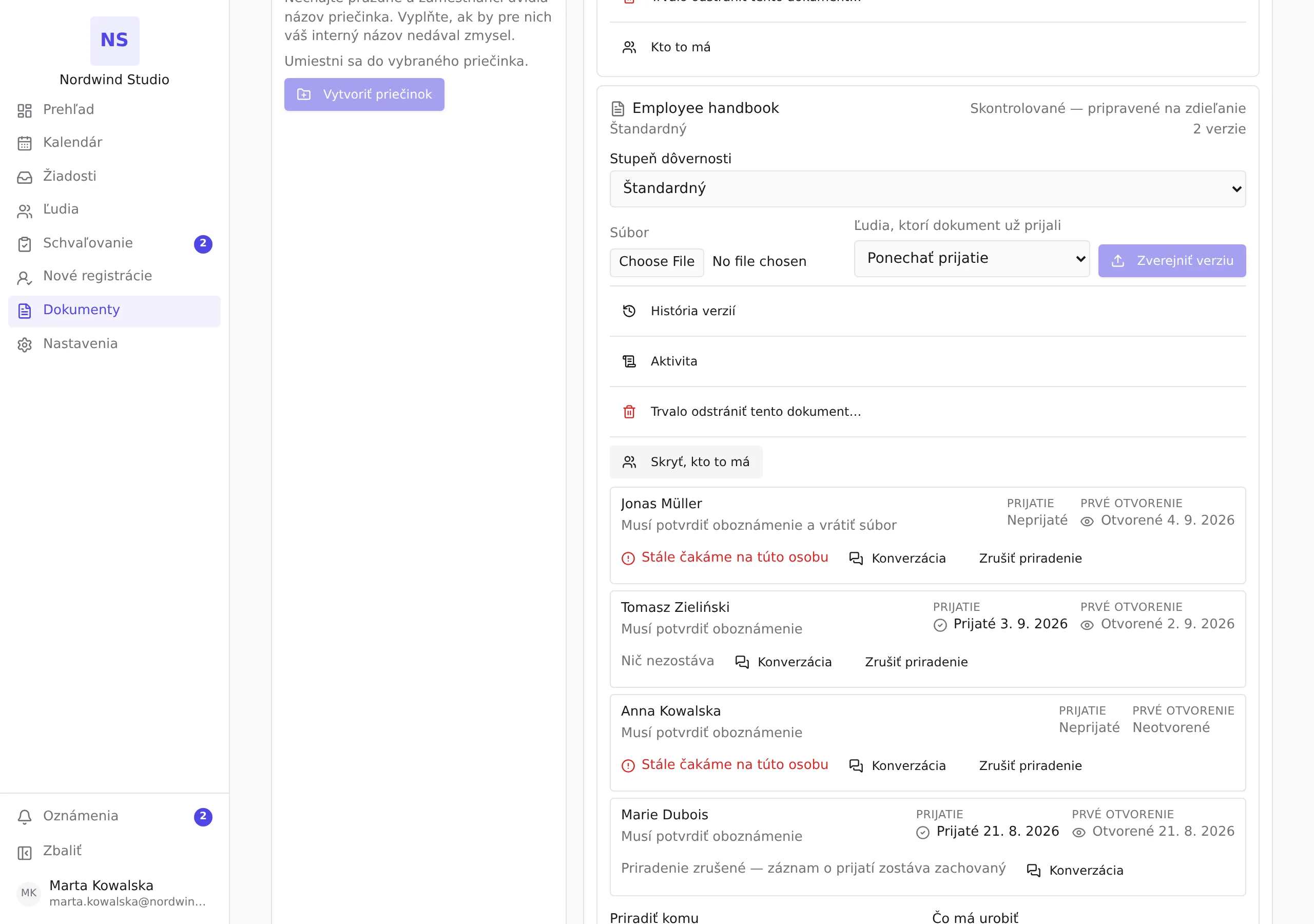
Priradenie dokumentu niekomu
- Nájdite dokument a stlačte Kto to má.
- V poli Priradiť komu vyberte osobu.
- V poli Čo má urobiť zvoľte jednu z troch nižšie uvedených možností.
- Stlačte Priradiť.
Osoba, ktorá tento dokument už má, sa v zozname neponúka — každá osoba má k jednému dokumentu jedno priradenie, a ak chcete zmeniť, čo od nej žiadate, priradenie zrušíte a vytvoríte nové.
Tri veci, ktoré môžete požadovať
Nie je potrebná žiadna akcia — dokument je pre nich jednoducho dostupný. Použite to pre príručky, smernice a referenčné materiály, ktoré majú ľudia vedieť nájsť a pri ktorých nepotrebujete zaznamenať, že si ich niekto prečítal.
Musí potvrdiť oboznámenie — osoba je požiadaná, aby potvrdila, že sa s dokumentom oboznámila a prijíma jeho obsah. Ide o prejav vôle, nie o potvrdenie o prečítaní: zaznamenáva, že to vyhlásila, a to k presnej verzii, ktorá jej bola zobrazená.
Musí potvrdiť oboznámenie a vrátiť súbor — ako vyššie a navyše sa od osoby očakáva, že niečo pošle späť, napríklad podpísanú kópiu. Zamestnanci to posielajú ako odpoveď k dokumentu s priloženým súborom — pozrite Odpoveď HR k dokumentu, ktorý vám bol zaslaný. Odpoveď za nich dokument neprijme; musia ho prijať aj samostatne. Ich odpoveď si prečítate a odpoviete na ňu v konverzácii v ich riadku — pozrite Ako postupovať s ľuďmi, ktorí dokument neprijali.
Čo vám prehľad priradení hovorí
Riadok každej osoby obsahuje dva samostatné dôkazy v dvoch samostatných stĺpcoch a rozdiel medzi nimi je dôležitý:
- Prijatie — či dokument prijala a kedy. Toto je silný dôkaz: osoba konala zámerne.
- Prvé otvorenie — či dokument vôbec otvorila a kedy. Toto je slabý dôkaz. Hovorí len to, že súbor bol otvorený, a nič viac.
Sú zámerne oddelené. „Otvoril(a), ale neprijal(a)“ a „nikdy neotvoril(a)“ sú rozdielne situácie, ktoré si vyžadujú rozdielny ďalší postup, a otvorenie nikdy nenahrádza prijatie.
Pod nimi riadok uvádza, či ešte niečo zostáva:
- Stále čakáme na túto osobu — neurobila, čo sa od nej pri aktuálnej verzii dokumentu žiadalo.
- Nič nezostáva — urobila.
Zverejnenie novej verzie môže niekoho vrátiť do stavu čakajúce, ak ste pri zverejnení nastavili Ľudia, ktorí dokument už prijali na Musí prijať znova.
Zrušenie priradenia
V riadku osoby stlačte Zrušiť priradenie.
Zrušenie priradenia osobe dokument odoberie. Neodstráni však to, čo sa už stalo: ak ho prijala, riadok stále ukazuje prijatie a uvádza Priradenie zrušené — záznam o prijatí zostáva zachovaný. Osoba si tiež ponechá prístup k vlastnému záznamu o tom, čo prijala.
Zmena stupňa dôvernosti dokumentu
Každý dokument má stupeň dôvernosti a stupeň rozhoduje o tom, kto sa k dokumentu dostane.
- Nájdite dokument.
- V poli Stupeň dôvernosti zvoľte Štandardný, S obmedzeným prístupom alebo Dôverný.
Zmena platí okamžite. Osoba, ktorej je dokument priradený, sa k nemu vždy dostane, bez ohľadu na jeho stupeň — inak by sa dôverný dokument nedal poslať osobe, ktorej sa týka.
Ak sa k dokumentu sami nedostanete, neuvidíte ho tu, aby ste ho mohli preklasifikovať. Zvýšenie stupňa môže dokument vyradiť z vášho vlastného zobrazenia.
Rozhodnutie, kto vidí jednotlivé stupne
Panel v dolnej časti obrazovky, Kto vidí ktoré dokumenty, priraďuje každému stupňu dôvernosti najnižšiu rolu, ktorá smie otvoriť dokument daného stupňa.
- V poli Stupeň zvoľte stupeň.
- V poli Vyžaduje aspoň zvoľte rolu.
- Stlačte Uložiť priradenie.
Stupne, ktoré ste nepriradili, sa riadia predvolenými hodnotami produktu: štandardný stupeň a stupeň s obmedzeným prístupom vyžadujú HR, dôverný vyžaduje Administrátor. Odstrániť vráti stupeň na túto predvolenú hodnotu.
Stupne musia zostať v poradí. Dôvernejší stupeň nemôže byť dostupnejší ako menej dôverný — nemôžete umožniť každému zamestnancovi otvárať dôverné dokumenty, kým dokumenty s obmedzeným prístupom vyžadujú HR. Ak sa o to pokúsite, panel vás na to upozorní a nič sa neuloží; najprv zmeňte menej dôverné stupne.
Tento panel vyžaduje rolu, ktorá spravuje nastavenia organizácie. Ak ho nevidíte, stále môžete priraďovať dokumenty a nastavovať ich stupne — čo jednotlivé stupne znamenajú, sa konfiguruje inde vo vašej organizácii.
Čo vidia ľudia
Zamestnanec vidí len dokumenty, ktoré mu boli priradené, a len priečinky, v ktorých sa tieto dokumenty nachádzajú. Nikdy nevidí tento prehľad priradení a nikdy nevidí, kto ďalší má ten istý dokument.