Kto chýba v konkrétny deň
Získajte prehľad absencií v celej spoločnosti za jeden deň: kto je neprítomný, kto pracuje na diaľku, ktoré žiadosti ešte čakajú a kde niektorému tímu chýba dostatočné pokrytie.
Skôr než začnete
- V navigácii otvorte Kalendár; obrazovka má názov Kto chýba. To, čo uvidíte, závisí od vašej roly a od nastavení viditeľnosti v spoločnosti: pri niektorých záznamoch sa môže zobraziť len to, že osoba chýba (označené ako Neprítomnosť), bez typu absencie či schvaľovateľa.
- Čísla v riadku štatistík a riadky v zozname pochádzajú z tých istých údajov — vždy sa zhodujú.
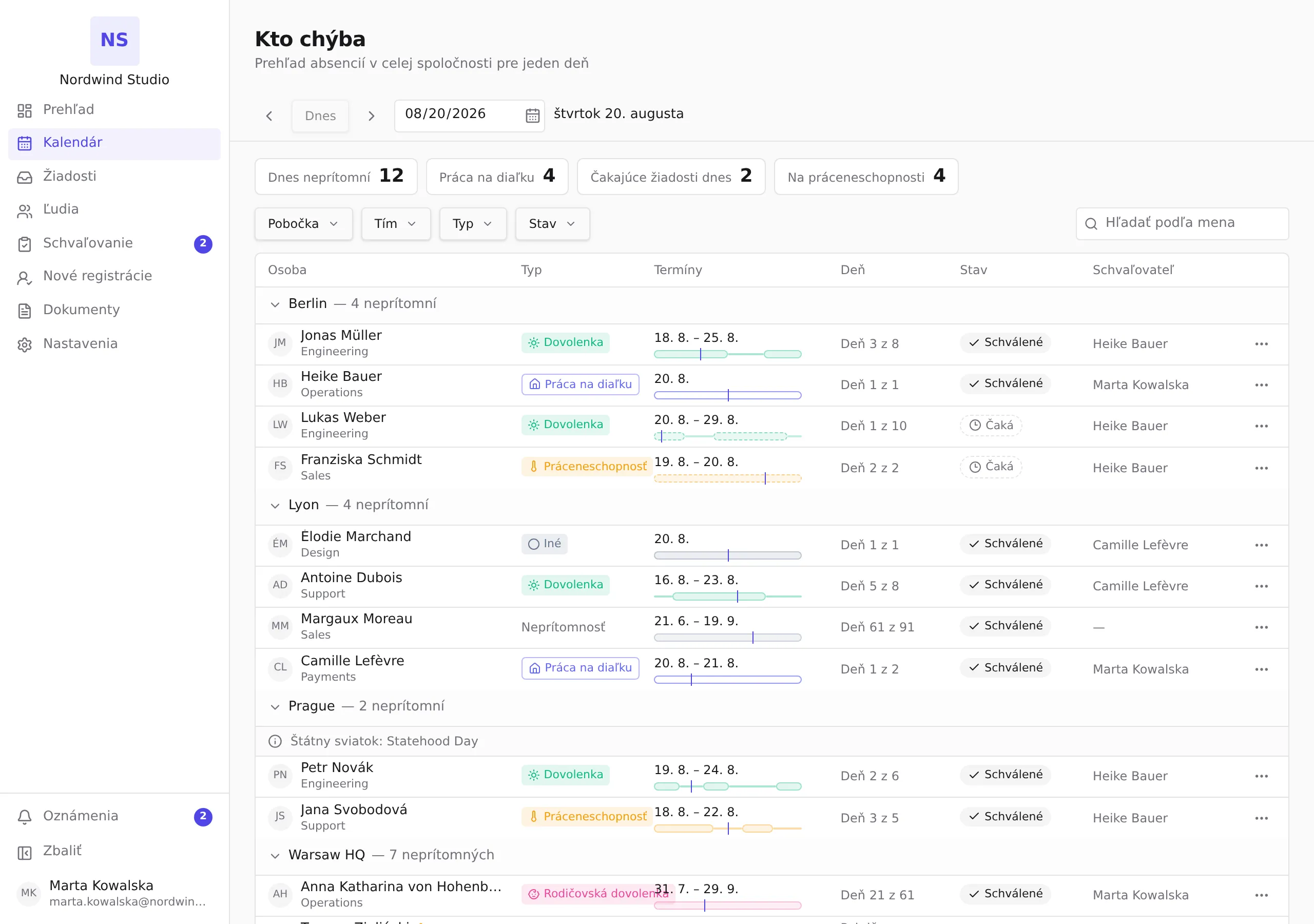
Čítanie denného zobrazenia
- Deň vyberte šípkami, tlačidlom Dnes alebo v poli dátumu — zadajte dátum alebo otvorte tlačidlo kalendára na konci poľa. Zobrazenie vždy ukazuje jeden deň.
- Riadok štatistík zhŕňa vybraný deň: Dnes neprítomní, Práca na diaľku, Čakajúce žiadosti dnes a Na práceneschopnosti — v ktorýkoľvek iný deň znejú popisy Neprítomní v tento deň a Čakajúce žiadosti v tento deň. Každá osoba sa započíta raz, aj keď má v ten istý deň dva záznamy; dlaždica čakajúcich žiadostí počíta žiadosti pripadajúce na daný deň, ktoré vidíte. Ak o žiadostiach rozhodujete, dlaždica otvorí Schvaľovanie, kde sú uvedené žiadosti čakajúce na vaše vlastné rozhodnutie.
- Záznamy sú zoskupené podľa pobočiek. Ak je deň v niektorej pobočke štátnym sviatkom, zobrazí sa pri nej pruh Štátny sviatok — sviatky sa riadia vlastným kalendárom každej pobočky, takže sviatok v Prahe sa pre Varšavu nezobrazí.
- Výstražný trojuholník pri osobe znamená, že jej tím má v ten deň nedostatočné pokrytie (napríklad „3 zo 4 ľudí v tíme Payments sú neprítomní“). Započítavajú sa len schválené absencie — práca na diaľku a čakajúce žiadosti nie. Upozornenie je len informatívne; nikdy nič neblokuje.
Zúženie zoznamu
- Použite filtre Pobočka, Tím, Typ a Stav alebo vyhľadávajte podľa mena. Filtre sa kombinujú.
- Filter Stav rozlišuje absencie v stave Schválené a žiadosti v stave Čaká. Bez neho denné zobrazenie ukazuje oboje.
- Vymazať filtre vráti celý deň. Prázdny výsledok s aktívnymi filtrami znamená, že nikto nevyhovuje — prázdny deň bez filtrov znamená, že nikto nechýba.
Akcie so záznamom
Každý riadok končí ponukou ⋯. Každá akcia v nej sa zobrazuje všetkým, a ak ju vaša rola nepovoľuje, je neaktívna so zámkom — po podržaní kurzora nad ňou uvidíte dôvod.
- Zobraziť žiadosť otvorí žiadosť s jej históriou schvaľovania.
- Upraviť opraví termíny zaznamenanej absencie, napríklad práceneschopnosti (pozrite Zaznamenanie práceneschopnosti zamestnanca). Pri žiadostiach, ktoré prešli schvaľovaním, je neaktívna.
- Zrušiť žiadosť sa najprv opýta — Zrušiť absenciu pri schválenej absencii, Zrušiť žiadosť pri čakajúcej žiadosti niekoho iného, Stiahnuť žiadosť pri vašej vlastnej — a až potom ju zruší. Potvrdenie sa zobrazí pod položkou ponuky, takže rýchle druhé kliknutie ho nemôže omylom potvrdiť.
- Schválenú absenciu, ktorá sa už začala, môže zrušiť iba HR alebo administrátor; pre ostatných je položka neaktívna.
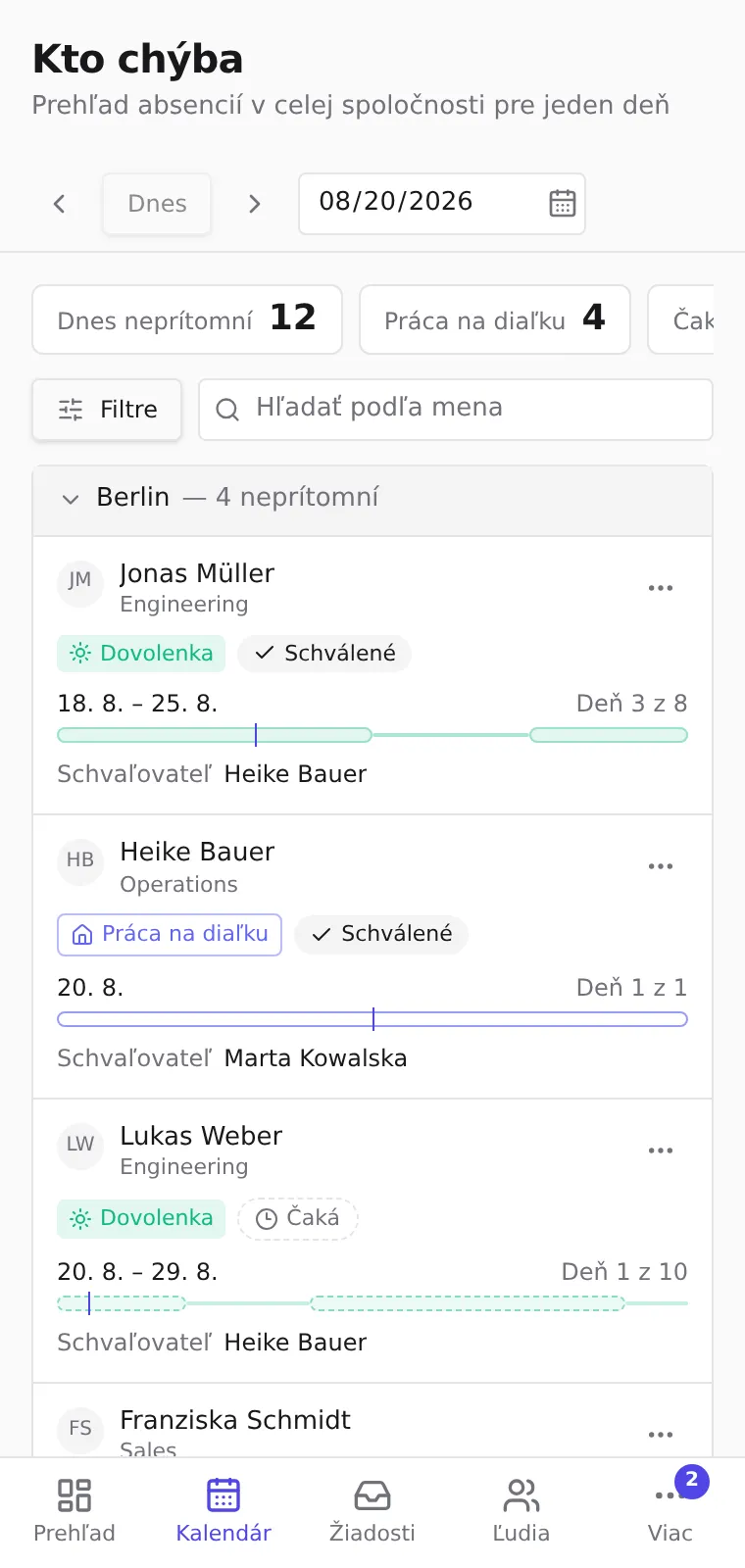
V telefóne
- Každý záznam sa zobrazuje ako karta namiesto riadku tabuľky: osoba a jej tím, typ a stav, termíny s malým pruhom označujúcim, kde v rámci absencie leží vybraný deň, a schvaľovateľ. Ponuka ⋯ v rohu karty obsahuje rovnaké akcie ako na počítači.
- Nadpisy pobočiek zostávajú pripnuté hore, kým posúvate karty danej pobočky.
- Riadok štatistík sa posúva do strany — potiahnutím zobrazíte všetky štyri čísla.
- Filtre sa nachádzajú za tlačidlom Filtre: otvorí panel so skupinami Pobočka, Tím, Typ a Stav a ukazuje, koľko filtrov je aktívnych. Vymazať filtre a Hotovo panel zatvoria; vyhľadávanie podľa mena zostáva priamo na obrazovke.
Keď sa niečo nenačíta
- Ak zlyhá riadok štatistík, zoznam funguje ďalej — štatistiky znova načítate tlačidlom Skúsiť znova.
- Ak zlyhá samotný zoznam, skontrolujte pripojenie a použite Skúsiť znova.
Tipy
- Každé meno v zozname — neprítomnej osoby aj schvaľovateľa — je odkazom na profilovú stránku danej osoby (Váš profil a ako so mnou pracovať).