Sprawdź, kto jest nieobecny w danym dniu
Zobacz przegląd nieobecności w całej firmie w jednym dniu: kto jest nieobecny, kto pracuje zdalnie, które wnioski wciąż czekają na decyzję i gdzie w zespole brakuje ludzi.
Zanim zaczniesz
- Otwórz Kalendarz z nawigacji; ekran nosi tytuł Kto jest nieobecny. To, co widzisz, zależy od Twojej roli i ustawień widoczności w firmie: niektóre wpisy mogą pokazywać tylko to, że osoba jest nieobecna (oznaczenie Nieobecność), bez typu nieobecności i zatwierdzającego.
- Liczby w wierszu statystyk i wiersze na liście pochodzą z tych samych danych — zawsze się zgadzają.
Odczytaj widok dnia
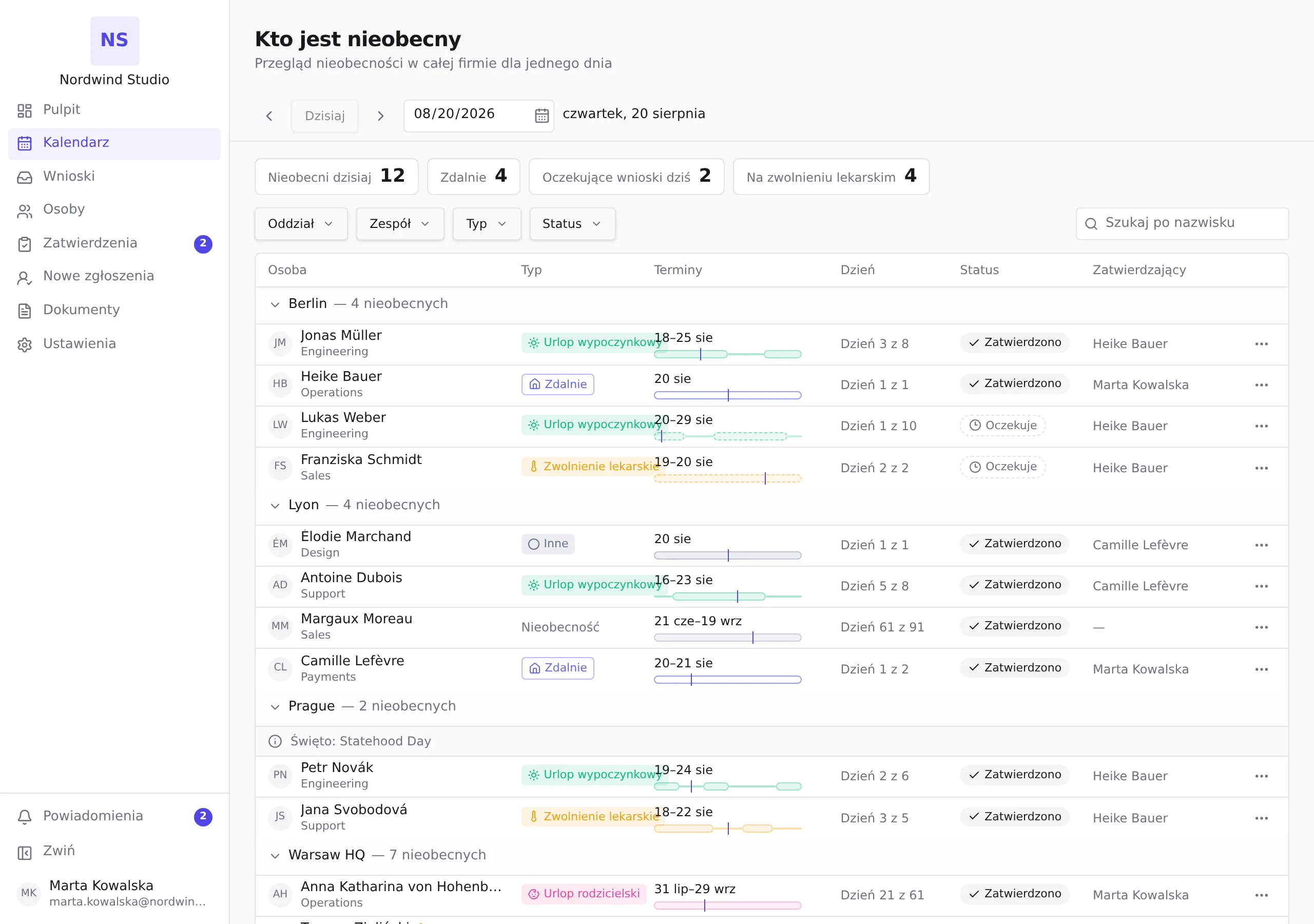
- Wybierz dzień przyciskami strzałek, przyciskiem Dzisiaj albo polem daty — wpisz datę albo otwórz kalendarz przyciskiem na końcu pola. Widok zawsze pokazuje jeden dzień.
- Wiersz statystyk podsumowuje wybrany dzień: Nieobecni dzisiaj, Zdalnie, Oczekujące wnioski dziś i Na zwolnieniu lekarskim — w każdy inny dzień pola nazywają się Nieobecni tego dnia i Oczekujące wnioski tego dnia. Każda osoba jest liczona raz, nawet jeśli ma dwa wpisy tego samego dnia; pole oczekujących wniosków liczy wnioski obejmujące ten dzień, które widzisz. Jeśli rozpatrujesz wnioski, pole otwiera Zatwierdzenia, gdzie są wnioski czekające na Twoją decyzję.
- Wpisy są pogrupowane według oddziałów. Gdy w danym oddziale jest święto, oddział ten wyświetla baner Święto — święta wynikają z kalendarza każdego oddziału, więc święto w Pradze nie pojawia się w Warszawie.
- Trójkąt ostrzegawczy przy osobie oznacza, że tego dnia w jej zespole brakuje ludzi (na przykład „3 z 4 osób w zespole Payments są nieobecne”). Liczą się tylko zatwierdzone nieobecności — praca zdalna i oczekujące wnioski nie. Ostrzeżenie ma charakter informacyjny; nigdy niczego nie blokuje.
Zawęź listę
- Użyj filtrów Oddział, Zespół, Typ i Status albo wyszukaj po nazwisku. Filtry można łączyć.
- Filtr Status odróżnia nieobecności Zatwierdzono od wniosków Oczekuje. Bez niego widok dnia pokazuje jedne i drugie.
- Wyczyść filtry przywraca pełny widok dnia. Pusty wynik przy aktywnych filtrach oznacza, że nikt nie pasuje — pusty dzień bez filtrów oznacza, że nikt nie jest nieobecny.
Działaj na wpisie
Każdy wiersz kończy się menu ⋯. Każda akcja w nim jest widoczna dla wszystkich, a gdy Twoja rola na nią nie pozwala, jest wyszarzona i oznaczona kłódką — najedź na nią kursorem, aby zobaczyć dlaczego.
- Zobacz wniosek otwiera wniosek wraz z historią zatwierdzania.
- Edytuj koryguje terminy zarejestrowanej nieobecności, takiej jak zwolnienie lekarskie (zobacz Zarejestruj zwolnienie lekarskie pracownika). Przy wnioskach, które przeszły zatwierdzanie, jest wyszarzona.
- Anuluj wniosek najpierw pyta — Anuluj nieobecność przy zatwierdzonej nieobecności, Anuluj wniosek przy cudzym wniosku, który wciąż czeka, Wycofaj wniosek przy Twoim własnym — i dopiero wtedy go anuluje. Potwierdzenie pojawia się pod pozycją menu, więc szybkie drugie kliknięcie nie zatwierdzi go przypadkiem.
- Zatwierdzoną nieobecność, która już się zaczęła, może anulować tylko HR lub administrator; dla pozostałych osób ta pozycja jest wyszarzona.
Na telefonie
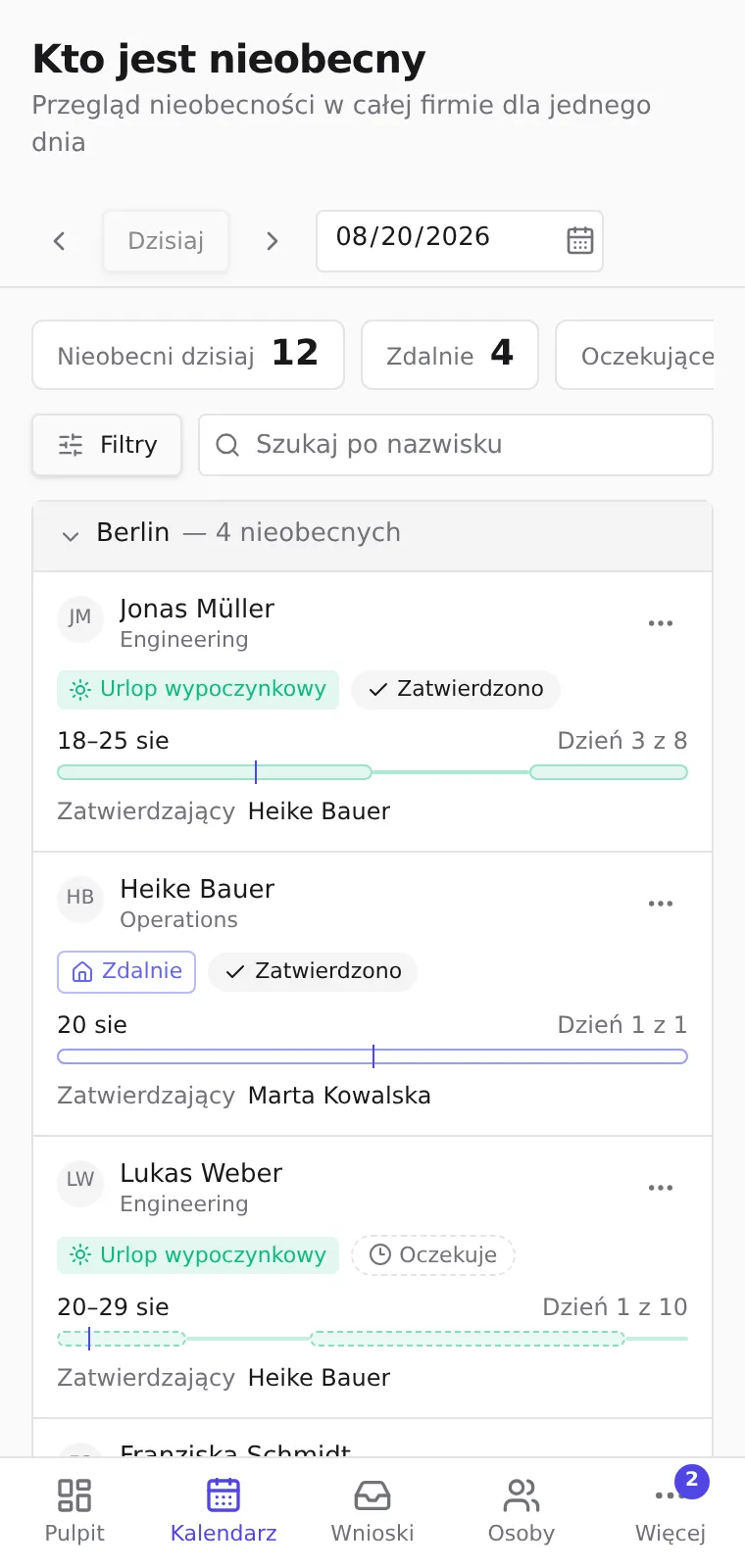
- Każdy wpis wyświetla się jako karta zamiast wiersza tabeli: osoba i jej zespół, typ i status, terminy z małym paskiem pokazującym, gdzie w nieobecności wypada wybrany dzień, oraz zatwierdzający. Menu ⋯ w rogu karty zawiera te same akcje co na komputerze.
- Nagłówki oddziałów pozostają przypięte u góry, gdy przewijasz karty danego oddziału.
- Wiersz statystyk przewija się w bok — przesuń go palcem, aby zobaczyć wszystkie cztery liczby.
- Filtry kryją się pod przyciskiem Filtry: otwiera on panel z grupami Oddział, Zespół, Typ i Status i pokazuje, ile filtrów jest aktywnych. Wyczyść filtry i Gotowe zamykają panel; wyszukiwanie po nazwisku pozostaje na samym ekranie.
Gdy coś się nie wczytuje
- Jeśli nie wczyta się wiersz statystyk, lista nadal działa — użyj Spróbuj ponownie, aby ponownie wczytać statystyki.
- Jeśli nie wczyta się sama lista, sprawdź połączenie i użyj Spróbuj ponownie.
Wskazówki
- Każde imię i nazwisko na liście — osoby nieobecnej i zatwierdzającego — jest linkiem do strony profilu tej osoby (Twój profil i jak ze mną pracować).