Złóż wniosek o wolne
Złóż wniosek o nieobecność i śledź go, aż zatwierdzający podejmie decyzję.
Zanim zaczniesz
- Potrzebujesz aktywnego profilu pracownika. Dostępne saldo widzisz na pulpicie w sekcji Twoje saldo.
Kroki
- Na pulpicie kliknij Złóż wniosek o wolne.
- Wybierz typ nieobecności (na przykład Urlop wypoczynkowy). Lista pokazuje typy skonfigurowane przez Twoją firmę.
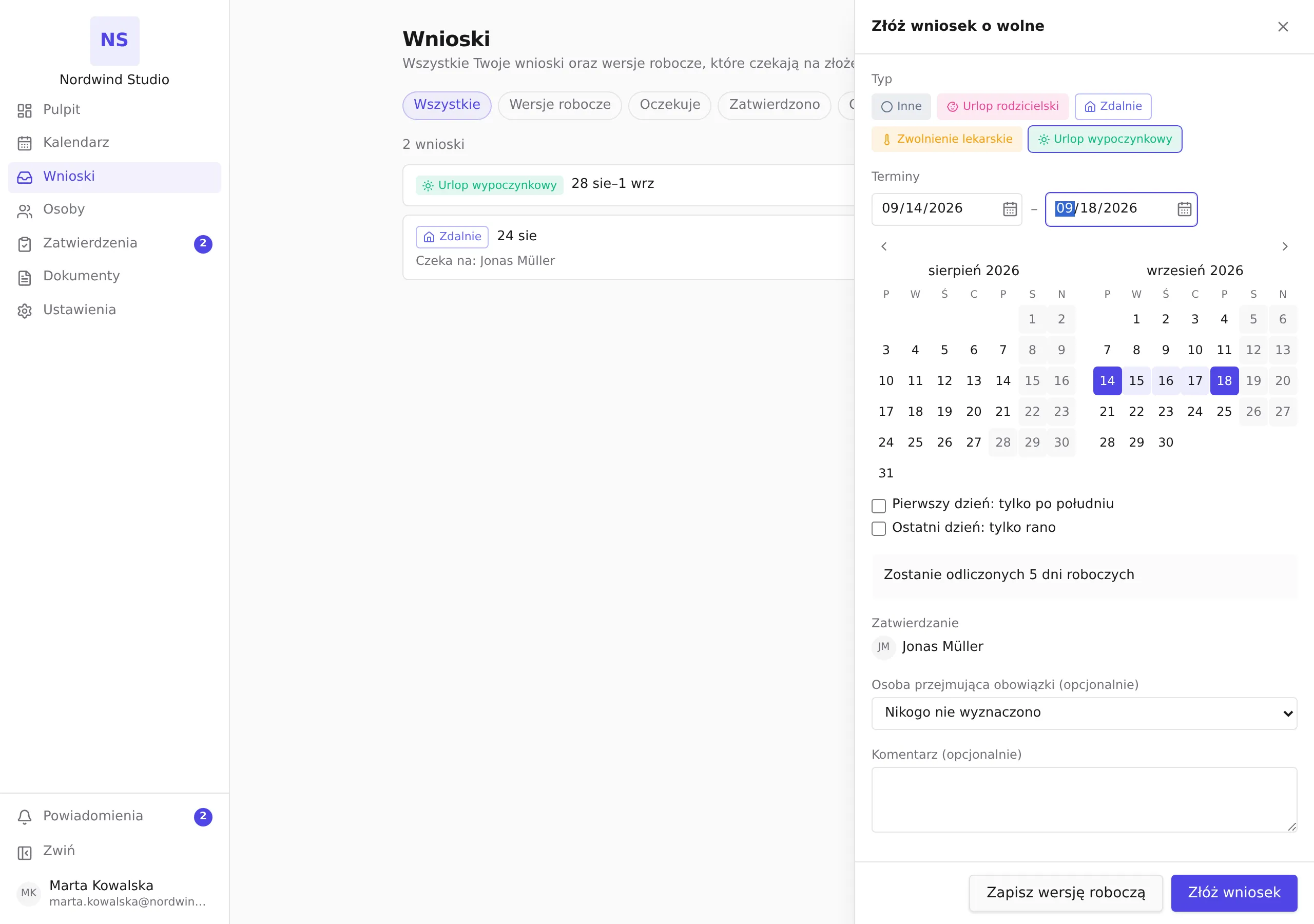
- Wybierz datę początkową i końcową — wpisz je, kliknij dni w małym kalendarzu albo otwórz kalendarz przyciskiem na końcu pola daty. Dni zacienione na szaro to dni wolne od pracy lub święta w Twoim oddziale i nigdy nie są odliczane.
- Przy niepełnym dniu zaznacz Pierwszy dzień: tylko po południu albo Ostatni dzień: tylko rano. We wniosku na jeden dzień te dwie opcje są jednym wyborem pół dnia — nie można ich łączyć.
- Panel pod datami pokazuje na bieżąco, ile dni roboczych zostanie odliczonych oraz ile świąt i dni wolnych od pracy w wybranym okresie jest pominiętych. Na telefonie formularz zajmuje cały ekran, a ten panel pozostaje widoczny na dole, gdy zmieniasz daty. Jeśli ktoś z Twojego zespołu ma już wolne w niektóre z wybranych dni, pojawia się bursztynowa informacja — na przykład 2 osoby z zespołu mają już wolne w tych dniach — z listą osób i terminów; gdy osób jest więcej niż trzy, kliknij wiersz z nazwiskami, aby zobaczyć wszystkie. To informacja wyłącznie do planowania: nigdy nie blokuje wniosku, a osoby pracujące zdalnie nie są liczone.
- W sekcji Zatwierdzanie widzisz, kto rozpatrzy wniosek. Jeśli Twój zatwierdzający jest nieobecny, formularz od razu wskazuje zastępcę, do którego trafi wniosek.
- Jeśli typ wymaga wskazania pola Osoba przejmująca obowiązki, wybierz współpracownika, który przejmie Twoje obowiązki podczas nieobecności. Gdy pole jest oznaczone jako Osoba przejmująca obowiązki (opcjonalnie), możesz zostawić je puste; w przeciwnym razie wniosku nie da się złożyć bez tej osoby. Osoba przejmująca obowiązki jest informowana — nigdy nie zatwierdza wniosku.
- Opcjonalnie dodaj komentarz, a następnie kliknij Złóż wniosek.
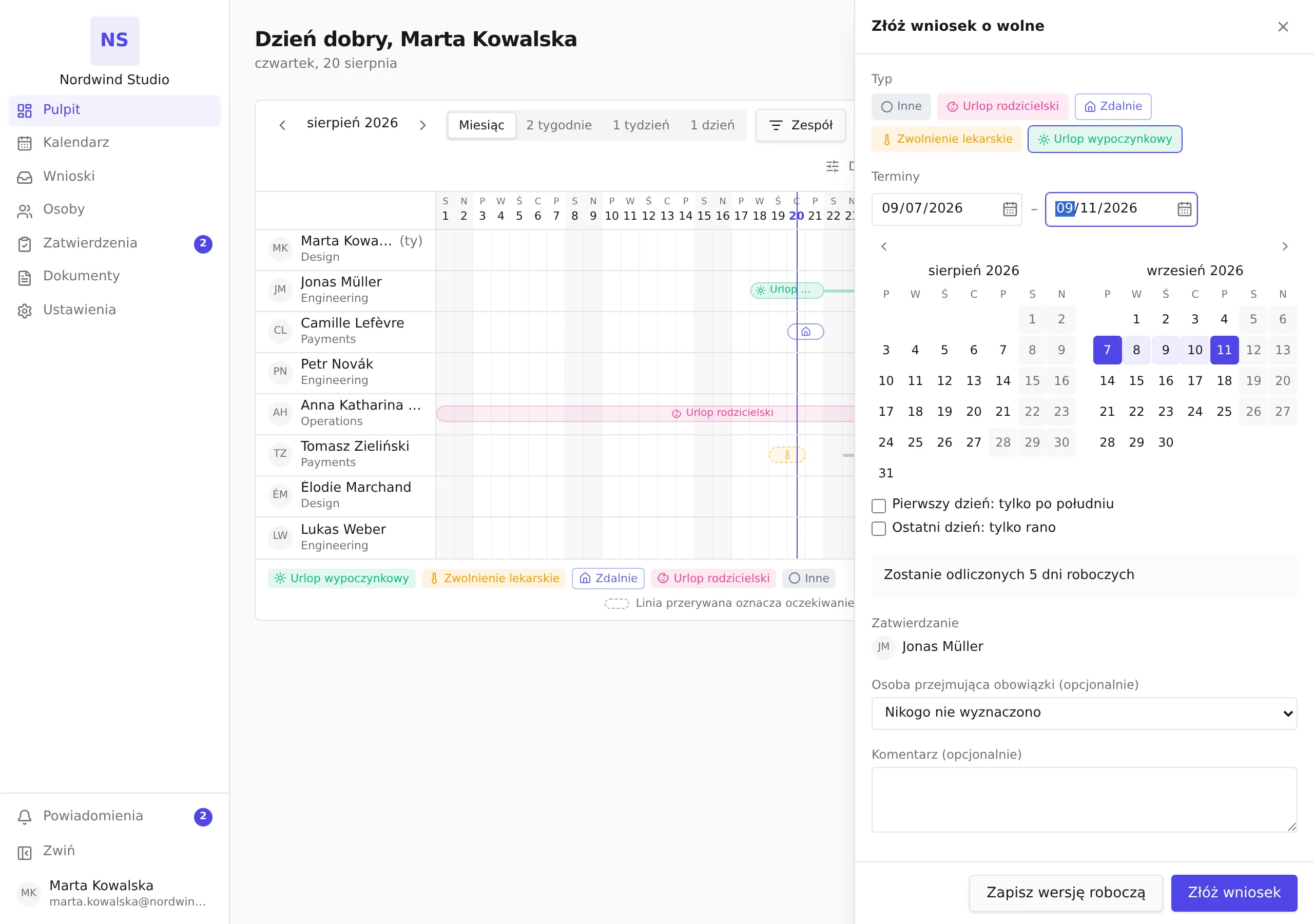
Nie chcesz go jeszcze składać? Kliknij zamiast tego Zapisz wersję roboczą — zobacz Zapisz go jako wersję roboczą poniżej.
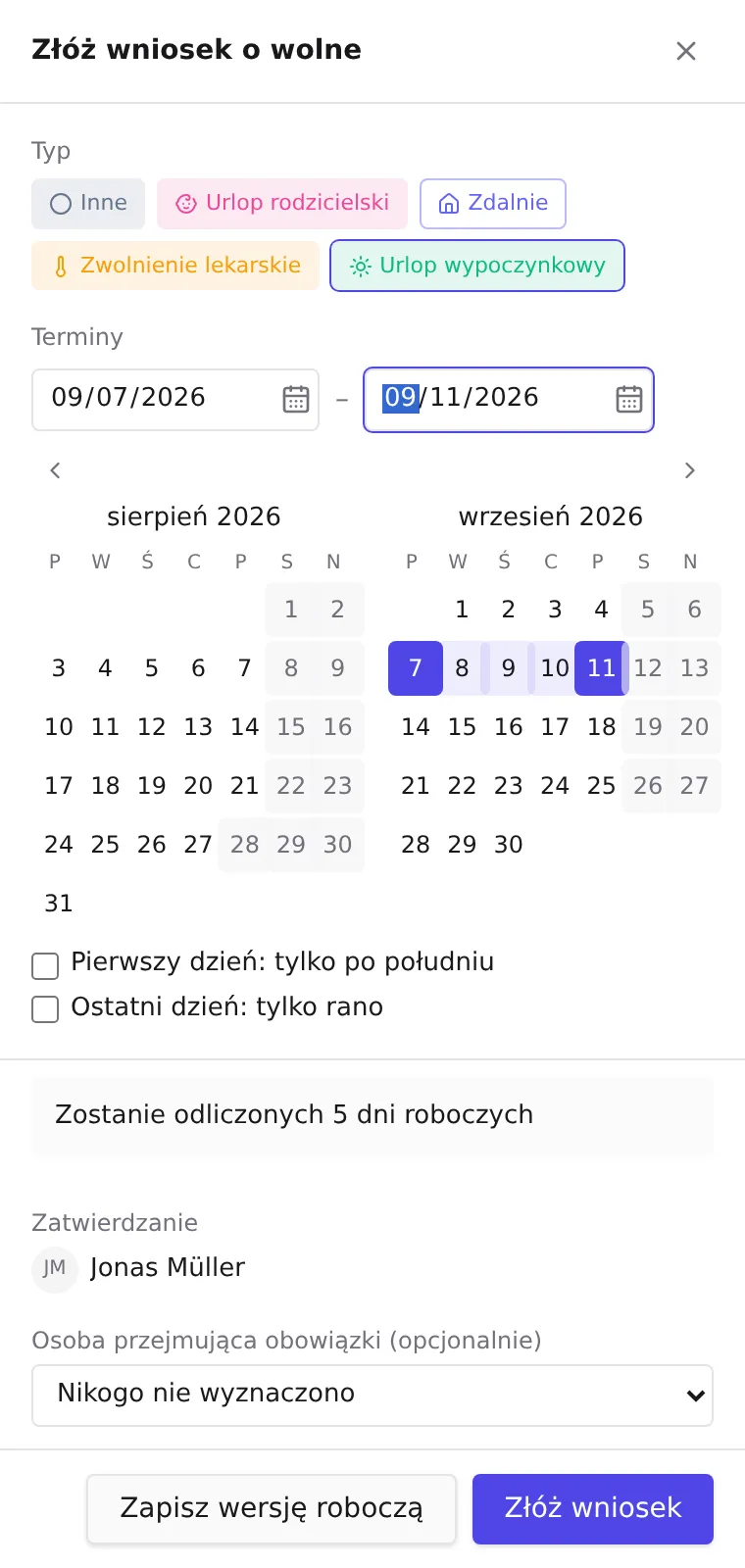
Na telefonie ten sam formularz zajmuje cały ekran:
Co dalej
- Formularz potwierdza komunikatem Wniosek złożony i pokazuje podsumowanie: daty, odliczane dni, osobę przejmującą obowiązki i to, na kogo wniosek czeka.
- Bursztynowe informacje w potwierdzeniu to ostrzeżenia, a nie błędy — na przykład gdy wniosek przekracza pozostałe saldo. Wniosek i tak został złożony; decyzję podejmuje zatwierdzający. Czerwony komunikat oznacza natomiast, że wniosek nie został utworzony — na przykład gdy blokuje go limit firmy dla tego typu.
- Jeśli terminy nakładają się na inny Twój wniosek tego samego typu, który czeka albo jest już zatwierdzony, mówi o tym bursztynowa informacja. To ostrzeżenie: wniosek i tak zostaje złożony.
- Jeśli konfiguracja Twojej organizacji zatwierdza dany typ automatycznie, wiersz Zatwierdzanie od razu informuje Zatwierdzane automatycznie — bez zatwierdzającego., a potwierdzenie brzmi Zatwierdzono automatycznie — wszystko gotowe.
- Dni robocze są liczone według kalendarza Twojego oddziału — święta i dni wolne od pracy nie są odliczane z salda.
- Po zatwierdzeniu dni zostają odliczone, a wniosek ma status Zatwierdzono. Jeśli zostanie odrzucony, nic nie jest odliczane.
- Oczekujący wniosek możesz wycofać, a zatwierdzony anulować — anulowane dni wracają do Twojego salda.
- Zatwierdzoną nieobecność można anulować tylko do dnia jej rozpoczęcia, a osoba, która ją zatwierdziła, dostaje o tym e-mail. Gdy już się zacznie, poproś o anulowanie HR.
Zapisz go jako wersję roboczą
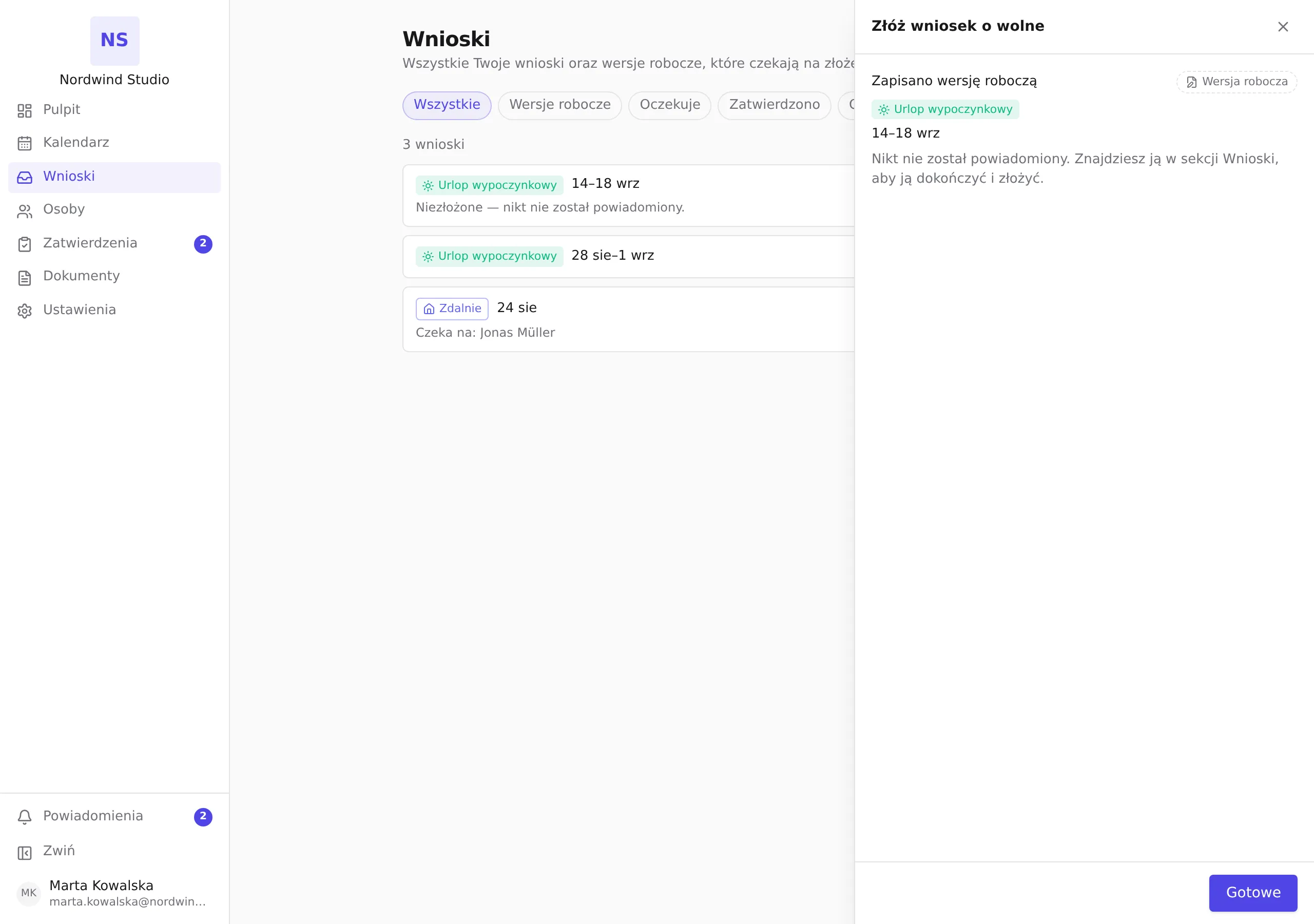
Nie musisz kończyć wniosku za jednym razem. Kliknij Zapisz wersję roboczą w dowolnym momencie po wybraniu dat, a wniosek zostanie zachowany dokładnie w takim stanie, w jakim go zostawisz.
- Nikt nie dostaje powiadomienia. Wersja robocza nie jest wnioskiem: nie trafia do żadnego zatwierdzającego, nie pojawia się w żadnej kolejce zatwierdzeń i niczego nie odlicza z salda. Mówi o tym potwierdzenie i wiersz na Twojej liście.
- Wersja robocza może być niekompletna. Jeśli typ nieobecności wymaga osoby przejmującej obowiązki, możesz zapisać bez niej — zostaniesz o nią poproszony dopiero przy składaniu wniosku.
- Potwierdzenie brzmi Zapisano wersję roboczą. Znajdziesz ją potem w sekcji Wnioski, gdzie jest oznaczona jako Wersja robocza; otwórz ją, aby ją dokończyć, złożyć lub odrzucić. Zobacz Znajdź swoje wnioski i zarządzaj nimi.
Typy rejestrowane, a nie wnioskowane
Niektóre typy nieobecności (zwykle Zwolnienie lekarskie) nie przechodzą przez zatwierdzanie — są rejestrowane, gdy się wydarzą. Gdy wybierzesz taki typ, formularz to wyjaśnia i nie pokazuje przycisku składania wniosku: nieobecność rejestruje za Ciebie przełożony lub HR. Przełożeni i HR widzą w tym samym formularzu pole Zarejestruj dla i przycisk Zarejestruj nieobecność — zobacz Zarejestruj zwolnienie lekarskie pracownika.