Połącz swojego asystenta AI
Pozwól swojemu asystentowi AI sprawdzać saldo wolnego, składać wnioski o wolne, widzieć, które wnioski czekają na Ciebie, i podejmować w nich decyzje, a także sprawdzać, kto z Twojego zespołu jest nieobecny — z czatu, którego już używasz, za pomocą osobistego tokenu, który działa jako Ty.
Zanim zaczniesz
- Może to zrobić każdy pracownik. Nie trzeba prosić o żadne uprawnienie.
- Twój asystent musi obsługiwać MCP przez HTTP i umieć wysłać nagłówek Authorization z tokenem. Claude Code to potrafi; niektórzy asystenci mogą łączyć się tylko przez proces logowania i nie mogą wysłać tokenu — zobacz Którzy asystenci mogą się połączyć.
- Przeczytaj Token to Ty poniżej, zanim gdziekolwiek wkleisz token. To ważniejsze niż cała reszta tego artykułu.
Kroki
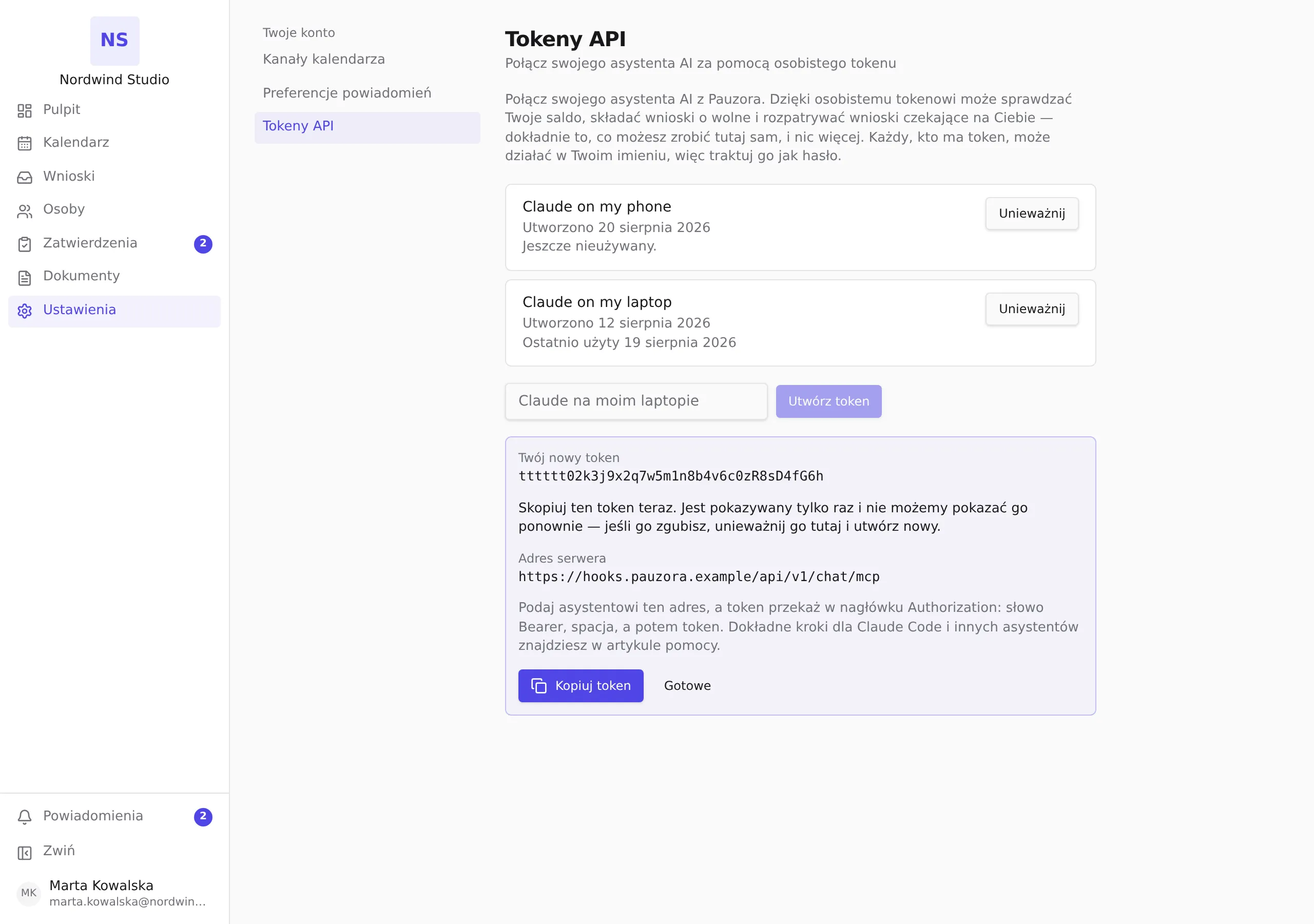
- Otwórz Ustawienia → Twoje konto → Tokeny API.
- Pod listą wpisz nazwę tokenu w polu Nazwa tokenu — coś, co mówi, gdzie będzie używany, np. „Claude na moim laptopie” — i wybierz Utwórz token.
- Token pojawia się jeden raz, a pod nim Adres serwera. Wybierz Kopiuj token i wklej token od razu do swojego asystenta (następna sekcja pokazuje, gdzie). Skopiuj też adres serwera.
- Wybierz Gotowe. Token znika z ekranu i nie można go ponownie wyświetlić. Jego wiersz pozostaje na liście, z datą utworzenia i datą ostatniego użycia.
Którzy asystenci mogą się połączyć
Claude Code (asystent wiersza poleceń). W terminalu uruchom poniższe
polecenie, podając adres serwera i właśnie skopiowany token — polecenie
pochodzi z samego Claude Code, z jego claude mcp add --help:
claude mcp add --transport http pauzora <server address> --header "Authorization: Bearer <your token>"Następnie uruchom Claude Code i zapytaj go np. „Ile wolnego mi zostało?”.
Polecenie /mcp w Claude Code pokazuje, czy połączenie działa.
Własne konektory Claude (aplikacje desktopowa i webowa). Zgodnie z dokumentacją w chwili pisania okno Add custom connector prosi o adres serwera i opcjonalnie dane logowania (OAuth) — nie ma w nim miejsca na nagłówek z tokenem. Pauzora uwierzytelnia asystentów tokenem, a nie procesem logowania, więc własny konektor nie może się dziś połączyć. Jeśli to się zmieni, ten artykuł o tym powie.
Każdy inny asystent. Potrzebuje adresu serwera i tokenu wysłanego jako
nagłówek Authorization: słowo Bearer, spacja, a potem token — nic
więcej. Gdzie to wpisać, zależy od asystenta.
Co może robić Twój asystent
Dokładnie to, co Ty możesz robić w Pauzorze, i nic więcej. Dostaje pięć narzędzi:
- Sprawdź saldo wolnego — Twoje pozostałe wolne w każdej puli, na daną datę. Jeśli możesz przeglądać wnioski współpracownika, może też odczytać jego saldo.
- Złóż wniosek o wolne — tworzy wniosek w Twoim imieniu i składa go do
zatwierdzenia albo zapisuje jako wersję roboczą. Przechodzi on tę samą
walidację, ścieżkę zatwierdzania i księgę co wniosek złożony tutaj. Twój
asystent potrzebuje klucza typu nieobecności (np.
vacation); jeśli nie zna właściwego, zapyta Cię — Twój administrator HR może Ci podać klucze używane w Twojej organizacji. - Wyświetl oczekujące zatwierdzenia — wnioski czekające na Twoją decyzję: ta sama lista co karta Czekają na Ciebie na ekranie głównym i Kolejka zatwierdzeń, z identyfikatorem każdego wniosku, osobą, która go złożyła, typem nieobecności i datami. Zapytaj np. „Co czeka na moje zatwierdzenie?”.
- Rozpatrz oczekujący wniosek o wolne — zatwierdza lub odrzuca wniosek, który czeka na Ciebie, jeśli jesteś jego zatwierdzającym lub Twoja rola pozwala Ci o nim zdecydować. Twój asystent potrzebuje identyfikatora wniosku, który otrzymuje z Wyświetl oczekujące zatwierdzenia — albo z wniosku, który sam złożył w tej samej rozmowie.
- Wyświetl nieobecności zespołu — kto z Twojego zespołu jest dziś nieobecny i kto będzie nieobecny w najbliższych dniach (dziś plus kolejne dwa tygodnie, chyba że poprosisz o inne daty), dokładnie tak, jak pokazuje Ci je kalendarz zespołu w Pauzorze: nieobecność współpracownika, której powodu nie możesz zobaczyć, jest pokazana jako nieobecność. „Twój zespół” to zespół, do którego należysz w Pauzorze — a nie osoby, które Ci podlegają: przełożony, którego podwładni są w innych zespołach, nie widzi ich tutaj, a poszerzenie tego jest decyzją produktową, nie błędem.
Wszystko, co robi Twój asystent, jest rejestrowane pod Twoim nazwiskiem, dokładnie tak, jakbyś zrobił to w aplikacji.
Token to Ty
Token ma wszystkie Twoje uprawnienia — nie da się utworzyć tokenu, który może mniej niż Ty. Każdy, kto go ma, może czytać to, co Ty możesz czytać, i działać jako Ty, dopóki go nie unieważnisz. Dlatego:
- Wklejaj go tylko do asystenta, którego sam uruchamiasz. Nigdy do czatu, zgłoszenia ani współdzielonego dokumentu.
- Twórz jeden token na każde miejsce, w którym go używasz, i nazywaj go od tego miejsca — wtedy token, którego nie rozpoznajesz, możesz unieważnić bez zgadywania.
- Co jakiś czas sprawdzaj Ostatnio użyty. Token, którego dawno nie używałeś, możesz unieważnić.
Jeśli token wycieknie
Otwórz Ustawienia → Twoje konto → Tokeny API i wybierz Unieważnij w wierszu tokenu. Przestaje on działać natychmiast — następna próba asystenta zostaje odrzucona, dokładnie tak jak w przypadku nieznanego tokenu. Utwórz nowy, jeśli nadal go potrzebujesz.
Powiązane
- Subskrybuj swój kalendarz — drugi osobisty link, który działa jako Ty, i ta sama zasada dotycząca jego ochrony
- Złóż wniosek o wolne ze Slacka — sprawdzanie salda, składanie wniosków o wolne i podejmowanie decyzji o wnioskach ze Slacka zamiast z asystenta