Subskrybuj swój kalendarz
Dodaj swoje wolne — a także wolne Twojego zespołu, całej organizacji oraz święta Twojego oddziału — do Kalendarza Google, Outlooka, Kalendarza Apple lub dowolnej innej aplikacji kalendarza, aby pojawiało się obok Twoich spotkań bez ręcznego przepisywania.
Zanim zaczniesz
- Może to zrobić każdy pracownik. Nie trzeba prosić o żadne uprawnienie.
- Potrzebujesz aplikacji kalendarza, która potrafi subskrybować kalendarz z adresu URL. Potrafi to każda popularna aplikacja; odpowiednia opcja menu nazywa się zwykle „Add by URL”, „Subscribe to calendar” lub „From internet”.
- Zanim udostępnisz ekran lub gdziekolwiek wkleisz link, przeczytaj Link jest kluczem poniżej. To ważniejsze niż cała reszta tego artykułu.
Cztery kalendarze, które możesz subskrybować
Twoje nieobecności — Twoje własne wolne i nic więcej. Nie ma w nim nikogo innego. Obejmuje rok wstecz i dwa lata do przodu.
Nieobecności zespołu — osoby, z którymi pracujesz. Jeśli należysz do zespołu, to jest Twój zespół; jeśli nie, to wszyscy w Twoim oddziale. Obejmuje trzy miesiące wstecz i rok do przodu, bo kalendarz zespołu służy do planowania, a nie do prowadzenia ewidencji.
Nieobecności w organizacji — wszyscy w Twojej organizacji, we wszystkich oddziałach i zespołach. Każda osoba jest widoczna dokładnie z takim poziomem szczegółów, jaki widzisz o niej w Pauzorze — ta sama zasada co w kalendarzu zespołu, tylko w szerszym kręgu. Obejmuje te same trzy miesiące wstecz i rok do przodu.
Święta — święta z kalendarza Twojego oddziału, łącznie z dniami, które Twoja organizacja dodała lub usunęła dla Twojego oddziału. To te same dni, które zacienia Twój ekran kalendarza. Obejmuje rok wstecz i dwa lata do przodu. Wszyscy w danym oddziale dostają ten sam kalendarz świąt — nie ma w nim nic osobistego.
Możesz subskrybować dowolne z nich, a każdy to osobna subskrypcja z własnym linkiem.
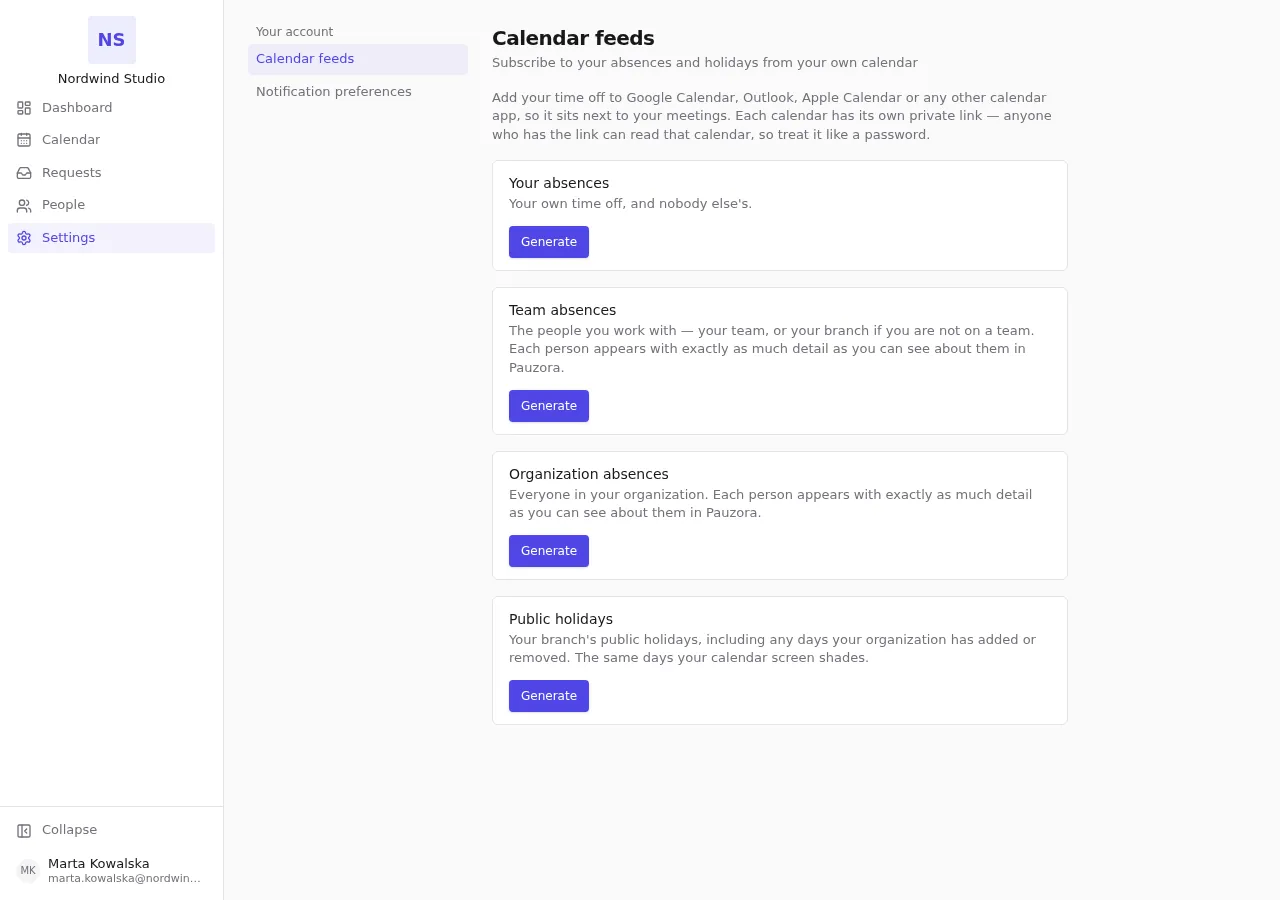
Kroki
- Przejdź do Ustawienia.
- Otwórz sekcję Twoje konto, a następnie Kanały kalendarza.
- Przy wybranym kalendarzu wybierz Wygeneruj.
- Skopiuj link od razu przyciskiem Kopiuj link. Jest pokazywany tylko raz i nie da się go wyświetlić ponownie. Jeśli go zgubisz, tworzysz nowy (zobacz Jeśli link wycieknie). Gotowe chowa link, gdy już go masz.
- W aplikacji kalendarza dodaj kalendarz z adresu URL i wklej link.
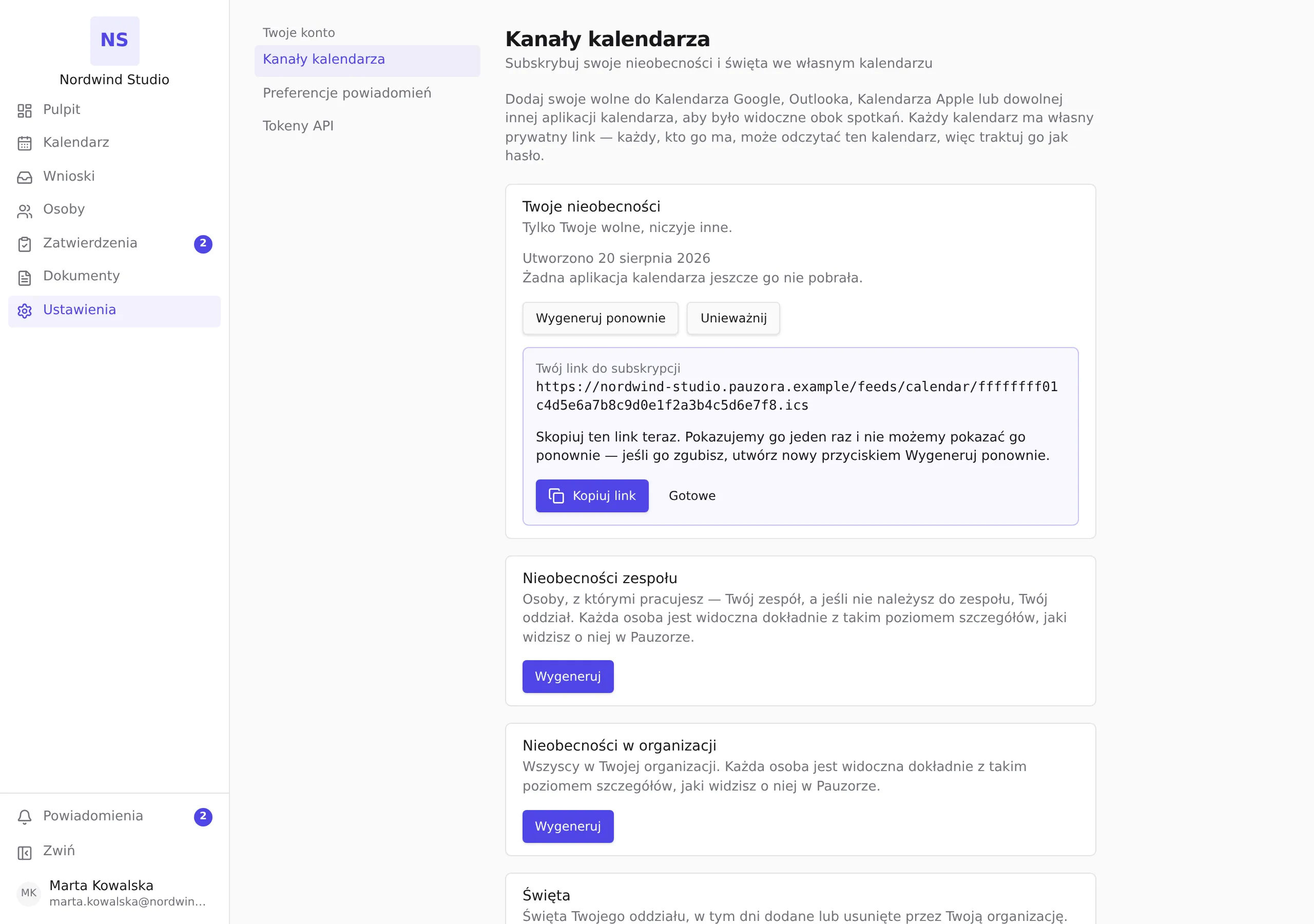
Co trafia do Twojego kalendarza
Każda nieobecność pojawia się jako wydarzenie całodniowe, w języku Twojego konta, w dniach, których faktycznie dotyczy.
- Pół dnia nie jest zaokrąglane do całego dnia. Wydarzenie nadal obejmuje cały dzień, a jego opis mówi, że nieobecność zaczyna się lub kończy w południe.
- Wniosek, który wciąż czeka na decyzję, pojawia się jako wstępny (tentative), dzięki czemu odróżnisz go od zatwierdzonego. W kalendarzach zespołu i organizacji widzisz oczekujący wniosek tylko tam, gdzie widziałbyś go w Pauzorze — własne wnioski, wnioski Twoich podwładnych i wszystko, co trafiło do Ciebie do decyzji.
- W Twoim kalendarzu wniosek anulowany lub odrzucony jest oznaczony jako anulowany, a nie usuwany, dzięki czemu aplikacja kalendarza niezawodnie usuwa go z Twojego harmonogramu. W kalendarzach zespołu i organizacji po prostu przestaje się pojawiać.
- Święta nie są mieszane z kalendarzami nieobecności. Mają własny kalendarz Święta, więc możesz je zasubskrybować raz, zamiast widzieć to samo święto powtórzone u każdego współpracownika.
Aplikacje kalendarza odświeżają subskrybowane kalendarze według własnego harmonogramu i większość robi to powoli — kilka godzin to normalny czas dla Kalendarza Google. Zmiana wprowadzona w Pauzorze nie ginie; po prostu dociera, gdy aplikacja kalendarza następnym razem o nią zapyta.
Co widzi współpracownik, a co przełożony
Kalendarze zespołu i organizacji pokazują o każdej osobie dokładnie tyle, ile możesz o niej zobaczyć w Pauzorze — ta sama zasada co na ekranie kalendarza, a nie łagodniejsza. Kalendarz organizacji obejmuje więcej osób, a nie więcej szczegółów: ktoś z innego oddziału jest pokazany z dokładnie taką samą dyskrecją jak współpracownik przy sąsiednim biurku.
U większości współpracowników widzisz, że są nieobecni, a nie dlaczego:
Anna Kowalska — nieobecność
Jeśli typ nieobecności oznacza pracę w innym miejscu, wydarzenie to mówi, bo „nieobecność” byłaby nieprawdą:
Anna Kowalska — pracuje w innym miejscu
Typ nieobecności widzisz tam, gdzie i tak masz do niego prawo w produkcie:
- Twoje własne nieobecności;
- nieobecności osób, które Ci podlegają;
- wnioski skierowane do Ciebie do decyzji;
- wszystko, jeśli jesteś w HR lub jesteś administratorem.
Anna Kowalska — Urlop rodzicielski
Twoja organizacja może też zdecydować, że typy nieobecności będą widoczne dla wszystkich. Jeśli tak zrobiła, Twoje kalendarze zespołu i organizacji je pokazują — zobacz Określ, kto widzi szczegóły nieobecności.
Kalendarz Święta nie ma z tym nic wspólnego: święto należy do oddziału, a nie do osoby, więc wszyscy w Twoim oddziale widzą te same dni i nie dotyczy go żadne ostrzeżenie.
Link jest kluczem
Każdy, kto ma link, może czytać ten kalendarz. Nie ma kroku logowania: Twoja aplikacja kalendarza nie jest zalogowana jako Ty, więc to sam link musi być dowodem — i działa dla każdego, kto go ma.
To normalne przy subskrypcjach kalendarzy i dlatego link wymaga większej ostrożności niż zwykły adres strony:
- Nie wklejaj go do czatu, zgłoszenia, wspólnego dokumentu ani e-maila. To wszystko miejsca, w których linki są przekazywane dalej i archiwizowane.
- Uważaj przy udostępnianiu ekranu. Ekran ustawień subskrybowanego kalendarza pokazuje adres URL.
- Nie dodawaj go do wspólnego ani zespołowego konta kalendarza. Zamiast tego niech każdy korzysta z własnego kalendarza zespołu — ich kalendarz pokaże tylko to, co mogą widzieć, a Twój może pokazywać więcej.
Ten ostatni punkt jest najważniejszy. Jeśli zarządzasz ludźmi albo jesteś w HR, Twoje kalendarze zespołu i organizacji zawierają typy nieobecności innych osób — te same szczegóły, które widzisz w produkcie. Link, który wycieknie z Twojego konta, ujawnia więcej niż link współpracownika, dlatego Pauzora ostrzega Cię o tym, gdy go generujesz.
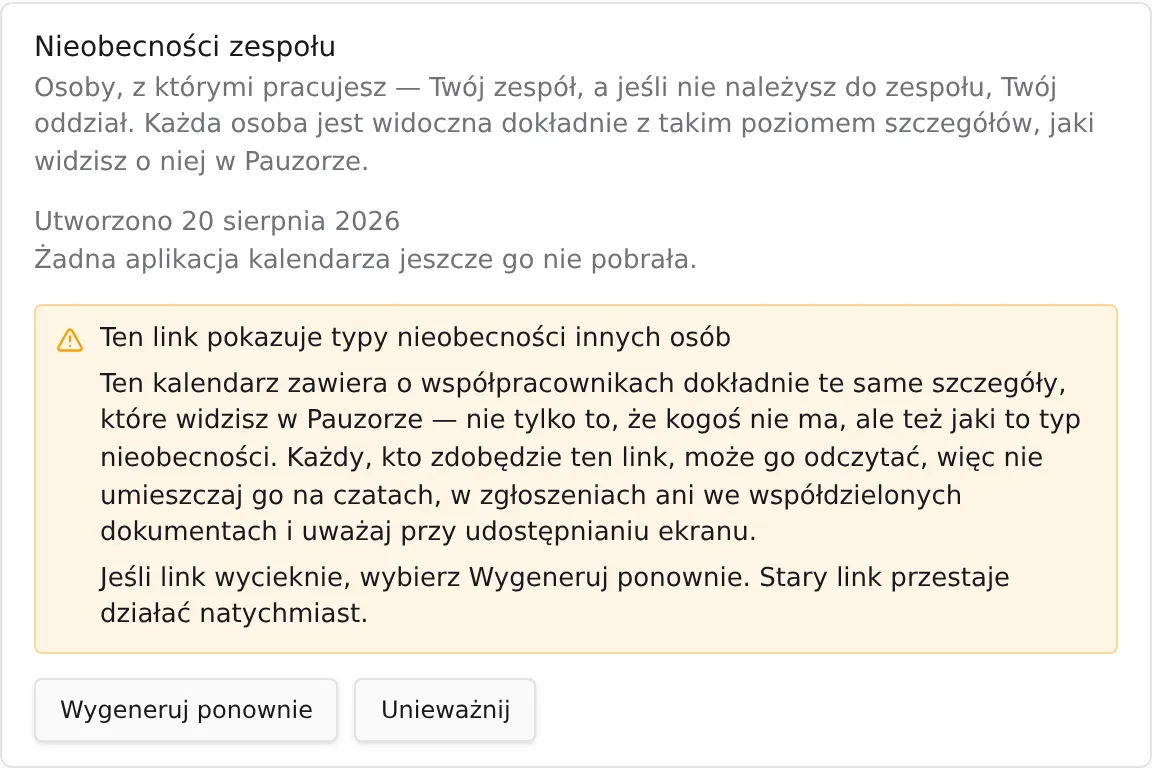
Jeśli link wycieknie
Utwórz nowy. To chwila pracy i całkowicie rozwiązuje problem.
- Przejdź do Ustawienia → Twoje konto → Kanały kalendarza.
- Przy danym kalendarzu wybierz Wygeneruj ponownie.
- Stary link przestaje działać natychmiast. Każdy, kto go ma — łącznie z Twoją własną aplikacją kalendarza — od tej chwili nie widzi niczego.
- Skopiuj nowy link i wklej go w aplikacji kalendarza, zastępując starą subskrypcję.
Tych samych kroków użyj, jeśli po prostu zgubiłeś link: z założenia nie da się odczytać starego, a ponowne wygenerowanie rozwiązuje oba problemy.
Jeśli w ogóle nie chcesz już tego kalendarza, wybierz zamiast tego Unieważnij. To zatrzymuje link bez wydawania nowego.