Wyznaczanie dni wolnych za święta
Gdy święto przypada na dzień, w który Twój oddział i tak nie pracuje — w Polsce zwykle w sobotę — prawo pracy wymaga, by pracownicy otrzymali za nie inny dzień wolny. Pauzora wypisuje takie święta i pozwala Ci wyznaczyć dzień wolny za święto. Produkt nigdy nie dodaje tego dnia sam: lista ma charakter wyłącznie doradczy, a wyznaczenie dnia zawsze jest Twoją świadomą decyzją.
Zanim zaczniesz
- Potrzebujesz roli, która zarządza politykami (HR lub Administrator). Rola dla jednego oddziału wyznacza dni tylko dla tego oddziału.
- Otwórz Ustawienia → Dni wolne za święta i wybierz Oddział oraz Rok — kalendarz jest prowadzony dla każdego oddziału osobno, bo oddziały mają własne święta i tygodnie pracy.
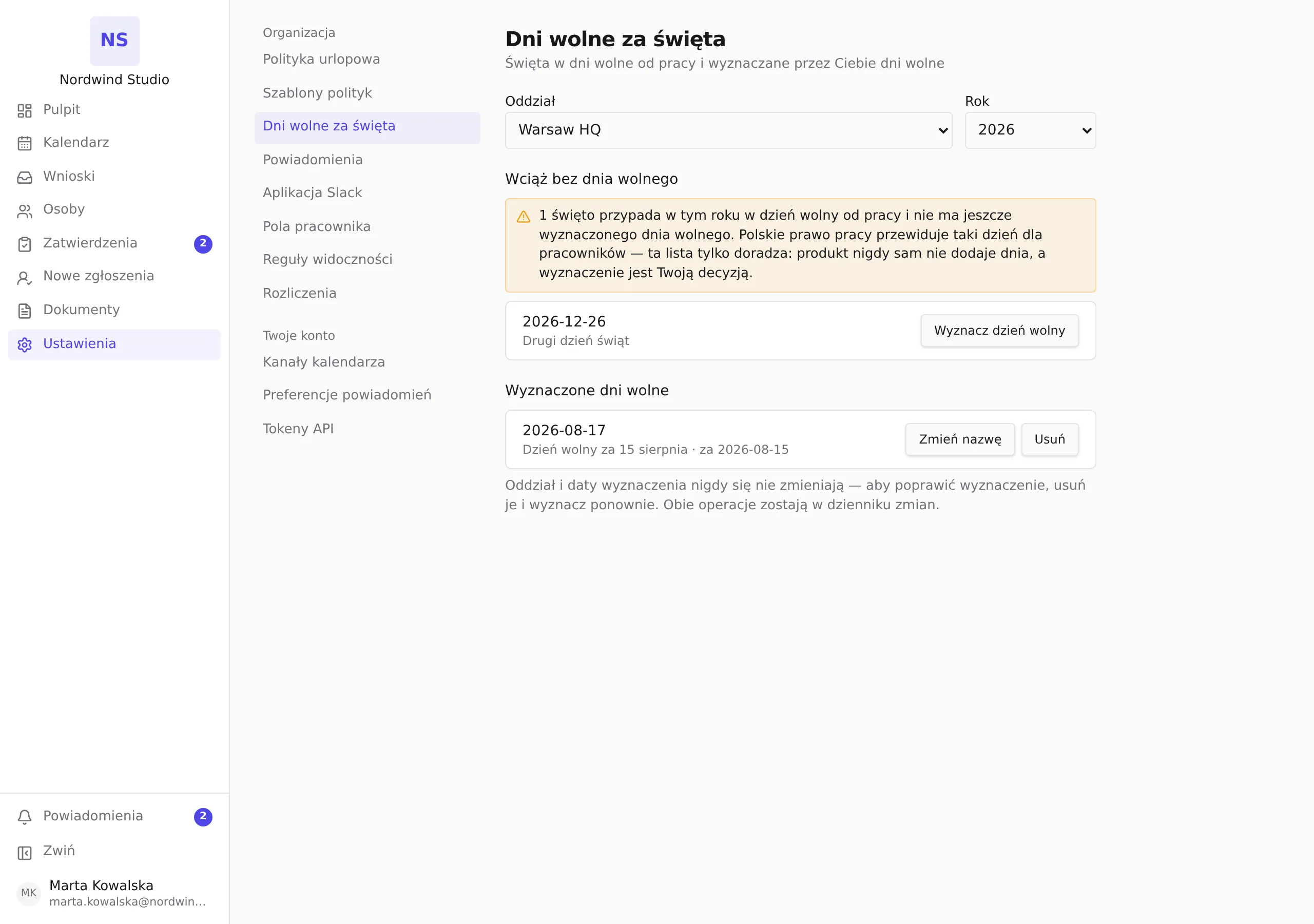
Przeczytaj listę doradczą
Wciąż bez dnia wolnego wypisuje tegoroczne święta, które przypadają na dzień wolny od pracy i nie mają jeszcze wyznaczonego dnia wolnego. To tylko podpowiedź: nic nie jest blokowane, dopóki lista nie jest pusta, i nic się nie dzieje, dopóki nie podejmiesz działania. Gdy każde takie święto jest już pokryte, lista zostaje zastąpiona informacją, że wszystko jest w porządku.
Wyznacz dzień wolny za święto
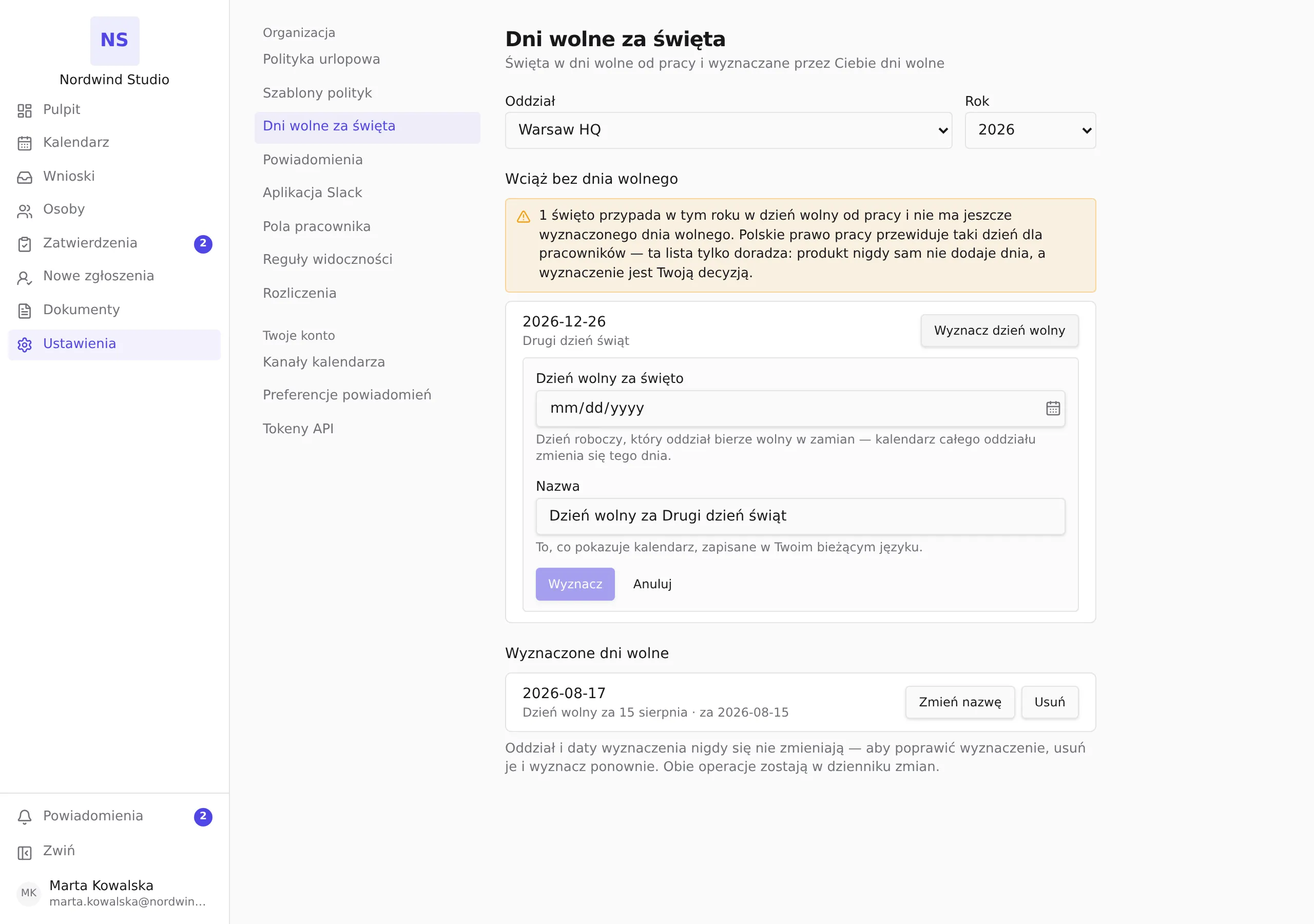
Naciśnij Wyznacz dzień wolny w wierszu święta i wypełnij:
- Dzień wolny za święto — dzień roboczy, który oddział otrzymuje w zamian jako wolny. Tego dnia zmienia się kalendarz całego oddziału: wnioski o nieobecność i liczenie dni roboczych traktują go jako dzień wolny.
- Nazwa — to, co pokazuje kalendarz; zapisywana w języku, którego właśnie używasz. Jest wstępnie wypełniona nazwą święta; możesz ją zmienić.
Naciśnij Wyznacz. Dzień pojawi się w sekcji Wyznaczone dni wolne, święto zniknie z listy doradczej, a zmiana trafi do dziennika audytu.
Zmiana nazwy lub cofnięcie wyznaczenia
W sekcji Wyznaczone dni wolne każdy wiersz ma:
- Zmień nazwę — zmienia wyświetlaną nazwę (to jedyna rzecz, którą można zmienić).
- Usuń — cofa wyznaczenie. Święto wraca na listę doradczą, a usunięcie również trafia do dziennika audytu.
Oddział i dni wyznaczenia nigdy się nie zmieniają: aby je poprawić, naciśnij Usuń i wyznacz dzień ponownie, wybierając właściwy. Obie czynności pozostają w dzienniku audytu, więc historia pozostaje rzetelna.