Porządkowanie i przesyłanie dokumentów kadrowych
Zbuduj drzewo folderów, w którym będą Twoje dokumenty kadrowe, i publikuj w nich pliki.
Zanim zaczniesz
- Potrzebujesz roli, która zarządza dokumentami (HR lub Administrator). Rola musi obejmować całą firmę — rola dla jednego oddziału lub zespołu tego nie otwiera. Rola dla jednego oddziału lub zespołu nadal przegląda bibliotekę i przydziela dokumenty swoim pracownikom.
- Twoja organizacja potrzebuje modułu HR documents. Nie jest on domyślnie włączony — jeśli ekran pokazuje komunikat „Ta funkcja nie jest włączona w Twojej organizacji.”, to kwestia subskrypcji, a nie uprawnień, i nie zmienisz tego stąd.
- Otwórz Dokumenty w głównej nawigacji. Na telefonie znajdziesz je w szufladzie Więcej.
- Ekran ma trzy karty. Tu opisana jest karta Biblioteka; karta Oczekujące pokazuje, kto jeszcze nie zaakceptował dokumentu (zobacz Kontakt z osobami, które nie zaakceptowały dokumentu); karta Wysłane do mnie to Twoje własne dokumenty, którą ma każdy — zobacz Czytanie i akceptowanie przesłanego Ci dokumentu.
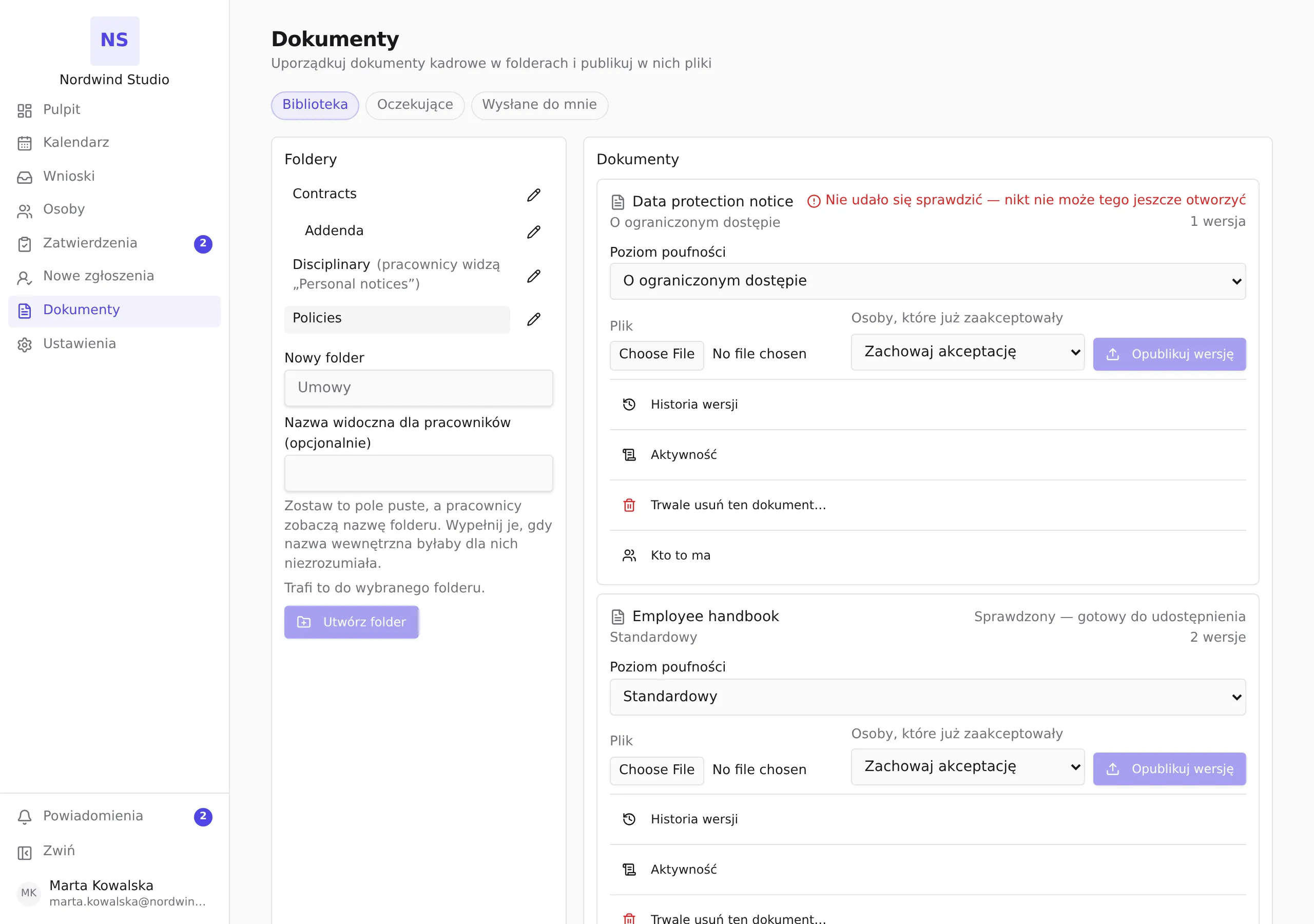
Utwórz folder
- W polu Nowy folder wpisz nazwę, z którą chcesz pracować — na
przykład
Contracts. - Na razie zostaw puste pole Nazwa widoczna dla pracowników (opcjonalnie).
- Kliknij Utwórz folder.
Wiersz pod formularzem mówi, gdzie trafi folder, zanim klikniesz: To będzie folder najwyższego poziomu, gdy nic nie jest zaznaczone, lub Trafi to do wybranego folderu, gdy jakiś folder jest zaznaczony. Aby zagnieździć folder, najpierw zaznacz folder nadrzędny.
Nadaj folderowi inną nazwę dla pracowników
Każdy folder ma dwie nazwy, i oto dlaczego:
- Nazwa folderu to nazwa, z którą pracujesz Ty i Twoi współpracownicy z HR. Układaj dokumenty tam, gdzie ma to dla Ciebie sens.
- Nazwa widoczna dla pracowników to nazwa, którą widzi osoba otrzymująca dokument z tego folderu.
Używaj drugiej nazwy, gdy nie należy pokazywać nazwy wewnętrznej. Folder,
który nazywasz Disciplinary, jest jasny dla HR, ale dla osoby, która
otrzyma z niego pismo, brzmi jak oskarżenie — ustaw więc Nazwa widoczna
dla pracowników na coś neutralnego, na przykład Personal notices. Jeśli
zostawisz pole puste, pracownicy zobaczą po prostu nazwę folderu.
Ta etykieta służy prezentacji, nigdy nie jest dowodem: jej zmiana zmienia to, co wszyscy widzą od tej chwili, także w przypadku dokumentów wysłanych dawno temu. Nigdy nie zmienia tego, co ktoś zaakceptował.
Aby ją ustawić lub zmienić, kliknij przycisk zmiany nazwy w wierszu folderu, wypełnij pole Nazwa widoczna dla pracowników i kliknij Zapisz folder. Gdy folder ma taką nazwę, drzewo pokazuje ją obok nazwy wewnętrznej, więc zawsze widzisz, co widzi druga strona.
Dodaj dokument i opublikuj do niego plik
- Zaznacz folder, do którego należy dokument.
- W polu Nowy dokument wpisz jego tytuł i kliknij Utwórz dokument.
Dokument istnieje teraz ze stanem Brak pliku. To prawdziwy stan, a nie błąd — dokument jest miejscem na treść, a treść pojawia się w następnym kroku.
- W dokumencie, w polu Plik, wybierz plik ze swojego komputera. (Przycisk obok to wbudowany w przeglądarkę wybór plików, więc jego tekst pochodzi z przeglądarki, a nie z aplikacji Pauzora.)
- Kliknij Opublikuj wersję.
Pauzora sama sprawdza plik, żeby ustalić, czym on jest; nadana mu nazwa i rozszerzenie nie mają znaczenia. Jeśli plik zostanie odrzucony, ekran pokazuje powód — na przykład nieakceptowany format albo plik przekraczający limit rozmiaru.
Opublikuj nowszą wersję
Każda kolejna publikacja dodaje wersję; wcześniejsze wersje są zachowywane i nigdy nie są nadpisywane. Od drugiej wersji musisz odpowiedzieć na pytanie Osoby, które już zaakceptowały:
- Zachowaj akceptację — poprawka, która nie zmienia tego, na co ludzie się zgodzili. Nikt nie jest proszony ponownie.
- Musi zaakceptować ponownie — treść zmieniła się na tyle, że wcześniejsza zgoda już jej nie obejmuje. Wszyscy muszą zaakceptować nową wersję.
Wybieraj świadomie: to decyduje, czy akceptacje, które już masz, nadal coś znaczą dla tego dokumentu.
Co mówi stan sprawdzania
Każdy opublikowany plik jest skanowany, zanim ktokolwiek będzie mógł go otworzyć. Dokument pokazuje jeden z czterech stanów, a każdy wymaga innego działania:
- Trwa sprawdzanie tego pliku… — skanowanie jeszcze się nie zakończyło. Pozostaje tylko poczekać.
- Sprawdzony — gotowy do udostępnienia — plik jest czysty i można go otworzyć.
- Zablokowany — ten plik jest zainfekowany — skaner coś znalazł. Plik nigdy nie zostanie nikomu udostępniony. Opublikuj czystą wersję.
- Nie udało się sprawdzić — nikt nie może tego jeszcze otworzyć — skaner nie potrafił udzielić odpowiedzi. To nie to samo co czysty plik i nie jest to zarzut wobec Twojego pliku: spróbuj opublikować go ponownie, a jeśli problem się powtarza, skontaktuj się z pomocą techniczną.
Pracownicy nigdy nie widzą tego rozróżnienia — dla nich plik, który nie został potwierdzony jako czysty, jest po prostu jeszcze niedostępny.
Co dalej
Utworzenie dokumentu nie wysyła go nikomu. Decyzja, kto go otrzyma i co ma z nim zrobić, to osobny krok.