Załóż swoją firmę
Utwórz własną organizację Twojej firmy w Pauzorze i zostań jej pierwszym administratorem.
Zanim zaczniesz
- Ten artykuł jest dla osoby, która wprowadza firmę do Pauzory — założyciela, office managera, szefa HR. Jeśli Twoja firma już korzysta z Pauzory i potrzebujesz tylko własnego konta, skorzystaj zamiast tego z artykułu Utwórz swoje konto.
- Potrzebujesz dostępu do służbowej skrzynki pocztowej: rejestrację potwierdza się linkiem z wiadomości e-mail.
- Zanim zaczniesz, przygotuj dwie rzeczy: krótki adres internetowy dla
swojej organizacji (stanie się adresem, pod którym się logujesz, na
przykład
sunmill.pauzora.com) oraz kraj, w którym działa Twoja pierwsza lokalizacja. Dziś dostępne są Polska i Niemcy; kolejne kraje wkrótce. - Rejestracja jest otwierana firma po firmie. Jeśli Pauzora pokazuje komunikat Rejestracja nie jest jeszcze otwarta, zostaw swój adres na liście oczekujących, a napiszemy, gdy tylko będziemy mogli Cię obsłużyć.
Kroki
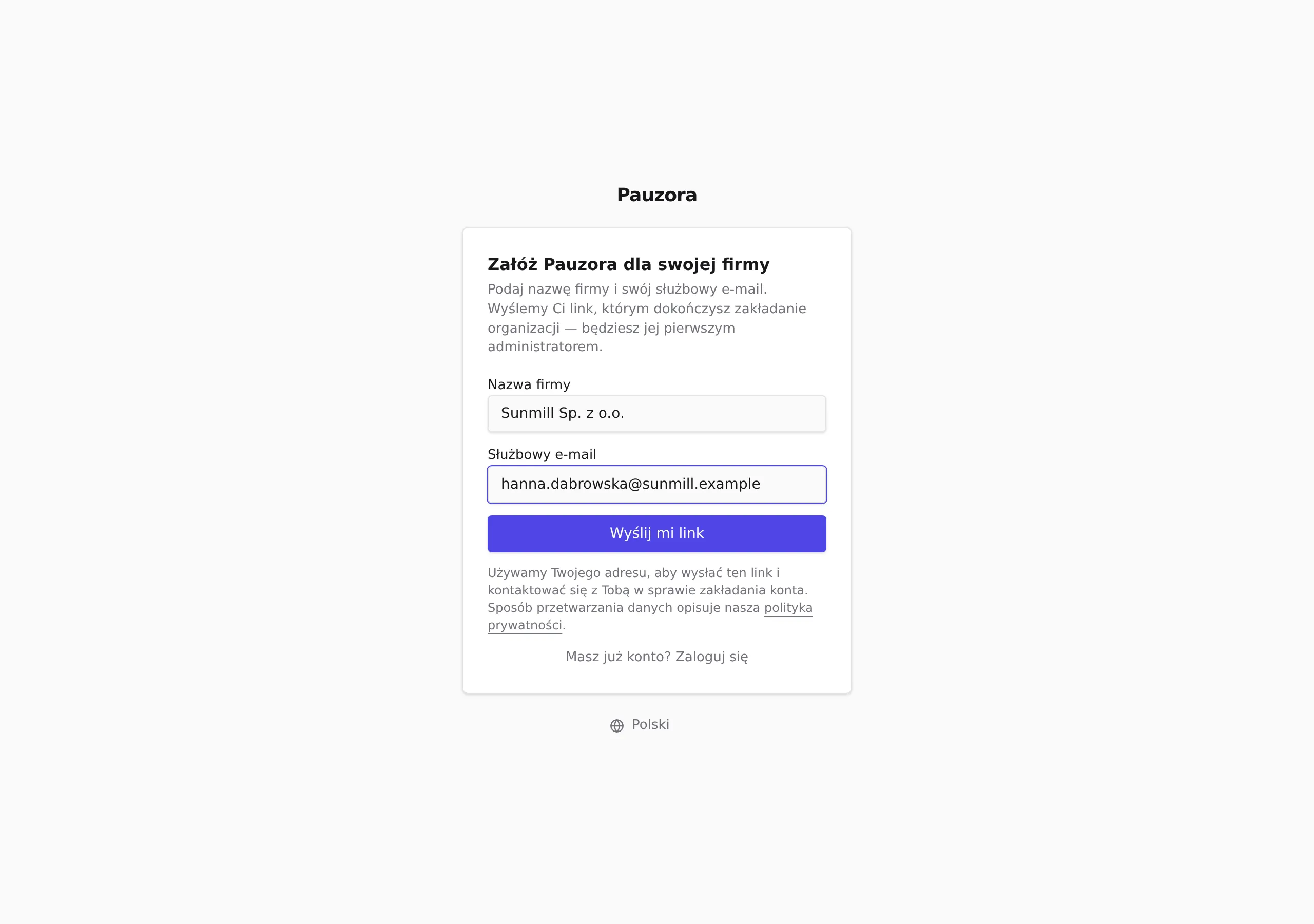
- Otwórz stronę rejestracji firmy — dopóki rejestracja jest otwierana firma po firmie, drogą do niej jest link, który Ci wyślemy; gdy zostanie otwarta dla wszystkich, będzie to przycisk rejestracji na pauzora.com. Wpisz Nazwa firmy i Służbowy e-mail. To adres, który będzie administrował organizacją, więc użyj własnego adresu służbowego, a nie wspólnej skrzynki.
- Wybierz Wyślij mi link. Pauzora potwierdza komunikatem Sprawdź swoją skrzynkę. Ten sam komunikat pojawia się dla każdego adresu — nigdy nie zdradza, kto już się zarejestrował.
- Otwórz wiadomość i kliknij link. Jest osobisty i pozostaje ważny przez kilka dni.
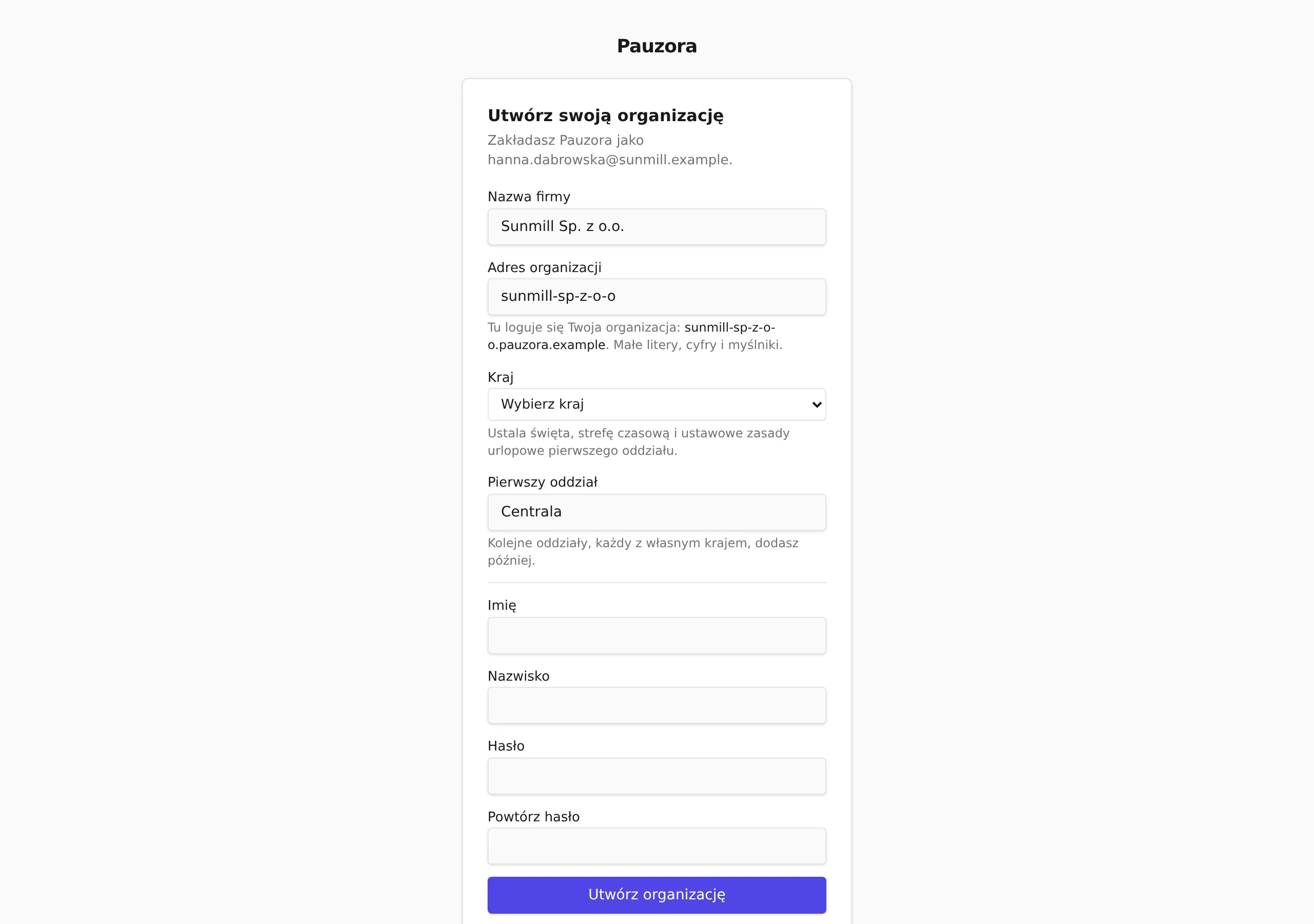
- Wypełnij formularz, który się otworzy:
- Nazwa firmy — oficjalna nazwa; nazywa Twoją organizację.
- Adres organizacji — Pauzora proponuje go na podstawie nazwy firmy, a Ty możesz go nadpisać. Tylko małe litery, cyfry i łączniki. Wiersz pod polem pokazuje dokładnie, jaki będzie Twój adres logowania. Jeśli adres jest już zajęty, pole o tym informuje i wybierasz inny.
- Kraj — określa święta, strefę czasową i ustawowe zasady urlopowe Twojego pierwszego oddziału. Nic nie jest wybrane z góry: pole zaczyna się od Wybierz kraj, więc wybór zawsze należy do Ciebie. To także ustawienie, którego późniejsza zmiana wymaga najwięcej pracy, dlatego formularz prosi Cię o wybór, zamiast zgadywać.
- Pierwszy oddział — lokalizacja, w której pracują Twoi pierwsi ludzie; na początku nazywa się Centrala i możesz zmienić tę nazwę. Kolejne oddziały, każdy z własnym krajem, dodasz później.
- Imię, Nazwisko oraz Hasło, wpisane dwa razy.
- Wybierz Utwórz organizację.
Co dalej
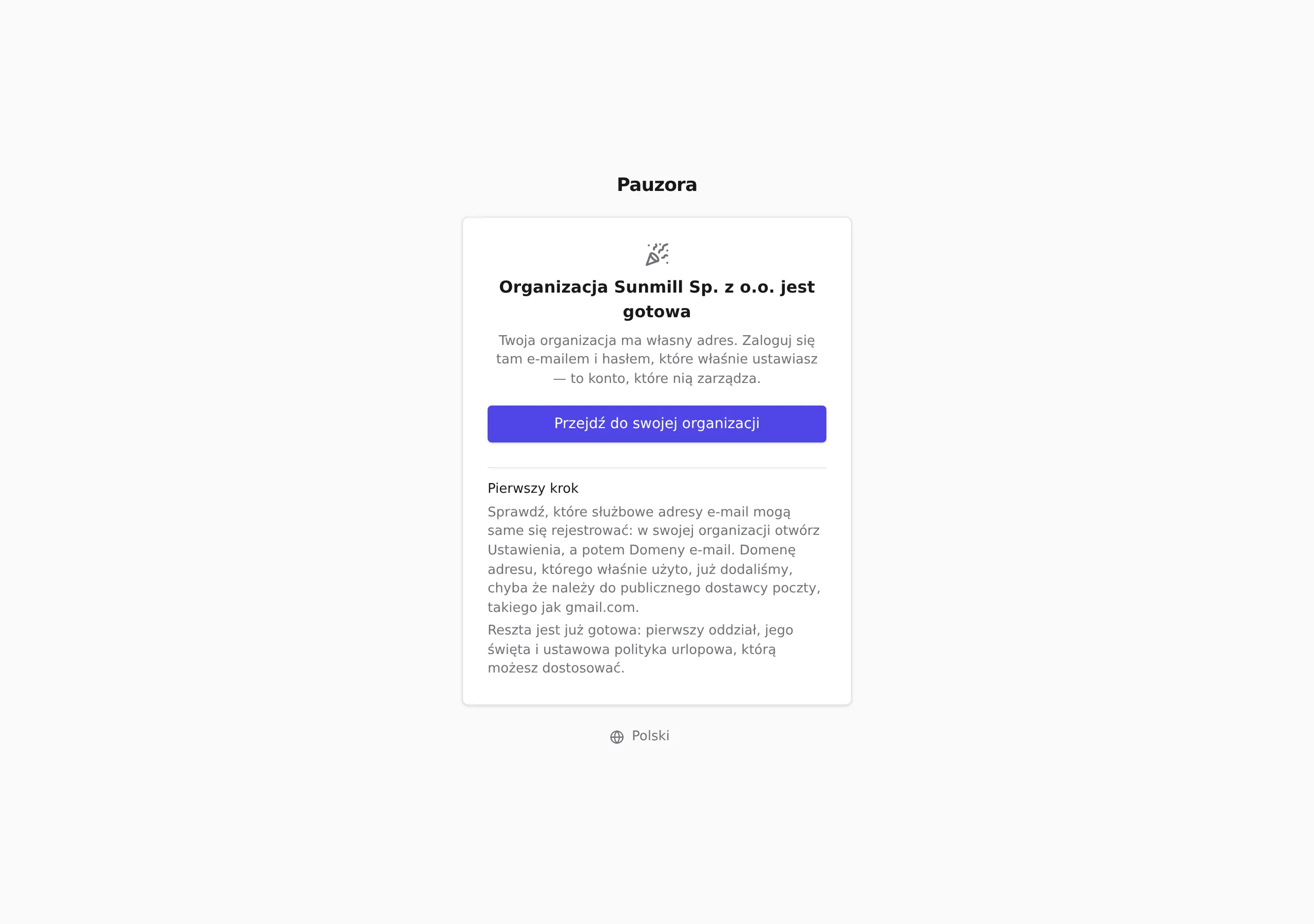
Pauzora tworzy w jednym kroku wszystko, czego potrzebuje Twoja organizacja: samą organizację, pierwszy oddział z jego świętami, ustawową politykę urlopową, którą możesz dostosować, oraz Twoje konto administratora.
Nie zostajesz zalogowany automatycznie. Twoja organizacja działa pod własnym adresem internetowym, więc wybierz Przejdź do swojej organizacji i zaloguj się tam adresem e-mail i hasłem, które właśnie ustawiłeś — od teraz to tam pracujesz.
Prowadzisz organizację bez profilu pracownika: jesteś osobą, która ją założyła, a niekoniecznie członkiem personelu. Dlatego te części Pauzory, które dotyczą Twojego własnego urlopu, nie mają Ci nic do pokazania. Na ekranie głównym sekcja Twoje wolne mówi o tym zamiast pokazywać saldo, strona Wnioski pokazuje to samo wyjaśnienie, a przycisku Złóż wniosek o wolne u Ciebie nie ma. Wszystko, co robisz jako administrator, działa normalnie.
Jeśli też bierzesz wolne, dodaj siebie jako pracownika. Pod tym wyjaśnieniem kliknij Dodaj mnie jako pracownika, wybierz swój Oddział (przynosi swój kalendarz świąt i tydzień pracy), swoją Datę zatrudnienia oraz opcjonalnie Zespół (opcjonalnie) i Przełożonego, a potem kliknij Dodaj mnie jako pracownika. Ekran od razu się aktualizuje: Twoje wolne pokazuje Twoje saldo i pojawia się przycisk Złóż wniosek o wolne. Od tej chwili wliczasz się do liczby pracowników w subskrypcji, tak jak każdy inny pracownik. To nie jest zgłoszenie rejestracji, więc nikt nie musi go zatwierdzać; zmiana jest zapisana w historii Twojego rekordu pracownika. Przycisk widzi tylko administrator.
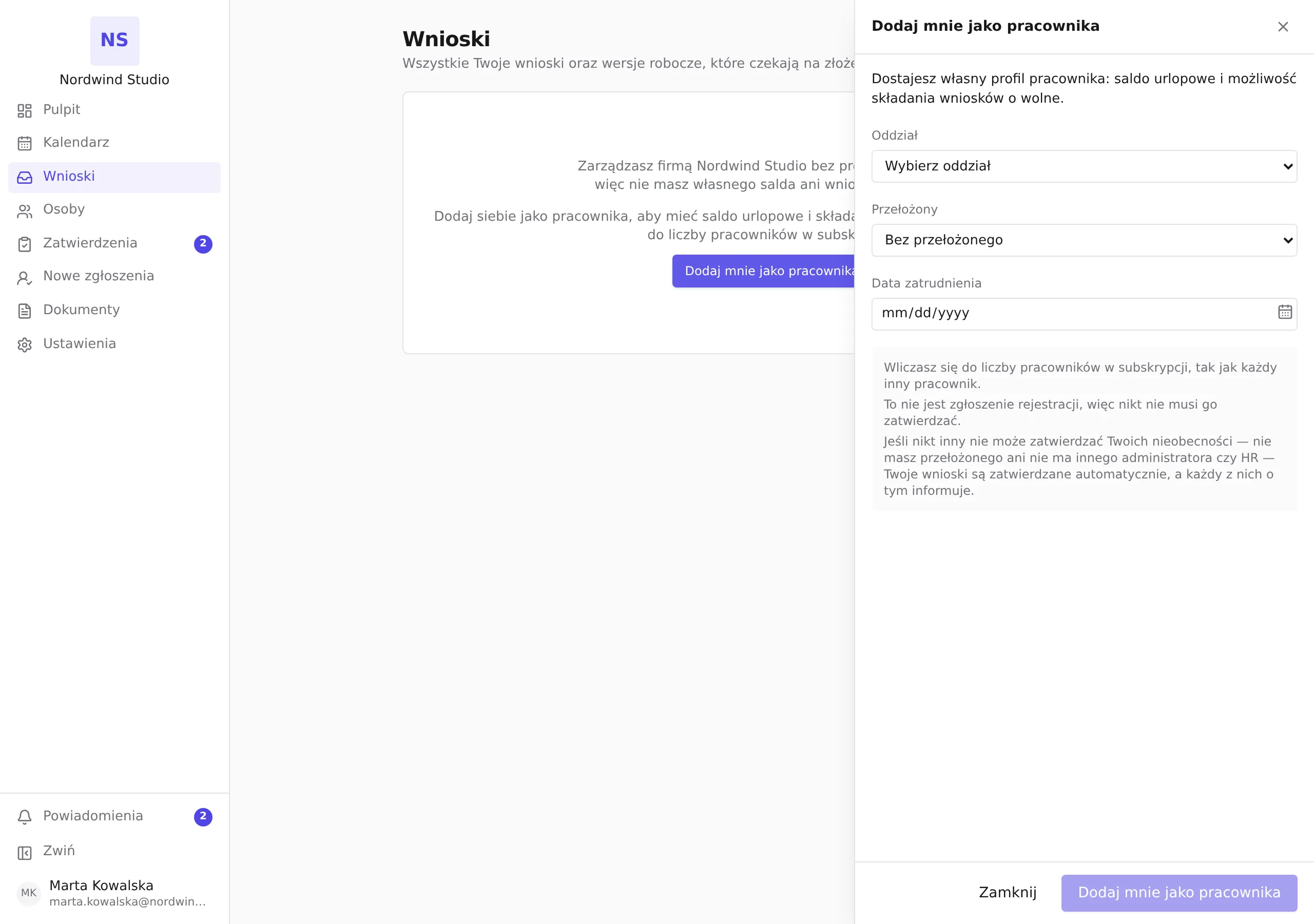
Dopóki nikt inny nie może zatwierdzać Twojego wolnego — nie masz przełożonego i nie ma innego administratora ani HR — Twoje wnioski są zatwierdzane automatycznie, a każdy z nich mówi o tym w swojej historii: Zatwierdzono automatycznie: osoba składająca wniosek jest jedynym administratorem i nikt inny nie może go zatwierdzić. Gdy dołączy inny administrator lub HR albo wybierzesz przełożonego, Twoje wnioski trafiają do nich, jak wnioski wszystkich innych.
Pierwsza rzecz do zrobienia to sprawdzenie domen e-mail Twojej firmy
w Ustawienia → Domeny e-mail (na przykład yourcompany.com). To dzięki
nim Pauzora wie, które adresy mogą same się zarejestrować, a dopóki lista
jest pusta, nikt z Twojego zespołu nie może tego zrobić. Domenę adresu,
którym zakładano firmę, Pauzora już dodała, chyba że należy do publicznego
dostawcy poczty, takiego jak gmail.com — zobacz
Wybierz, które adresy e-mail mogą się rejestrować.
Potem Twoi współpracownicy mogą rejestrować się sami, a Ty ich zatwierdzasz — zobacz Zatwierdź nowe zgłoszenia.
Jeśli coś nie działa
- Nie przyszła żadna wiadomość — najpierw sprawdź folder spamu. Jeśli nadal nic nie ma, adres mógł zostać wpisany z błędem; zacznij od nowa na stronie rejestracji. Prośba o drugi link w ciągu kilku minut jest po cichu ignorowana, a pierwszy link pozostaje ważny.
- Link informuje, że już nie działa — wygasł albo nigdy nie był ważny. Wybierz Zacznij od nowa i poproś o nowy.
- Link otwiera ekran „Twoja organizacja jest gotowa” — rejestracja jest już zakończona (mogłeś otworzyć link dwa razy). Nic nie zostało utworzone podwójnie; zaloguj się pod pokazanym adresem.
- „Ten adres jest już zajęty” — adres organizacji, o który prosisz, jest już używany. Wybierz inny; zmienia się tylko adres, a nie nazwa Twojej firmy.
Powiązane
- Utwórz swoje konto — dla pracowników dołączających do firmy, która już korzysta z Pauzory
- Zatwierdź nowe zgłoszenia — kolejka, z której skorzystasz, gdy Twój zespół zacznie się rejestrować
- Logowanie i dostęp do konta