Przypisywanie dokumentu i wybór, co mają zrobić odbiorcy
Przekaż dokument osobom, które go potrzebują, określ, czego od nich oczekujesz, i sprawdź, kto już to zrobił.
Zanim zaczniesz
- Potrzebujesz roli, która zarządza dokumentami (HR lub Administrator).
- Pracujesz z osobami objętymi Twoją rolą. Jeśli Twoja rola HR lub Administratora dotyczy jednego oddziału lub jednego zespołu, możesz wysyłać dokumenty tylko osobom z tego oddziału lub zespołu — tak samo działa lista odbiorców, ich odpowiedzi i cofnięcia przypisań. Lista osób do wyboru może mimo to pokazywać wszystkich w organizacji. Jeśli wybierzesz kogoś spoza zakresu swojej roli i klikniesz Przypisz, nic nie zostanie wysłane, a nad przyciskiem Przypisz pojawi się komunikat Ta osoba jest poza częścią organizacji objętą twoją rolą, więc nie możesz wysyłać jej dokumentów. Ponowna próba da ten sam wynik — poproś kogoś, czyja rola obejmuje tę osobę.
- Do dokumentu musi być opublikowany plik. Możesz przypisać dokument bez pliku, ale nikt nie będzie miał jeszcze czego przeczytać.
- Otwórz Dokumenty w głównej nawigacji, a następnie wybierz folder, w którym jest dokument. Na telefonie nawigacja znajduje się w szufladzie Więcej.
- Ekran ma trzy karty. Tu opisana jest karta Biblioteka; karta Oczekujące pokazuje, kto jeszcze nie zaakceptował dokumentu (zobacz Kontakt z osobami, które nie zaakceptowały dokumentu); karta Wysłane do mnie to Twoje własne dokumenty, którą ma każdy — zobacz Czytanie i akceptowanie przesłanego Ci dokumentu.
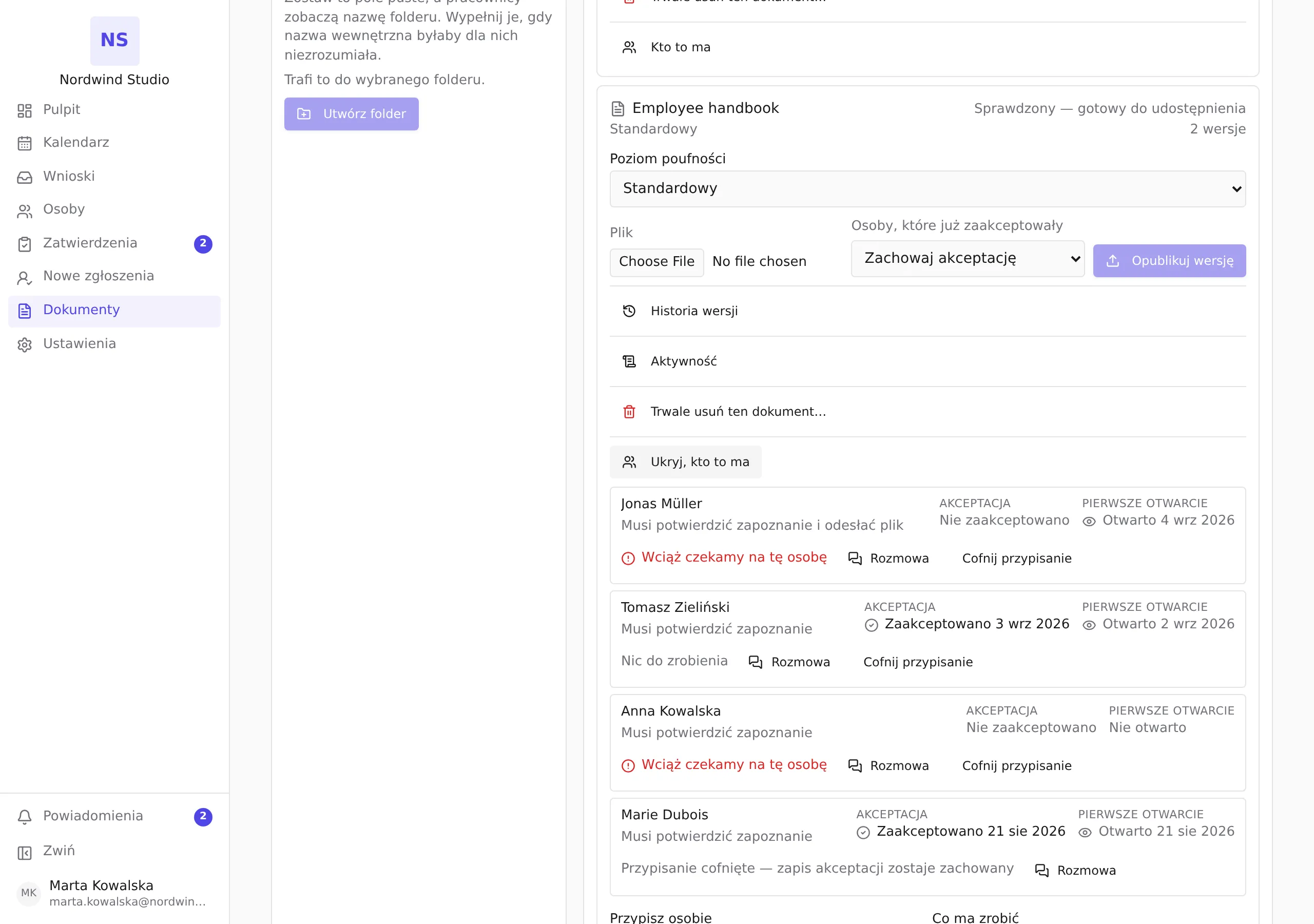
Przypisz dokument komuś
- Znajdź dokument i kliknij Kto to ma.
- W polu Przypisz osobie wybierz osobę.
- W polu Co ma zrobić wybierz jedną z trzech opcji opisanych niżej.
- Kliknij Przypisz.
Osoba, która już ma ten dokument, nie jest proponowana na liście — jedna osoba może mieć tylko jedno przypisanie danego dokumentu. Aby zmienić to, czego od niej oczekujesz, cofnij przypisanie i utwórz nowe.
Trzy rzeczy, o które możesz poprosić
Bez wymaganego działania — dokument jest po prostu dla nich dostępny. Używaj tej opcji dla regulaminów, zasad i materiałów referencyjnych, które mają być łatwe do znalezienia, gdy nie musisz odnotowywać, że ktoś je przeczytał.
Musi potwierdzić zapoznanie — osoba jest proszona o potwierdzenie, że przeczytała dokument i akceptuje jego treść. To oświadczenie woli, a nie potwierdzenie odczytu: zapisuje, że ta osoba to oświadczyła, w odniesieniu do dokładnie tej wersji, którą jej pokazano.
Musi potwierdzić zapoznanie i odesłać plik — jak wyżej, a dodatkowo oczekuje się, że osoba coś odeśle, na przykład podpisany egzemplarz. Pracownicy wysyłają go jako odpowiedź w sprawie dokumentu, z załączonym plikiem — zobacz Odpowiadanie HR w sprawie przesłanego Ci dokumentu. Odpowiedź nie akceptuje za nich dokumentu; muszą go również zaakceptować. Ich odpowiedź czytasz i na nią odpowiadasz w rozmowie w ich wierszu — zobacz Kontakt z osobami, które nie zaakceptowały dokumentu.
Co mówi lista odbiorców
Wiersz każdej osoby zawiera dwa osobne dowody, w dwóch osobnych kolumnach, a różnica między nimi ma znaczenie:
- Akceptacja — czy osoba zaakceptowała dokument i kiedy. To mocny dowód: osoba działała świadomie.
- Pierwsze otwarcie — czy osoba w ogóle otworzyła dokument i kiedy. To słaby dowód. Mówi tylko, że plik został otwarty, nic więcej.
Są trzymane osobno celowo. „Otworzył i nie zaakceptował” oraz „nigdy nie otworzył” to różne sytuacje, które wymagają innego podejścia, a otwarcie nigdy nie zastępuje akceptacji.
Pod nimi wiersz informuje, czy coś jest jeszcze do zrobienia:
- Wciąż czekamy na tę osobę — osoba nie zrobiła tego, o co ją poproszono, dla aktualnej wersji dokumentu.
- Nic do zrobienia — zrobiła.
Opublikowanie nowej wersji może z powrotem przenieść kogoś do stanu oczekujące, jeśli przy publikacji ustawisz Osoby, które już zaakceptowały na Musi zaakceptować ponownie.
Cofnij przypisanie
Kliknij Cofnij przypisanie w wierszu osoby.
Cofnięcie przypisania odbiera tej osobie dokument. Nie usuwa tego, co już się wydarzyło: jeśli osoba zaakceptowała dokument, wiersz nadal pokazuje akceptację i ma status Przypisanie cofnięte — zapis akceptacji zostaje zachowany. Osoba zachowuje też dostęp do własnego zapisu tego, co zaakceptowała.
Zmień poziom poufności dokumentu
Każdy dokument ma poziom poufności, a poziom decyduje, kto może do niego dotrzeć.
- Znajdź dokument.
- W polu Poziom poufności wybierz Standardowy, O ograniczonym dostępie lub Poufny.
Zmiana działa od razu. Osoba, której przypisano dokument, zawsze ma do niego dostęp, niezależnie od jego poziomu — w przeciwnym razie nie dałoby się wysłać poufnego dokumentu osobie, której on dotyczy.
Jeśli sam nie masz dostępu do dokumentu, nie zobaczysz go tutaj i nie zmienisz jego poziomu. Podniesienie poziomu może usunąć dokument z Twojego własnego widoku.
Zdecyduj, kto widzi każdy poziom
Panel na dole ekranu, Kto widzi które dokumenty, przypisuje każdemu poziomowi poufności najniższą rolę, która może otworzyć dokument na tym poziomie.
- W polu Poziom wybierz poziom.
- W polu Wymaga co najmniej wybierz rolę.
- Kliknij Zapisz przypisanie.
Poziomy, których nie przypisano, korzystają z ustawień domyślnych produktu: standardowy i o ograniczonym dostępie wymagają roli HR, poufny wymaga roli Administrator. Usuń przywraca dla poziomu ustawienie domyślne.
Poziomy muszą zachować kolejność. Bardziej poufny poziom nie może być łatwiej dostępny niż mniej poufny — nie możesz pozwolić każdemu pracownikowi otwierać poufnych dokumentów, gdy te o ograniczonym dostępie wymagają roli HR. Jeśli spróbujesz, panel Cię o tym poinformuje i nic nie zostanie zapisane; najpierw zmień mniej poufne poziomy.
Ten panel wymaga roli, która zarządza ustawieniami organizacji. Jeśli go nie widzisz, nadal możesz przypisywać dokumenty i ustawiać ich poziomy — to, co każdy poziom oznacza, jest skonfigurowane gdzie indziej w Twojej organizacji.
Co widzą pracownicy
Pracownik widzi tylko dokumenty przypisane jemu i tylko foldery, w których te dokumenty się znajdują. Nigdy nie widzi tej listy odbiorców ani tego, kto jeszcze ma ten sam dokument.