Zatwierdź nowe zgłoszenia
Przejrzyj osoby, które zarejestrowały się samodzielnie służbowym adresem e-mail, przypisz je do właściwego oddziału i zespołu, a następnie aktywuj lub odrzuć każde zgłoszenie.
Zanim zaczniesz
- Potrzebujesz roli HR lub Administrator. Przełożeni i pracownicy nigdy nie widzą kolejki zgłoszeń. Rola dla jednego oddziału widzi i rozpatruje zgłoszenia rejestracji, które proponują ten oddział; zgłoszenie osoby, która nie była pewna swojego przydziału, trafia do HR lub administratora całej firmy.
- Jeśli Twoja rola jest ograniczona do oddziału, możesz przypisywać osoby tylko do tego oddziału.
- Samodzielna rejestracja działa tylko dla domen e-mail Twojej firmy, którymi Administrator zarządza w Ustawienia → Domeny e-mail — zobacz Wybierz, które adresy e-mail mogą się rejestrować. Jeśli kolejka pozostaje pusta, choć ludzie twierdzą, że się zarejestrowali, sprawdź, czy ich domena jest na liście.
- Nic z tego, co ktoś podał przy rejestracji, nie jest dla niego widoczne, dopóki go nie aktywujesz — oczekujące konto nie widzi współpracowników, kalendarzy ani danych firmy.
Kroki
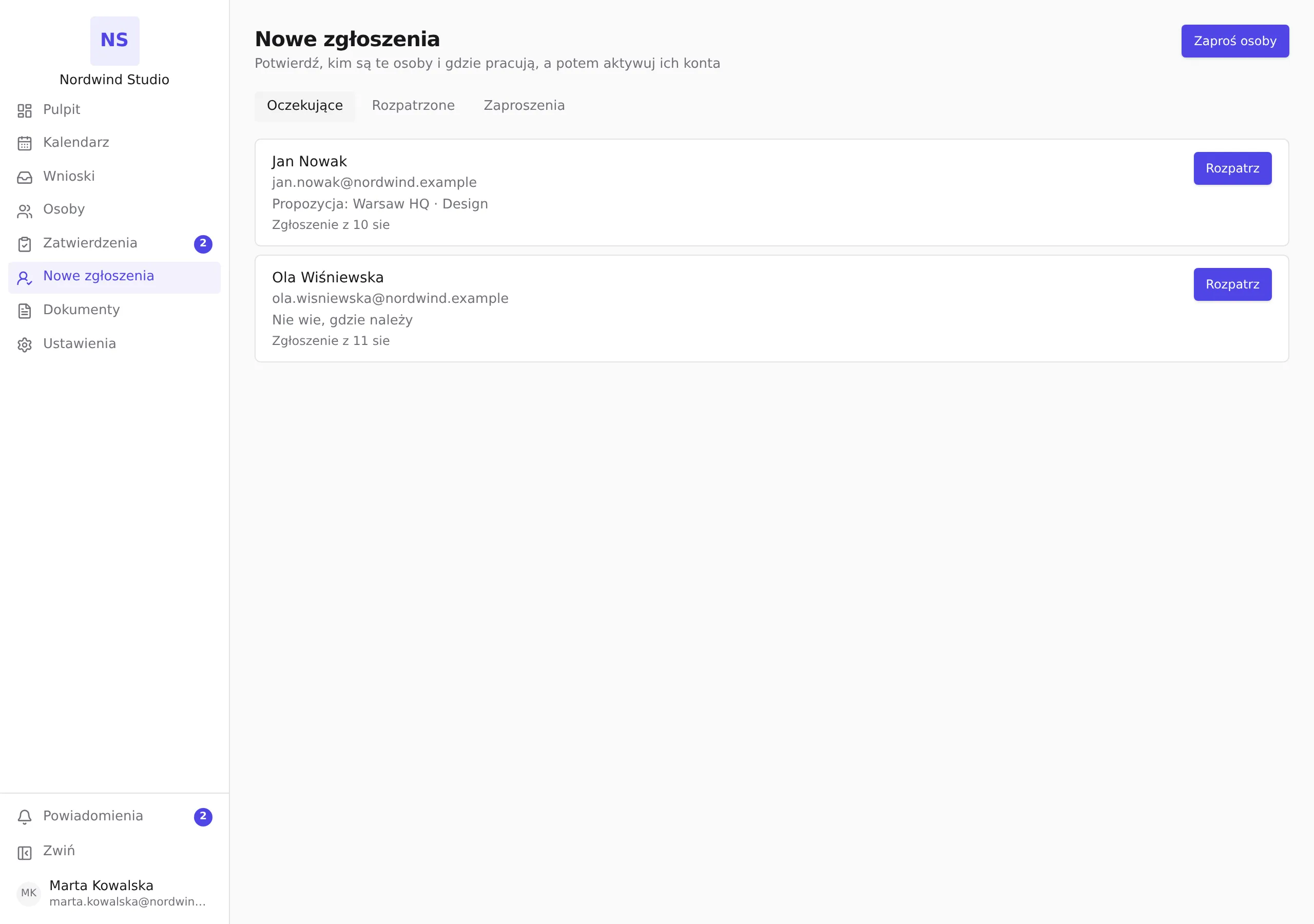
- Otwórz Nowe zgłoszenia na pasku bocznym. Na telefonie znajdziesz to w menu Więcej.
- Lista Oczekujące pokazuje wszystkich, którzy się zarejestrowali — najdłużej czekająca osoba jest pierwsza — wraz z użytym adresem e-mail oraz oddziałem i zespołem, które sama zaproponowała. Przy osobie, która nie miała pewności, zamiast przypisania widnieje Nie wie, gdzie należy.
- Wybierz Rozpatrz obok danej osoby. Otwarty panel pokazuje, kim jest i co zaproponowała — propozycja jest tylko sugestią i jedynie wstępnie wypełnia formularz. O faktycznym przypisaniu decydujesz Ty.
- Uzupełnij przypisanie i dane zatrudnienia:
- Oddział (wymagane) — określa kalendarz świąt, strefę czasową i tydzień pracy, według których liczone jest całe wolne tej osoby. Pozostaje wymagany także dla kogoś, kto nie miał pewności: właśnie o tym masz tu zdecydować;
- Zespół (opcjonalnie) — musi należeć do wybranego oddziału;
- Przełożony (opcjonalnie) — kto zatwierdza wnioski tej osoby;
- Data zatrudnienia — pierwszy dzień zatrudnienia. Od niej zaczyna się naliczanie wolnego, więc wpisz ją, gdy tylko ją znasz;
- Typ umowy (opcjonalnie) — służy do dopasowania reguł polityki urlopowej;
- Polityka urlopowa (opcjonalnie) — przypisz ją tylko wtedy, gdy ta osoba potrzebuje innej polityki niż ta, którą już dają jej reguły dla jej oddziału i typu umowy.
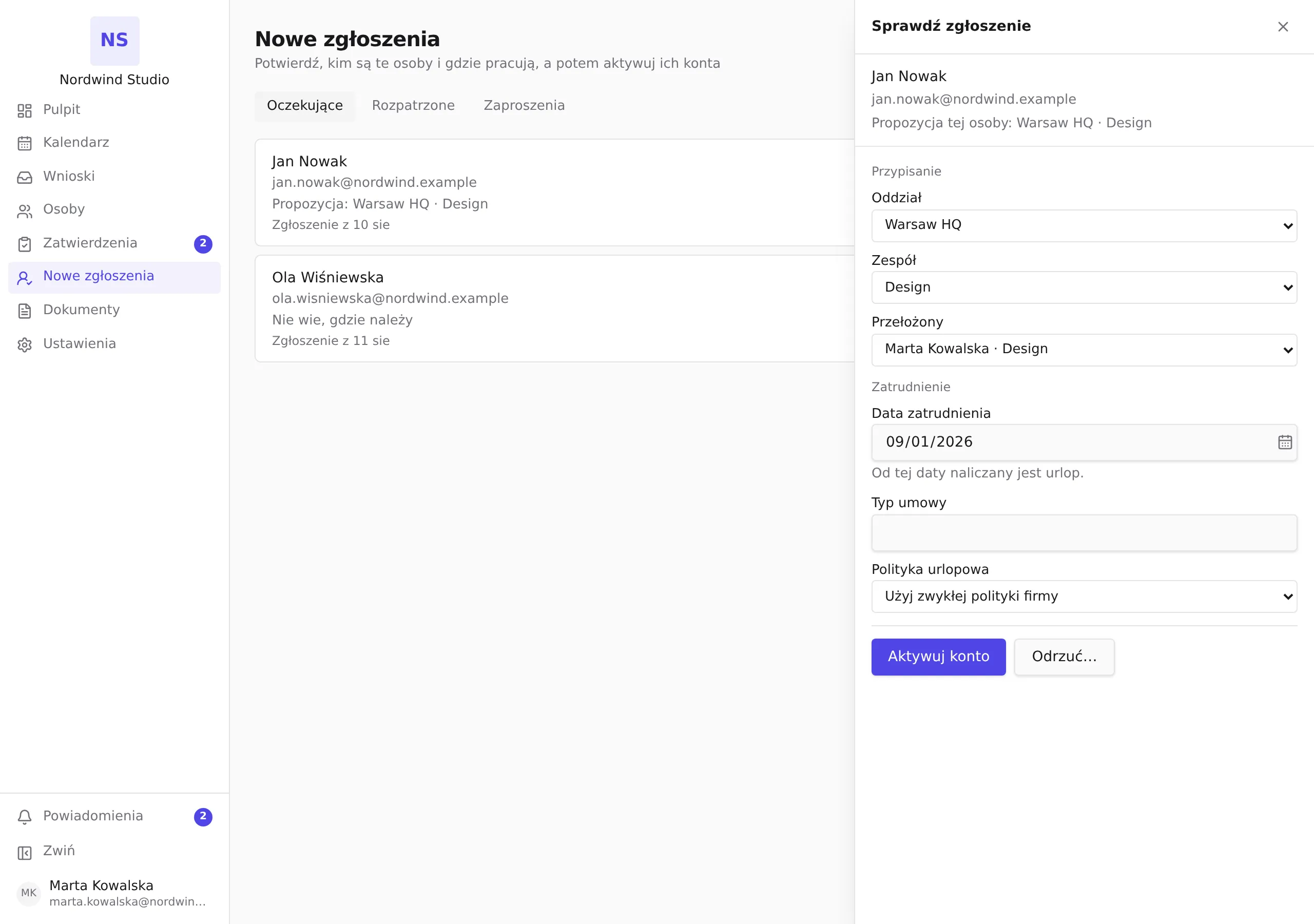
- Wybierz Aktywuj konto. Osoba od razu staje się pełnoprawnym pracownikiem.
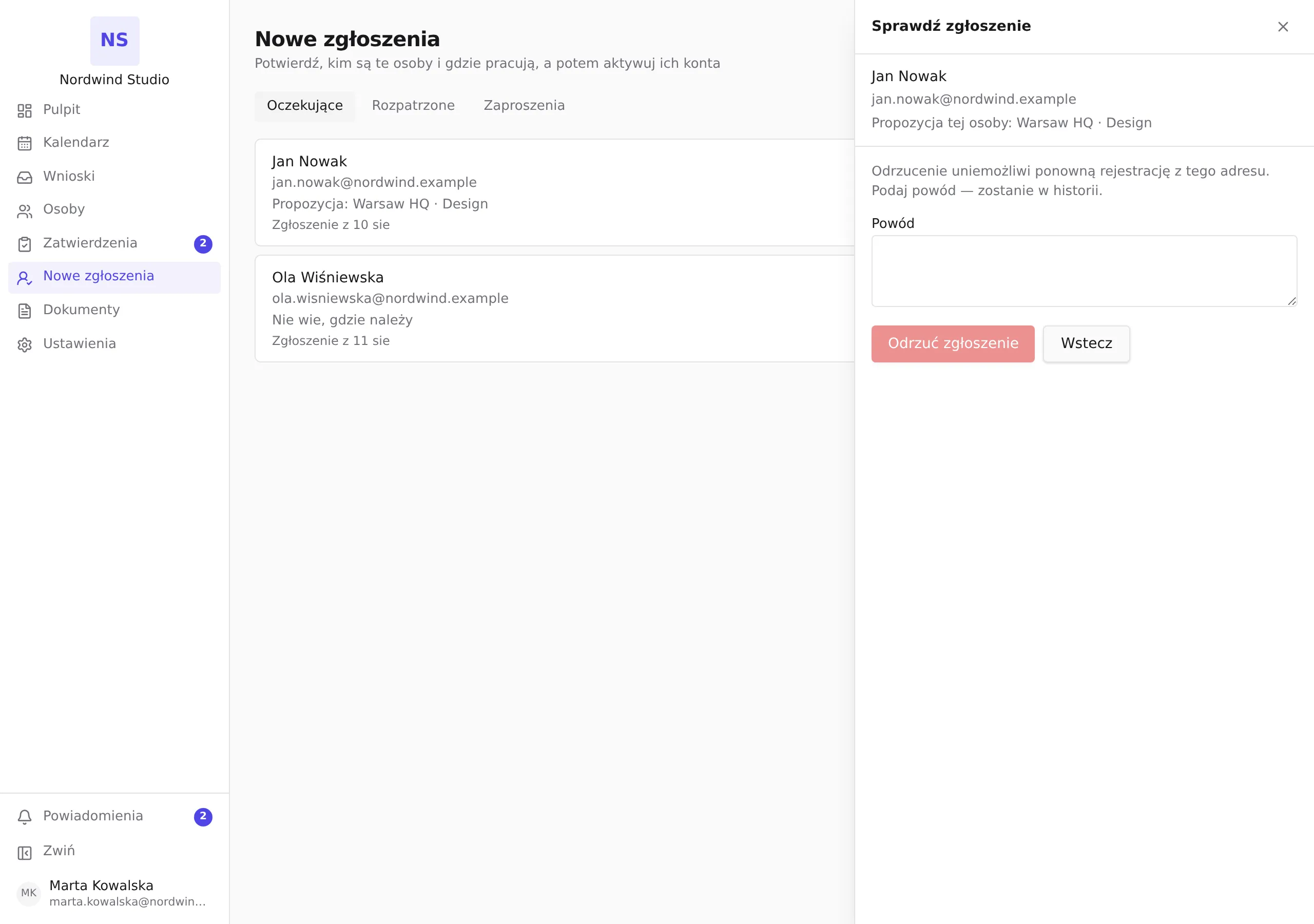
Aby zamiast tego odrzucić zgłoszenie — ktoś, kto u Was nie pracuje, duplikat, osoba, która odeszła przed wdrożeniem — wybierz Odrzuć…, wpisz Powód i wybierz Odrzuć zgłoszenie. Powód jest wymagany.
Co dzieje się dalej
- Po aktywacji konto się otwiera: osoba widzi swój pulpit, kalendarz swojego zespołu i może złożyć wniosek o wolne — zwykle to pierwsze, co robi.
- Po odrzuceniu osoba nadal widzi ekran oczekiwania, a z tego adresu e-mail nie można się już zarejestrować w Twojej firmie. Odrzucenia nigdy nie są usuwane: pozostają w Nowe zgłoszenia → Rozpatrzone z informacją, kto zdecydował, kiedy i jaki powód wpisał.
- Obie decyzje są ostateczne: zgłoszenia nie da się ponownie otworzyć, a odrzucony adres nie może zarejestrować się ponownie. Jeśli kogoś odrzuciłeś przez pomyłkę, poproś swój kontakt w Pauzorze o przywrócenie dostępu dla tego adresu — bezpośredniego dodawania osób nie możesz jeszcze wykonać samodzielnie.
Jeśli coś nie działa
- Ktoś twierdzi, że się zarejestrował, ale nie ma go w kolejce — mógł nie dokończyć drugiego kroku (profilu, który wypełnia się po kliknięciu linku w e-mailu potwierdzającym). Poproś go, aby ponownie otworzył link i dokończył rejestrację.
- Nie możesz wybrać oddziału — rola HR ograniczona do oddziału może przypisywać osoby tylko do własnego oddziału. Poproś administratora o przypisanie osób, które należą gdzie indziej.
- Osoba jest już pracownikiem — konto ma już członkostwo; zgłoszenie jest duplikatem i można je odrzucić.
- Data zatrudnienia nieznana — aktywuj konto bez niej i uzupełnij ją później na stronie osoby. Wolne nie jest naliczane, dopóki nie ma daty zatrudnienia.
Powiązane
- Utwórz swoje konto — co widzi pracownik
- Przydziel role i zakresy
- Przeglądaj katalog pracowników