Zacznij i zakończ pracę w przeglądarce
Zapisuj w przeglądarce, kiedy zaczynasz i kończysz pracę oraz kiedy robisz przerwę, i zobacz swój tydzień na tle oczekiwanego czasu pracy.
Zanim zaczniesz
- Twoja organizacja korzysta z ewidencji czasu pracy. Jeśli strona pokazuje komunikat „Ta funkcja nie jest włączona w Twojej organizacji.”, zapytaj administratora.
- Masz w swojej organizacji rekord pracownika. Zegar zapisuje czas pracy dla Ciebie, więc go potrzebuje.
Otwórz zegar
Otwórz Czas pracy w menu. Na telefonie znajdziesz go w Więcej. Strona ma panel Zegar i pod nim sekcję Ten tydzień.
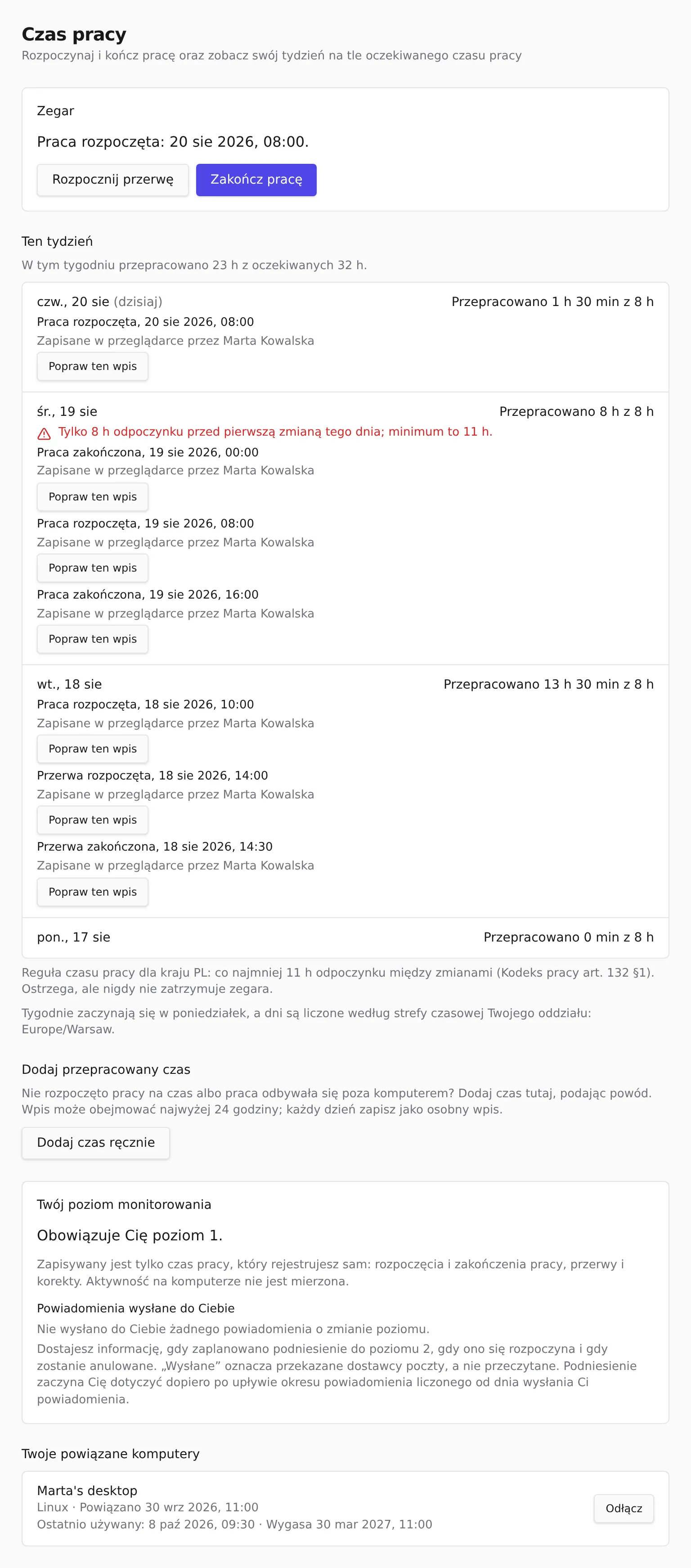
Rozpocznij pracę, zrób przerwę, zakończ pracę
- W panelu Zegar kliknij Rozpocznij pracę, kiedy zaczynasz. Panel pokaże wtedy „Praca rozpoczęta: …” z dniem i godziną.
- Kiedy robisz przerwę, kliknij Rozpocznij przerwę. Panel pokaże „Jesteś na przerwie.”, a przerwa nie liczy się jako praca. Kiedy wrócisz, kliknij Zakończ przerwę.
- Kiedy kończysz, kliknij Zakończ pracę. Jeśli jesteś na przerwie, zakończenie pracy najpierw kończy przerwę.
Każde kliknięcie jest zapisywane w chwili, gdy dotrze do serwera. Nie możesz tu wpisać czasu z przeszłości ani z przyszłości. Aby poprawić pomyłkę albo dodać czas przepracowany bez zegara, zobacz Popraw swój czas lub dodaj przepracowany czas.
Daty i godziny na tej stronie używają strefy czasowej Twojego oddziału, którą strona podaje pod tygodniem, a tygodnie zaczynają się w poniedziałek.
Jeśli zmiana trwa długo
Jeśli 10 godzin po rozpoczęciu pracy nadal jest ona w toku, otrzymasz e-mail „Czy pamiętasz o zakończeniu pracy?” z dniem i godziną rozpoczęcia. Przerwy wliczają się do tych 10 godzin. E-mail przychodzi raz na zmianę.
- Jeśli nadal pracujesz, nie musisz nic robić.
- Jeśli praca jest już zakończona, kliknij Zakończ pracę. Jeśli zakończyła się wcześniej, zakończ pracę teraz i popraw godzinę zakończenia tak, jak opisuje Popraw swój czas lub dodaj przepracowany czas.
Jeśli wczoraj zapomniano zakończyć pracę
Jeśli zmiana zaczęła się we wcześniejszym dniu i nie została zakończona, strona informuje o tym i pokazuje dwa przyciski:
- Zakończ pracę zamyka tę zmianę teraz. Użyj go, jeśli faktycznie pracowano bez przerwy, na przykład na nocnej zmianie.
- Rozpocznij pracę ponownie zaczyna nową zmianę dzisiaj. Wcześniejsza zostaje wtedy oznaczona jako bez zakończenia pracy i nie liczy się jako czas, dopóki nie zostanie skorygowana.
Następnego ranka zegar nigdy się nie blokuje. Po ponad 24 godzinach bez zakończenia pracy strona nie pokazuje już, że jesteś w pracy, i oznacza dzień komunikatem „Nie zapisano zakończenia pracy, więc ta zmiana nie jest liczona jako czas, dopóki nie zostanie skorygowana.” Popraw to tak, jak opisuje Popraw swój czas lub dodaj przepracowany czas.
Co pokazuje każdy dzień
W sekcji Ten tydzień, od najnowszego dnia, każdy dzień pokazuje przepracowany czas, na przykład „Przepracowano 7 h 30 min z 8 h” Jeśli dla dnia nie ustawiono oczekiwanego czasu, strona pisze „brak ustawionego oczekiwanego czasu” i nigdy nie liczy tego jako zera. Wiersz nad listą podaje sumę tygodnia.
Pod każdym dniem strona wymienia też jego wpisy i to, kto je zapisał. Zobacz Popraw swój czas lub dodaj przepracowany czas.
Gdy kliknięcie zostanie odrzucone
- „Praca jest już rozpoczęta.”, „Praca nie jest rozpoczęta.”, „Jesteś już na przerwie.” i „Nie jesteś na przerwie.” oznaczają, że zegar był już w tym stanie, na przykład dlatego, że użyto go w innej karcie. Panel pokazuje wtedy aktualny stan.
- „Twoja organizacja jest w trybie tylko do odczytu, więc zegara nie można teraz zmieniać.”: przyciski są wyłączone do czasu przywrócenia pełnego dostępu. Zobacz Gdy organizacja jest w trybie tylko do odczytu.