Powiąż aplikację desktopową ze swoim kontem
Powiąż aplikację desktopową Pauzora na własnym komputerze ze swoim kontem, aby mogła rejestrować Twój czas pracy jako Ciebie. Możesz ją odłączyć w dowolnej chwili.
Zanim zaczniesz
- Twoja organizacja korzysta z ewidencji czasu pracy. Jeśli strona pokazuje komunikat „Ta funkcja nie jest włączona w Twojej organizacji.”, zwróć się do administratora.
- Masz aplikację desktopową Pauzora na komputerze, który powiązujesz.
- Jesteś zalogowany(-a) do Pauzory w przeglądarce. Jeśli nie, zostaniesz poproszony(-a) o zalogowanie i wrócisz na tę stronę.
Powiąż komputer
- W aplikacji desktopowej rozpocznij powiązanie. Aplikacja pokaże kod, na przykład ABCD-EFGH, i otworzy tę stronę w przeglądarce. Jeśli strona się nie otworzyła, otwórz ją samodzielnie: dodaj /agent/pair do adresu Pauzora Twojej organizacji w przeglądarce (na przykład
sunmill.pauzora.com/agent/pair), wpisz kod w polu Kod widoczny w aplikacji i kliknij Sprawdź kod. - Porównaj to, co pokazuje strona, z aplikacją na Twoim komputerze: nazwę komputera (Komputer), System, czas rozpoczęcia powiązania (Rozpoczęto) i Kod. Wszystko musi się zgadzać.
- Kliknij Potwierdź powiązanie. Aby zrezygnować, kliknij Anuluj: nic nie zostanie powiązane, a kod wygaśnie samoczynnie po kilku minutach.
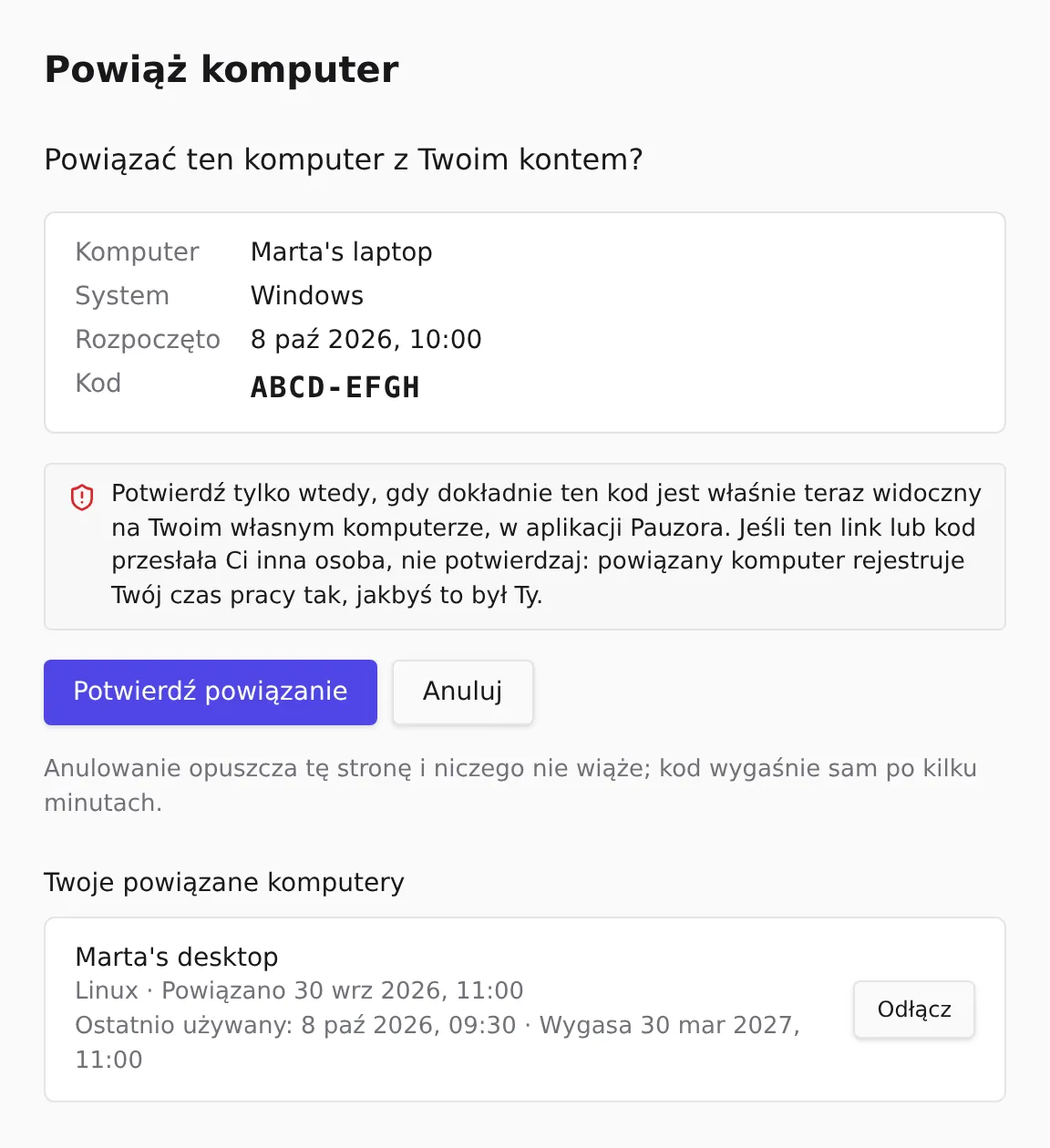
Potwierdzaj wyłącznie kod pokazany teraz w aplikacji na Twoim własnym komputerze. Powiązany komputer rejestruje Twój czas pracy jako Ciebie. Jeśli ktoś inny przysłał Ci link lub kod, nie potwierdzaj go.
Jeśli strona pokazuje, że kod jest nieprawidłowy
„Ten kod nie jest już ważny.” oznacza, że kod jest nieznany, wygasł albo został już użyty. Strona nie podaje, który z tych przypadków zachodzi. Rozpocznij powiązanie w aplikacji od nowa i otwórz nowy link.
Inne komunikaty, które możesz zobaczyć:
- „Zbyt wiele prób.”: poczekaj chwilę i spróbuj ponownie.
- „Twoje konto nie ma karty pracownika w tej organizacji”: poproś administratora o dodanie Cię; komputer nie może rejestrować czasu dla konta bez karty pracownika.
- „Twoja organizacja jest w trybie tylko do odczytu”: nowego komputera nie można powiązać, dopóki nie wróci pełny dostęp. Zobacz Gdy organizacja jest w trybie tylko do odczytu.
Zobacz i odłącz swoje komputery
Lista znajduje się na stronie powiązania: otwórz ją tak jak w kroku 1, dodając /agent/pair do adresu Pauzora Twojej organizacji, ale bez kodu. W sekcji Twoje powiązane komputery strona wyświetla każdy komputer wraz z datą powiązania, datą ostatniego użycia i datą wygaśnięcia powiązania. Aby odłączyć komputer, kliknij Odłącz, a następnie Potwierdź odłączenie. Komputer natychmiast przestaje rejestrować Twój czas, a ponownie powiążesz go z poziomu aplikacji. Odłączanie działa także wtedy, gdy Twoja organizacja jest w trybie tylko do odczytu. Ta sama lista jest też w sekcji Twoje powiązane komputery na dole strony Czas pracy.
Sparowanie możesz też usunąć w aplikacji desktopowej: w jej oknie rozwiń Usuń sparowanie tego komputera i kliknij Usuń sparowanie. Jeśli niektóre wpisy nie zostały jeszcze wysłane, aplikacja najpierw o to pyta, a Odrzuć i usuń sparowanie je odrzuca. Aplikacja usuwa wtedy komputer również z Twojego konta, a okno to potwierdza. Jeśli nie można połączyć się z serwerem, na przykład gdy jesteś offline, komputer zostaje wylogowany tylko na tym komputerze, o czym okno też informuje. Pozostaje on wtedy na liście Twoje powiązane komputery, dopóki go tam nie odłączysz przyciskami Odłącz i Potwierdź odłączenie albo dopóki jego powiązanie nie wygaśnie.
Co dzieje się dalej
Aplikacja desktopowa rejestruje dla Ciebie czas pracy, a wszystko, co zarejestruje, jest widoczne dla Ciebie w Pauzorze w tej samej postaci co dla Twojego pracodawcy. Zobacz Ocena ewidencji czasu pracy na poziomie 2 w świetle RODO, aby dowiedzieć się, co obejmuje każdy poziom monitorowania.