Przeglądaj wnioski i podejmuj decyzje
Otwórz oczekujący wniosek ze swojej kolejki, sprawdź jego kontekst i zatwierdź go albo odrzuć — z pełną historią wszystkiego, co się z nim działo.
Zanim zaczniesz
- Wnioski trafiają do Ciebie, gdy jesteś ich bieżącym zatwierdzającym: jesteś przełożonym wnioskującego, krok ścieżki wskazuje Ciebie albo wniosek został przekazany w górę linii podległości do Ciebie, bo zwykły zatwierdzający jest nieobecny. Osoby z rolą HR lub Administrator również mogą rozpatrywać wnioski w swoim zakresie.
- Nie trzeba niczego konfigurować. Zatwierdzenia na pasku bocznym pokazują, ile wniosków czeka na Twoją decyzję; na telefonie znajdziesz je w menu Więcej, które pokazuje tę samą liczbę.
Kroki
- Otwórz Zatwierdzenia na pasku bocznym. Każdy wiersz pokazuje, kto składa wniosek, typ nieobecności i terminy — oraz osobę przejmującą obowiązki, jeśli została wskazana. Karta Czekają na Ciebie na pulpicie pokazuje te same wnioski.
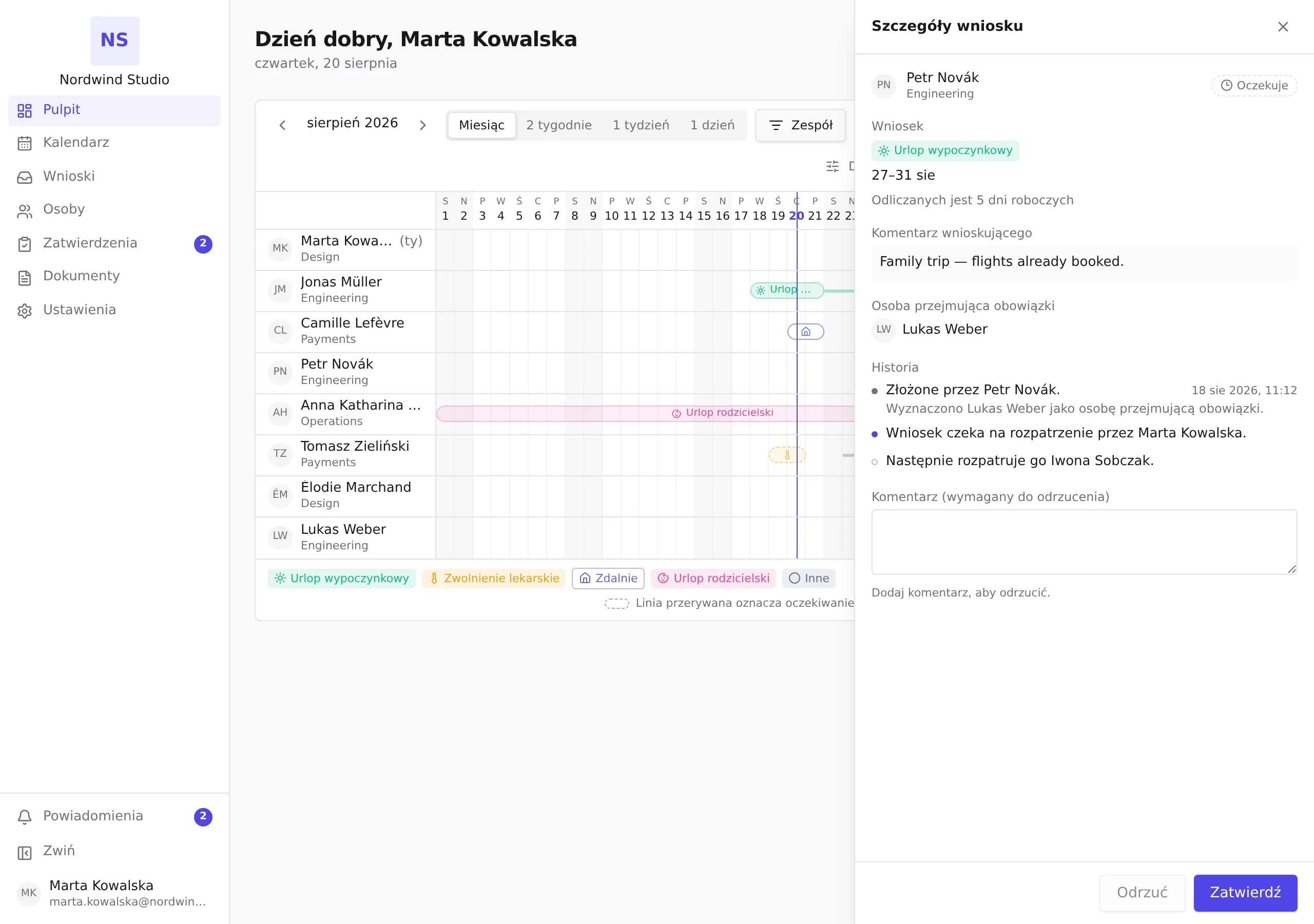
- Wybierz Rozpatrz przy wierszu, aby otworzyć Szczegóły wniosku.
- Sprawdź kontekst: terminy i liczbę odliczanych dni roboczych, komentarz wnioskującego, osobę przejmującą obowiązki oraz Historia — kto złożył wniosek, jakie zatwierdzenia już zapadły i kto rozpatruje go po Tobie.
- Aby zatwierdzić, kliknij Zatwierdź. Aby odrzucić, najpierw wpisz notatkę w polu Komentarz (wymagany do odrzucenia), a potem kliknij Odrzuć — wnioskujący zobaczy Twój komentarz.
Ostrzeżenia i zablokowane zatwierdzenia
- Bursztynowe ostrzeżenie (na przykład przekroczenie limitu albo zbyt mała obsada zespołu) nigdy Cię nie blokuje. Jeśli mimo niego zatwierdzisz wniosek, ostrzeżenie zostanie Ci pokazane i zapisane w historii wniosku — decyzje pozostają rozliczalne.
- Czerwony komunikat oznacza, że dla tego typu nieobecności twardy limit jest ustawiony na blokowanie: zatwierdzenie zostaje odrzucone, a wniosek dalej oczekuje. Wnioskujący musi zmienić terminy albo administrator HR — limit.
Co dalej
- Jeśli jesteś jednym z kroków dłuższej ścieżki, wniosek ma dalej status Oczekuje i przechodzi do następnego zatwierdzającego — historia pokazuje, kto to jest.
- Jeśli kolejny krok także należy do Ciebie, jedna decyzja obejmuje oba: kolejny krok zostaje zatwierdzony automatycznie i nikt nie pyta Cię ponownie.
- Twoje zatwierdzenie ostatniego (lub jedynego) kroku ustawia status wniosku na Zatwierdzono i odlicza dni z salda wnioskującego.
- Odrzucenie odrzuca cały wniosek; o kolejne kroki nikt już nie jest pytany.
- Wnioski mogą też same zniknąć z Twojej kolejki: wnioskujący może wycofać oczekujący wniosek, a zmiana przełożonego wnioskującego może przenieść oczekujący krok do nowego przełożonego — dostaniesz wtedy e-mail, a historia to odnotuje.
Decyduj w Slacku
Jeśli Twoja organizacja połączyła Slacka, wiadomość informująca, że wniosek czeka na Ciebie, przychodzi też jako wiadomość bezpośrednia w Slacku od Pauzora, z dwoma przyciskami: Zatwierdź i Odrzuć.
- Przeczytaj wiadomość: kto składa wniosek, typ nieobecności i terminy. To ten sam wniosek, który widzisz w widoku Zatwierdzenia.
- Wybierz Zatwierdź albo Odrzuć. Przyciski znikają, a wiadomość mówi, co się stało — przy dłuższej ścieżce: że wniosek czeka teraz na następnego zatwierdzającego.
- Jeśli wiadomość mówi, że tego wniosku nie można już rozpatrzyć w Slacku, otwórz Pauzora: został już rozpatrzony (przez Ciebie w Pauzorze, przez kogoś innego albo przez regułę) albo wymaga decyzji, którą można podjąć tylko w Pauzorze.
Czego Slack nie robi:
- Brak komentarza. Decyzja podjęta w Slacku nie zawiera notatki. Pauzora prosi o komentarz przed odrzuceniem; Slack nie, więc wnioskujący widzi decyzję bez uzasadnienia. Aby odrzucić z uzasadnieniem, otwórz zamiast tego Szczegóły wniosku w Pauzorze.
- Brak kontekstu poza wiadomością. Saldo, historia i ewentualne ostrzeżenia są w Szczegóły wniosku. Ostrzeżenie, które Pauzora pokazałaby na bursztynowo, i tak zostaje zapisane w historii; twardy limit blokujący zatwierdzenie pozostawia wniosek jako oczekujący, a wiadomość prosi, abyś otworzył Pauzora.
Te same dwa przyciski znajdują się na karcie Home aplikacji Pauzora w Slacku, pod Czekają na Ciebie z liczbą wniosków czekających na Ciebie: otwórz Pauzora w sekcji Apps, a potem Home. Wybierz Zatwierdź albo Odrzuć przy wniosku, a karta odświeży się już bez niego; wniosek, którego nie można już rozpatrzyć, po prostu przestaje się pojawiać. Lista jest taka sama jak widok Zatwierdzenia w Pauzorze, a gdy czeka więcej wniosków, niż karta może pokazać, jej ostatni wiersz prowadzi do widoku Zatwierdzenia — zobacz Złóż wniosek o wolne w Slacku.
Decyzja podjęta w Slacku jest zapisywana dokładnie tak jak decyzja w Pauzorze: ten sam wpis w historii, to samo odliczenie, ten sam zatwierdzający.
Gdzie jeszcze spotkasz wnioski
- W Kalendarz (ekran Kto jest nieobecny) pozycja Zobacz wniosek w menu wiersza otwiera ten sam widok Szczegóły wniosku dla każdego wniosku, który możesz zobaczyć. Wpisy zgłaszane (takie jak zarejestrowane zwolnienie lekarskie) pokazują swoją rejestrację zamiast ścieżki zatwierdzania — nie ma tu nic do zdecydowania.
Powiązane
- Skonfiguruj ścieżki zatwierdzania
- Złóż wniosek o wolne
- Zarejestruj zwolnienie lekarskie pracownika
- Powiadomienia, które otrzymujesz — wiadomość, na której są przyciski