Zdefiniuj pola własne pracownika
Śledź w profilach pracowników dane specyficzne dla Twojej firmy — np. rozmiar koszulki, numer biurka albo datę badania lekarskiego. Pola definiuje się raz dla całej firmy; wartości wpisuje się potem dla każdej osoby w jej profilu.
Zanim zaczniesz
- Potrzebujesz roli HR lub Administrator — ta sekcja jest częścią ustawień Twojej organizacji. Rola musi obejmować całą firmę — rola dla jednego oddziału lub zespołu tego nie otwiera.
- Otwórz Ustawienia → Pola pracownika. Ekran pokazuje pola, które Twoja firma już ma — każde z przyciskami Edytuj i Dezaktywuj — oraz formularz definiowania nowego pola.
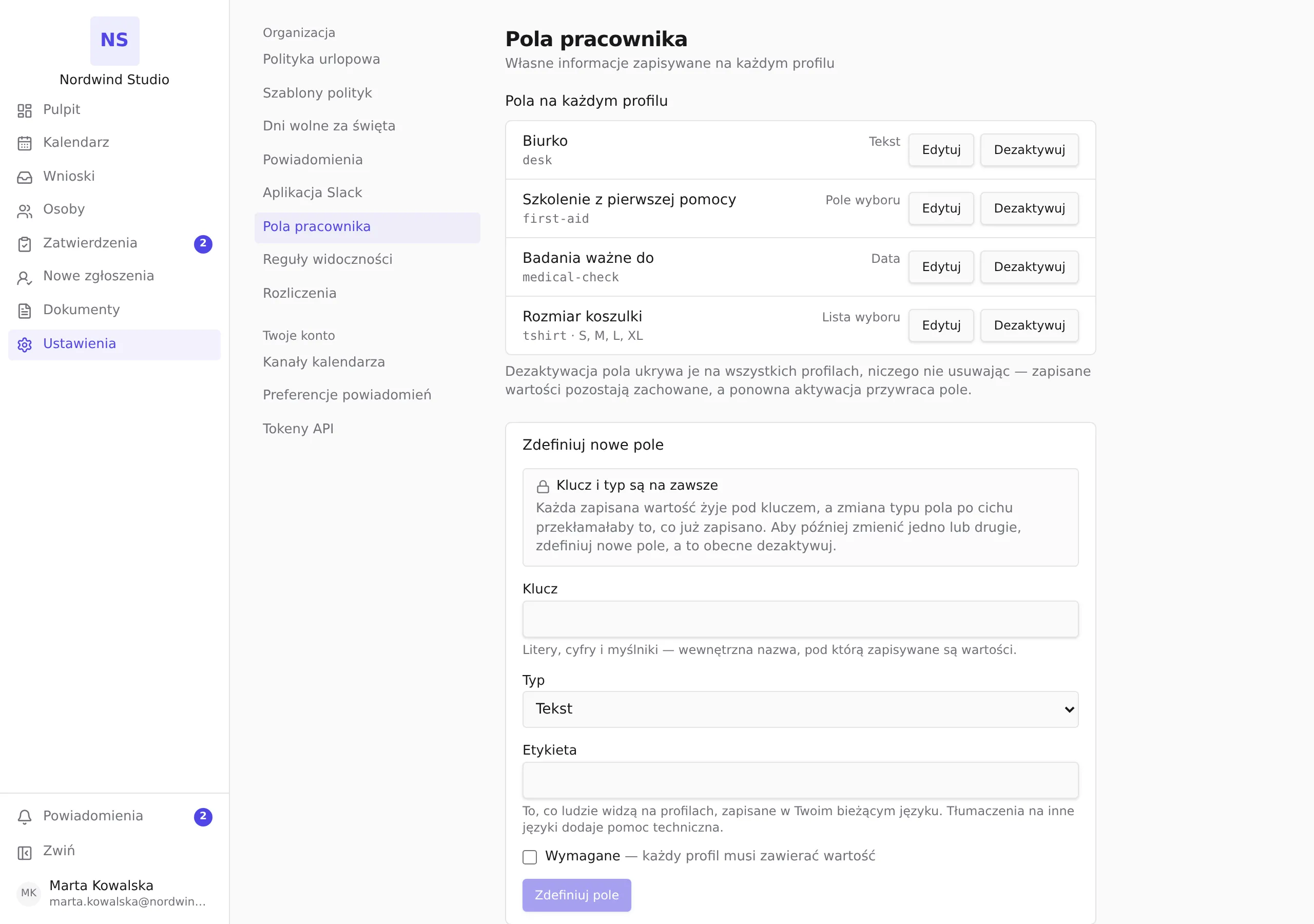
Zdefiniuj nowe pole
Przewiń do Zdefiniuj nowe pole i wypełnij:
- Klucz — krótka nazwa wewnętrzna, pod którą zapisywane są wartości. Litery, cyfry i łączniki. Każdy klucz może istnieć tylko raz; jeśli jest zajęty, formularz Cię o tym poinformuje.
- Typ — jeden z: Tekst, Data, Lista wyboru lub Pole wyboru. Pole typu Lista wyboru przyjmuje też Opcje, po jednej w wierszu.
- Etykieta — to, co ludzie czytają w profilach, zapisywane w języku, którego właśnie używasz.
- Wymagane — czy każdy profil musi zawierać wartość.
Naciśnij Zdefiniuj pole. Nowe pole od razu pojawia się na liście powyżej i w każdym profilu pracownika.
Starannie wybierz klucz i typ
Klucz i typ są na zawsze. Każda wartość zapisana przez ludzi znajduje się pod kluczem, a zmiana typu pola po cichu błędnie odczytałaby to, co już jest zapisane — wartość tekstowa odczytana jako data. Ekran mówi o tym nad formularzem, a produkt wszędzie odmawia obu zmian. Jeśli później potrzebujesz innego klucza lub typu, zdefiniuj nowe pole i dezaktywuj stare.
Edytuj pole
Naciśnij Edytuj w wierszu pola. Pod wierszem otwiera się edytor z:
- Etykieta — zapisywana w języku, którego właśnie używasz; tłumaczenia w innych językach pozostają bez zmian.
- Opcje — dla pól typu Lista wyboru, po jednej opcji w wierszu. Zmiana nazwy wiersza tworzy nową opcję: wartości zapisane pod starą nazwą zachowują ją, dopóki ktoś nie wybierze ponownie.
- Wymagane — czy każdy profil musi zawierać wartość.
Naciśnij Zapisz, aby zastosować zmianę, lub Anuluj, aby zamknąć edytor bez zapisywania. Zaktualizowane pole od razu pojawia się w każdym profilu.
Dezaktywuj lub aktywuj ponownie pole
Naciśnij Dezaktywuj w wierszu pola, gdy pole nie powinno już pojawiać się w profilach. Dezaktywacja nigdy niczego nie usuwa: już zapisane wartości pozostają przechowane, a pole zostaje na liście — oznaczone jako Dezaktywowane — więc możesz je przywrócić. Naciśnij Aktywuj ponownie w dezaktywowanym wierszu, aby pole znów działało, ze wszystkimi zapisanymi wartościami na miejscu.
Celowo nie ma przycisku usuwania: dezaktywacja to sposób na wycofanie pola, bo usunięcie osierociłoby każdą zapisaną pod nim wartość.
Czego nie da się jeszcze zrobić samodzielnie
- Tłumaczenia etykiet na języki inne niż ten, w którym wpisano etykietę — wyślij je do działu wsparcia i podaj klucz pola.
Wpisywanie wartości
Wartości znajdują się w profilu każdej osoby: HR i administratorzy edytują je przez Edytuj profil na stronie osoby, w tym samym panelu co reszta danych zatrudnienia. Wartości są sprawdzane przy zapisie — daty muszą być poprawnymi datami, wartości listy wyboru muszą być jedną ze zdefiniowanych opcji, a pól wymaganych nie można zostawić pustych.