Powiadomienia, które otrzymujesz
Dowiedz się, co oznacza każda wiadomość, którą wysyła Ci Pauzora, kiedy przychodzi, gdzie się pojawia i czego produkt celowo nigdy nie robi.
Zanim zaczniesz
- Nie trzeba niczego konfigurować. Powiadomienia trafiają na adres e-mail, którym się logujesz, i są pisane w języku Twojego konta — a nie w języku osoby, która je wywołała.
- Jeśli Twoja organizacja połączyła Slacka, te same wiadomości mogą docierać do Ciebie także jako wiadomość bezpośrednia w Slacku. Nie włączasz tego sam i nie ma czego konfigurować — zobacz Gdzie trafiają Twoje powiadomienia poniżej.
- Aby zmienić ten język, użyj pola Język (na pasku bocznym albo w panelu Więcej na telefonie). Kolejne powiadomienie przyjdzie już w nowym języku.
- Wszystko, co opisano poniżej, pojawia się też w Pauzorze, pod dzwonkiem — zobacz Zobacz powiadomienia w Pauzorze.
Zobacz powiadomienia w Pauzorze
Nie musisz pilnować skrzynki pocztowej. Każda wiadomość, którą wysyła Ci Pauzora, jest też widoczna w samym produkcie:
- Na komputerze wybierz Powiadomienia na dole paska bocznego. Liczba obok to liczba powiadomień, których jeszcze nie przejrzałeś.
- Na telefonie otwórz Więcej na pasku u dołu ekranu, a następnie wybierz Powiadomienia. Kropka przy Więcej oznacza, że coś na Ciebie czeka.
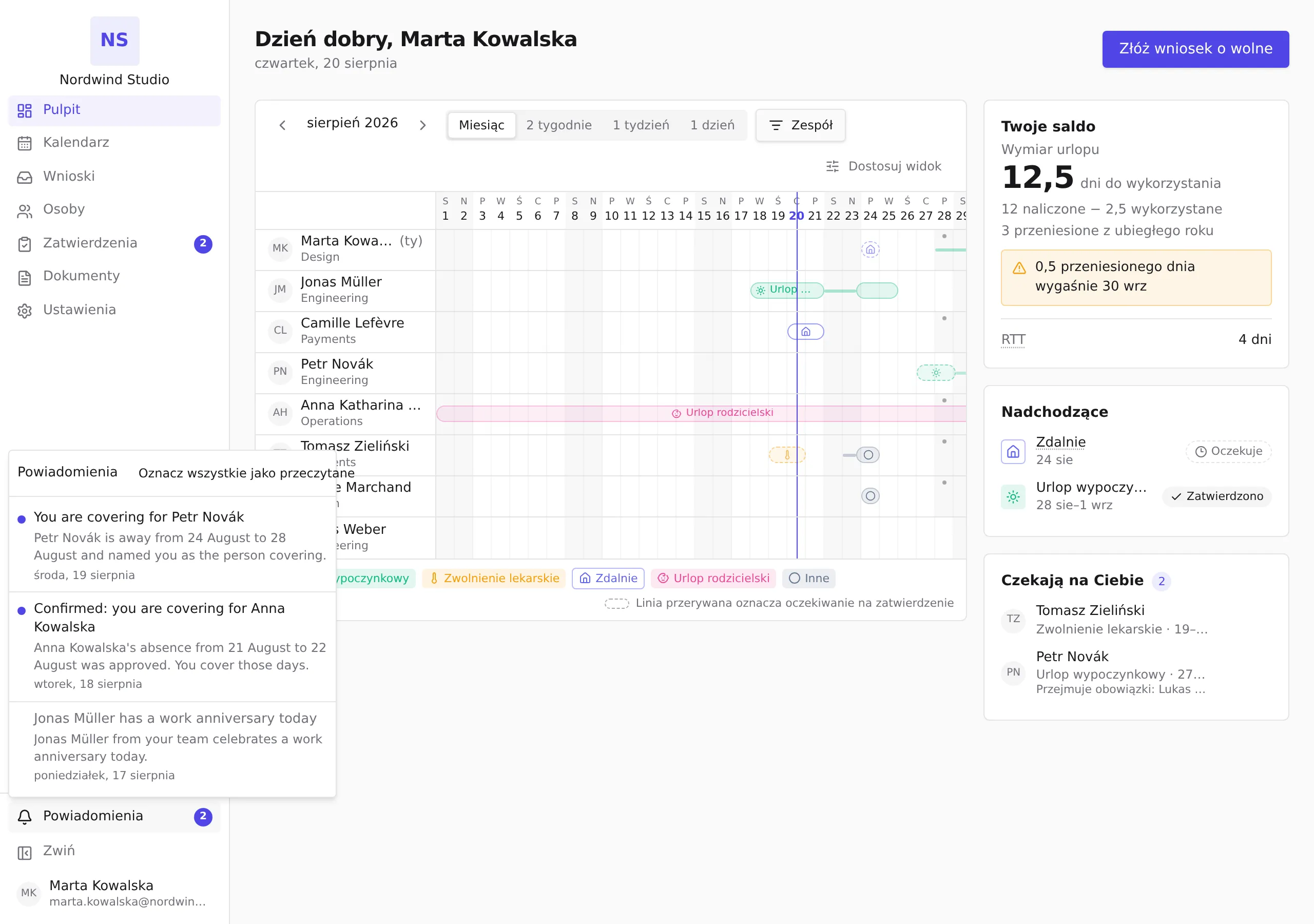
Panel pokazuje powiadomienia od najnowszych. Każde ma ten sam temat i treść co wiadomość e-mail. Wybranie powiadomienia oznacza je jako przeczytane; Oznacz wszystkie jako przeczytane zeruje licznik za jednym razem. Przeczytane powiadomienia zostają na liście, tylko mniej wyróżnione — panel jest zapisem tego, co się wydarzyło, a nie listą zadań.
Trzy rzeczy warte uwagi:
- Jeden wpis na zdarzenie. Jeśli wiadomość dotarła do Ciebie e-mailem i jako wiadomość bezpośrednia w Slacku, pojawia się tu raz, a nie dwa razy.
- To ta sama wiadomość, nie inna. Nie ma tu niczego, czego nie wysłano Ci również w inny sposób, i nic, co wyłączyłeś (zobacz Urodziny lub rocznica pracy współpracownika), nie pojawia się tu ponownie.
- Nie trzeba niczego konfigurować. Dzwonek pokazuje, co zostało Ci wysłane; nie służy do wybierania, co otrzymujesz.
Co wysyła Ci Pauzora
Twoje konto jest gotowe
Przychodzi raz, gdy HR aktywuje Twoją rejestrację.
- Temat: Twoje konto Pauzora jest gotowe
- Potwierdza, do której organizacji należy Twoje konto, i prowadzi bezpośrednio do pulpitu, gdzie pierwszą rzeczą, jaką możesz zrobić, jest Złóż wniosek o wolne.
Wskazano Cię jako osobę przejmującą obowiązki
Przychodzi, gdy współpracownik składa wniosek o nieobecność i wskazuje Cię jako osobę, która przejmie jego obowiązki podczas jego nieobecności.
- Temat: Przejmujesz obowiązki za (imię i nazwisko)
- Podaje imię i nazwisko współpracownika oraz daty, w których go zastępujesz.
- Typ nieobecności podaje tylko wtedy, gdy możesz go widzieć. Współpracownicy widzą, że ktoś jest nieobecny; przełożeni, zatwierdzający na ścieżce i HR widzą typ. Wiadomość e-mail stosuje dokładnie tę samą zasadę co kalendarz — zobacz Określ, kto widzi szczegóły nieobecności.
- Wskazanie Cię jako osoby przejmującej obowiązki nie jest zadaniem zatwierdzania. Z tej wiadomości nigdy niczego nie zatwierdzasz ani nie odrzucasz.
Nieobecność, za którą przejmujesz obowiązki, jest rozstrzygnięta
Przychodzi, gdy wniosek, w którym Cię wskazano, osiąga stan końcowy, abyś wiedział, czy przekazanie obowiązków jest aktualne.
- Temat: Potwierdzone: przejmujesz obowiązki za (imię i nazwisko) — nieobecność została zatwierdzona i przejmujesz obowiązki w tych dniach.
- Temat: Już niepotrzebne: obowiązki za (imię i nazwisko) — wniosek nie został zatwierdzony, więc ostatecznie nie przejmujesz obowiązków.
- Temat: Anulowane: obowiązki za (imię i nazwisko) — nieobecność została anulowana, więc ostatecznie nie przejmujesz obowiązków.
Wniosek czeka na Twoje zatwierdzenie
Przychodzi, gdy wniosek współpracownika o nieobecność zaczyna czekać na Twoją decyzję: złożył go, a Ty jesteś jego zatwierdzającym, wcześniejszy zatwierdzający na ścieżce przekazał go Tobie albo reguła zatwierdzania przeniosła go do Twojego kroku.
- Temat: Czeka na Twoje zatwierdzenie: wniosek o wolne — (imię i nazwisko)
- Podaje imię i nazwisko współpracownika, typ nieobecności i daty oraz prowadzi do widoku Zatwierdzenia, gdzie wniosek czeka na Ciebie — zobacz Przeglądaj wnioski i podejmuj decyzje.
- W Slacku ta sama wiadomość ma dwa przyciski, Zatwierdź i Odrzuć, więc możesz zdecydować, nie opuszczając Slacka — zobacz Przeglądaj wnioski i podejmuj decyzje.
- Dostajesz informację raz na każdy krok, który należy do Ciebie. Wniosek, który reguła automatyczna od razu zatwierdza, nie czeka na nikogo, więc nikt nie dostaje powiadomienia.
- Wnioski, które same znikają z Twojej kolejki — wycofane przez wnioskującego albo zatwierdzone przez regułę — nie są ogłaszane; historia w Szczegóły wniosku mówi, co się stało. Jedynym wyjątkiem jest zmiana organizacyjna, opisana poniżej.
Zatwierdzona przez Ciebie nieobecność została anulowana
Przychodzi, gdy zatwierdzona przez Ciebie nieobecność zostaje anulowana — przez samą osobę przed jej rozpoczęciem albo przez HR lub administratora w dowolnym momencie. Tylko e-mailem.
- Temat: Anulowane: nieobecność (imię i nazwisko) zatwierdzona przez Ciebie
- Podaje osobę, typ nieobecności, daty i to, kto ją anulował. Nie ma tu nic do zdecydowania: dni wykorzystane przez nieobecność wracają do salda tej osoby.
- Jeśli anulujesz ją sam lub sama, nie dostajesz tej wiadomości.
Wniosek przeniesiony do Ciebie lub od Ciebie po zmianie organizacyjnej
Przychodzi, gdy administrator zmienia komuś przełożonego w chwili, gdy jeden z wniosków tej osoby czeka na kroku bezpośredniego przełożonego. Oczekujący krok przechodzi do nowego przełożonego i obaj przełożeni dostają informację. Te wiadomości przychodzą tylko e-mailem.
- Temat: Czeka na Twoje zatwierdzenie: wniosek o wolne — (imię i nazwisko) — wniosek czeka teraz na Ciebie, bo to Ty jesteś teraz przełożonym tej osoby. Wiadomość podaje, na kogo wniosek czekał wcześniej, jeśli ktoś taki był.
- Temat: Nie czeka już na Twoją decyzję: wniosek o wolne — (imię i nazwisko) — wniosek przeszedł do nowego przełożonego tej osoby i nie musisz już o nim decydować.
Żadna z tych wiadomości nie podaje typu nieobecności: to informacja o tym, kto decyduje, a nie o samej nieobecności.
Dokument, który nadal na Ciebie czeka
Przychodzi, gdy Twoja organizacja korzysta z modułu Dokumenty, a przypisany Ci dokument nie został jeszcze zaakceptowany. Jak szybko i jak często — ustala Twoja organizacja; przypomnienia ustają, gdy tylko zaakceptujesz dokument.
- Temat: Przypomnienie: potwierdź zapoznanie z dokumentem „(dokument)”
- Prowadzi bezpośrednio do dokumentu. Zobacz Przypomnienia o dokumencie, który na Ciebie czeka.
Zbliża się termin Twojego przeniesionego urlopu
Przychodzi, gdy masz jeszcze niewykorzystany urlop przeniesiony z poprzedniego roku urlopowego, a jego termin się zbliża: 30 dni przed terminem i ponownie 7 dni przed nim, jeśli część urlopu nadal nie została wykorzystana. Jeśli urlop staje się pilny dopiero, gdy do terminu zostaje mniej niż 30 dni, pierwsze przypomnienie przychodzi od razu, a przypomnienie na 7 dni przed przychodzi tylko wtedy, gdy zostawało wtedy więcej niż 7 dni.
- Temat: Zaplanuj przeniesiony urlop: (liczba) do wykorzystania do (data) — Twoja organizacja zachowuje przeniesiony urlop po terminie: pozostaje on w Twoim saldzie i jest oznaczony jako zaległy, dopóki go nie wykorzystasz.
- Temat: Wykorzystaj przeniesiony urlop do (data), inaczej (liczba) przepadnie — polityka urlopowa Twojej organizacji odpisuje urlop w terminie.
- Przychodzi e-mailem, a jeśli Twoja organizacja połączyła Slacka — także jako wiadomość bezpośrednia w Slacku.
- Nie można go wyłączyć. Jest też dla Twojej organizacji zapisem, że poinformowano Cię o terminie: Pauzora przechowuje, kiedy każde przypomnienie zostało dostarczone i jakim kanałem. Dostarczone oznacza, że Twój dostawca poczty lub Slack przyjął wiadomość — a nie, że ją przeczytano.
Przeniesiony urlop do zaplanowania (przełożeni i kadry)
Przychodzi w poniedziałki, jeśli jesteś przełożonym, pracownikiem kadr lub administratorem, a ktoś, czyje urlopy widzisz, ma jeszcze przeniesiony urlop do wykorzystania w ciągu najbliższych 30 dni albo minął termin, po którym urlop został zachowany. Jedna wiadomość w tygodniu, tylko e-mailem.
- Temat: Przeniesiony urlop: (liczba) osób potrzebuje planu
- Wiadomość wymienia każdą osobę z liczbą dni i datą: do wykorzystania do (data) albo zaległy urlop, termin minął (data).
- Wymienia dokładnie te osoby, których urlopy widzisz w Pauzorze, i nigdy Ciebie: o Twoim własnym urlopie informuje przypomnienie opisane powyżej.
- W tygodniu, w którym nikt nie potrzebuje planu, wiadomość nie przychodzi. Nie można jej wyłączyć.
Twoje własne wnioski
Nie ma wiadomości, gdy Twój własny wniosek zostanie zatwierdzony lub odrzucony. Śledź swoje wnioski w Pauzorze w sekcji Wnioski — zobacz Znajdź swoje wnioski i zarządzaj nimi.
Urodziny lub rocznica pracy współpracownika
Przychodzi w danym dniu, jeśli Twoja organizacja włączyła urodziny i rocznice — są wyłączone, dopóki nie włączy ich administrator. Dostajesz informacje o osobach z własnego zespołu albo z oddziału, jeśli nie należysz do żadnego zespołu; nigdy o całej firmie.
- Temat: Dziś urodziny obchodzi (imię i nazwisko)
- Temat: Dziś rocznicę pracy obchodzi (imię i nazwisko)
- Urodziny w Pauzorze to dzień i miesiąc, więc żadna wiadomość nie podaje roku ani wieku — a wiadomość o rocznicy nigdy nie podaje też liczby lat.
- Nigdy nie dostajesz wiadomości o sobie.
To jedyny rodzaj wiadomości, który możesz wyłączyć — dla siebie: Ustawienia → Twoje konto → Preferencje powiadomień → Urodziny i rocznice pracy. Wyłączenie tej opcji sprawia też, że Twoje urodziny i rocznica pracy nie są nikomu ogłaszane. Zobacz Świętuj urodziny i rocznice pracy.
Powiadomienia o rozliczeniach (administratorzy i HR)
Otrzymują je tylko administratorzy organizacji i HR z zakresem całej firmy. Dotyczą subskrypcji organizacji, a nie żadnej konkretnej osoby, i przychodzą tylko e-mailem — nigdy jako wiadomość bezpośrednia w Slacku.
- Temat: Twój okres próbny Pauzora kończy się (data) — wysyłane mniej więcej tydzień przed końcem bezpłatnego okresu próbnego bez metody płatności.
- Temat: Płatność za Pauzora nie powiodła się — nie udało się pobrać ostatniej płatności. Jest ponawiana automatycznie, a w międzyczasie dla nikogo nic się nie zmienia.
- Temat: Dostęp organizacji (organizacja) do subskrypcji Pauzora jest teraz tylko do odczytu — okres próbny zakończył się bez metody płatności albo ponawiane płatności się nie powiodły. Wszyscy nadal mogą się zalogować, przeglądać i eksportować dane; zmiany są wyłączone, dopóki płatność się nie powiedzie.
To jedyne wiadomości, które nadal przychodzą, gdy dostęp organizacji jest tylko do odczytu — wszystkie inne powiadomienia są wstrzymane do czasu przywrócenia pełnego dostępu. Organizacja z dostępem promocyjnym nigdy nie dostaje informacji, że jej dostęp jest tylko do odczytu, bo tak się nie stało.
Każda wiadomość zawiera link do Ustawienia → Rozliczenia, gdzie administrator wykupuje subskrypcję, wymienia kartę albo sprawdza stan rozliczeń organizacji — zobacz Opłać subskrypcję.
Gdzie trafiają Twoje powiadomienia
Zawsze: do Twojej skrzynki e-mail. Każda opisana tu wiadomość jest wysyłana na adres, którym się logujesz. To się nigdy nie zmienia i nigdy nie ustaje.
Czasem także: jako wiadomość bezpośrednia od Pauzory w Slacku. Jeśli Twoja organizacja połączyła swoją przestrzeń roboczą Slack z Pauzorą, opisane wyżej wiadomości przychodzą też jako wiadomość bezpośrednia od aplikacji Pauzora — prywatna rozmowa jeden na jeden, a nie wpis na kanale, który mogą czytać Twoi współpracownicy.
- Nie musisz nic robić i nie ma na to ustawienia. O tym, czy Slack jest połączony, decyduje administrator dla całej organizacji.
- To ta sama wiadomość, nie dodatkowa. To, co w e-mailu jest tematem, jest po prostu pierwszym wierszem wiadomości bezpośredniej.
- Dociera do Ciebie tylko wtedy, gdy Pauzora rozpozna Cię w Slacku. Dopasowanie odbywa się po adresie e-mail i dopiero wtedy, gdy Pauzora potwierdzi, że ten adres należy do Ciebie. Jeśli Twoje konto w Slacku używa innego adresu, wiadomość bezpośrednia po prostu nie dociera — e-mail nadal tak.
- Jest prywatna. Wiadomość bezpośrednia trafia tylko do Ciebie. To coś innego niż ogłoszenia na kanale, które administrator mógł dodatkowo skonfigurować: są publikowane na kanale Slack i mówią mniej o każdej nieobecności właśnie dlatego, że czyta je więcej osób.
Uwaga o tym, co widzą Twoi współpracownicy. Nic tutaj nie zmienia tego, kto może wiedzieć co. Wiadomość bezpośrednia mówi Ci dokładnie to samo co e-mail, według tych samych zasad widoczności — zobacz Określ, kto widzi szczegóły nieobecności.
Czego Pauzora nigdy nie robi
- Nigdy żadnych e-maili marketingowych. Wszystko, co opisano wyżej, wywołuje coś, co przydarzyło się Tobie lub współpracownikowi.
- Żadnej wiadomości w Slacku o kimś, kogo i tak nie mógłbyś zobaczyć. Wiadomość bezpośrednia stosuje te same zasady widoczności co e-mail; połączenie ze Slackiem nigdy nie poszerza tego, o czym się dowiadujesz.
- Żadnego powodu nieobecności. Wniosek nie wymaga podania powodu — tylko typu nieobecności — a żadne powiadomienie nie zawiera opcjonalnego komentarza, który ktoś może dodać do wniosku.
- Żadnych e-maili do osób, które tylko zapisały się na listę oczekujących. Powiadomienia otrzymują wyłącznie konta.
- Żadnych próśb o odpowiedź. Te wiadomości są jednokierunkowe; działaj w produkcie, a nie w skrzynce pocztowej.
Wyłączanie powiadomień
Urodziny i rocznice pracy możesz wyłączyć dla siebie w Ustawienia → Twoje konto → Preferencje powiadomień. Niczego więcej nie da się wyłączyć: pozostałe wiadomości informują, że Twoje konto jest gotowe do użytku, że decyzja lub obowiązki współpracownika należą teraz do Ciebie, że coś nadal na Ciebie czeka albo że zagrożony jest dostęp Twojej organizacji — a to rzeczy, o których musisz wiedzieć.
Ten przełącznik obejmuje każdą drogę, którą wiadomość mogłaby do Ciebie dotrzeć — e-mail i wiadomość bezpośrednią w Slacku jednocześnie. Wyłączenie urodzin i rocznic nie sprawi, że będą dalej przychodzić w Slacku.
Opisane wyżej wiadomości to pełny zestaw; dzwonek w Pauzorze pokazuje te same wiadomości i nie dodaje żadnych nowych — zobacz Zobacz powiadomienia w Pauzorze.