Odpowiadanie HR w sprawie przesłanego Ci dokumentu
Każdy dokument, który przesyła Ci Twoja organizacja, ma własną rozmowę z HR. Możesz w niej zadać pytanie o dokument albo odesłać plik, na przykład podpisany egzemplarz.
Zanim zaczniesz
- Otwórz Dokumenty w głównej nawigacji. Na telefonie nawigacja znajduje się w szufladzie Więcej.
- Jeśli zarządzasz też dokumentami w swojej organizacji, ekran otwiera się na karcie Biblioteka. Kliknij Wysłane do mnie, aby zobaczyć własne dokumenty.
Napisz do HR
- Znajdź dokument na swojej liście i kliknij Otwórz.
- Pod wersjami znajdź sekcję Rozmowa z HR.
- Wpisz tekst w polu Twoja wiadomość.
- Aby wysłać pliki, użyj przycisku Załącz pliki. Możesz wybrać kilka plików, a przed wysłaniem usunąć któryś za pomocą × obok jego nazwy.
- Kliknij Wyślij odpowiedź. Pojawi się komunikat Odpowiedź wysłana., a Twoja wiadomość pojawi się w rozmowie z datą i godziną.
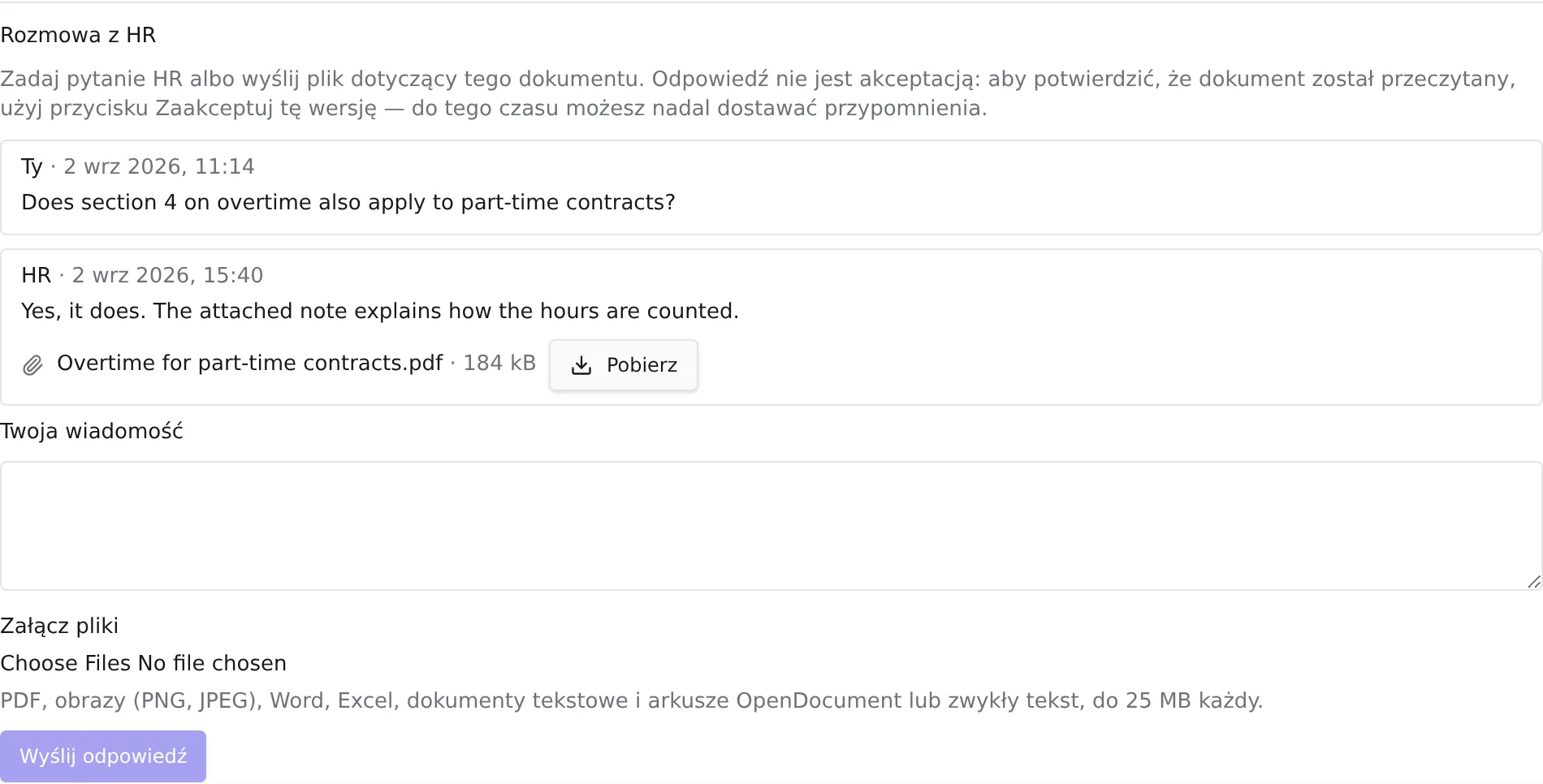
Możesz wysłać wiadomość, pliki albo jedno i drugie — ale nie nic, dlatego przycisk Wyślij odpowiedź pozostaje wyszarzony, dopóki nie ma czego wysłać.
Twoje wiadomości są oznaczone jako Ty, a wiadomości od Twojej organizacji jako HR. Oprócz Ciebie tę rozmowę mogą czytać tylko osoby, którym Twoja organizacja pozwala widzieć zapisy tego dokumentu — zwykle HR. Nikt inny, komu przesłano ten sam dokument, jej nie widzi.
Odpowiedź to nie akceptacja
Napisanie do HR nie akceptuje dokumentu, nawet jeśli odsyłasz podpisany egzemplarz. Aby potwierdzić, że go przeczytałeś, kliknij również Zaakceptuj tę wersję — zobacz Czytanie i akceptowanie przesłanego Ci dokumentu.
Dopóki nie zaakceptujesz dokumentu, możesz nadal dostawać o nim przypomnienia, nawet po wysłaniu odpowiedzi. Zobacz Przypomnienia o dokumencie, który na Ciebie czeka.
Jakie pliki możesz wysłać
PDF, obrazy (PNG, JPEG), Word, Excel, dokumenty tekstowe i arkusze OpenDocument lub zwykły tekst, do 25 MB każdy. Ta sama lista jest pokazana pod przyciskiem Załącz pliki.
Jedna odpowiedź może zawierać do 10 plików, łącznie do 64 MB. Odpowiedź przekraczająca którykolwiek z tych limitów nie zostanie wysłana — pozostałe pliki wyślij w kolejnej odpowiedzi.
Jeśli plik zostanie odrzucony, powód pojawi się nad przyciskiem Wyślij odpowiedź i nic nie zostanie wysłane — Twoja wiadomość i pozostałe pliki zostaną w formularzu. Usuń odrzucony plik za pomocą jego × i kliknij ponownie Wyślij odpowiedź.
Otwieranie pliku w rozmowie
Kliknij Pobierz obok nazwy pliku.
Jeśli zobaczysz komunikat Tego pliku nie można teraz otworzyć, spróbuj później — plik, który właśnie wysłałeś, nie zawsze jest dostępny od razu. Jeśli to się nie zmieni, zapytaj HR.
Gdy rozmowa jest zamknięta
Jeśli HR wycofa dokument, nadal możesz przeczytać wszystko, co zostało napisane, ale nie możesz już pisać: rozmowa pokazuje komunikat Ten dokument został wycofany, więc rozmowa jest zamknięta.
Jeśli coś nie działa
Nie udało się wczytać rozmowy — problem z połączeniem. Zamknij dokument i otwórz go ponownie.
Nie udało się wysłać odpowiedzi — za chwilę kliknij ponownie Wyślij odpowiedź. Twoja wiadomość i pliki nadal są w formularzu.
Nie możesz już tutaj odpowiadać — dokument został wycofany, gdy pisałeś. Twoja wiadomość nie została wysłana.