Określ, kto widzi szczegóły nieobecności
Zdecyduj, kto w Twojej firmie może zobaczyć, że ktoś jest nieobecny, i kto może zobaczyć, jaki to rodzaj nieobecności — dla całej firmy albo dla poszczególnych zespołów — w Ustawienia → Reguły widoczności.
Zanim zaczniesz
- Potrzebujesz roli HR lub Administrator — ta sekcja jest częścią ustawień Twojej organizacji. Rola dla jednego oddziału lub zespołu zarządza tylko regułami widoczności swoich zespołów; reguły dla całej firmy wymagają roli dla całej firmy.
- Domyślnie każdy w Twojej firmie widzi, że współpracownik jest nieobecny, ale typ nieobecności widzą tylko osoby, które mają powód, aby go znać: HR i administratorzy w swoim zakresie, bezpośredni przełożony tej osoby i ona sama. Ustawienia domyślne są celowo dyskretne — zwolnienie lekarskie od początku pozostaje poufne.
Jak działają reguły widoczności
Reguła widoczności ustawia dwie rzeczy, każdą na Wszyscy albo Tylko uprawnieni:
- Nieobecność widoczna dla — kto w ogóle widzi nieobecność. Wszyscy (domyślnie) pokazuje ją całej firmie; Tylko uprawnieni ogranicza ją do osób, które mają powód, aby o niej wiedzieć.
- Typ widoczny dla — kto widzi, jaki to rodzaj nieobecności (na przykład „Zwolnienie lekarskie” zamiast samej nieobecności). Tylko uprawnieni (domyślnie) ogranicza to jak wyżej; Wszyscy pokazuje rodzaj całej firmie.
Reguła może obejmować całą firmę, jeden zespół, jeden typ nieobecności albo zespół i typ łącznie. Gdy może zadziałać kilka reguł, wygrywa najbardziej szczegółowa: zespół z typem wygrywa z zespołem, zespół wygrywa z typem, a każda reguła wygrywa z wbudowanymi ustawieniami domyślnymi.
Dwie gwarancje obowiązują zawsze, niezależnie od reguł:
- Osoby, które mogą działać na nieobecności, zawsze widzą jej typ: HR i administratorzy w swoim zakresie, bezpośredni przełożony i sama osoba. Zatwierdzający zawsze widzą typ wniosków, które do nich trafiają.
- Reguły widoczności zmieniają tylko to, co jest wyświetlane. Nigdy nikomu nie dają prawa do wyświetlania, zatwierdzania ani edytowania wniosków.
Czytaj listę tak, jak jest stosowana
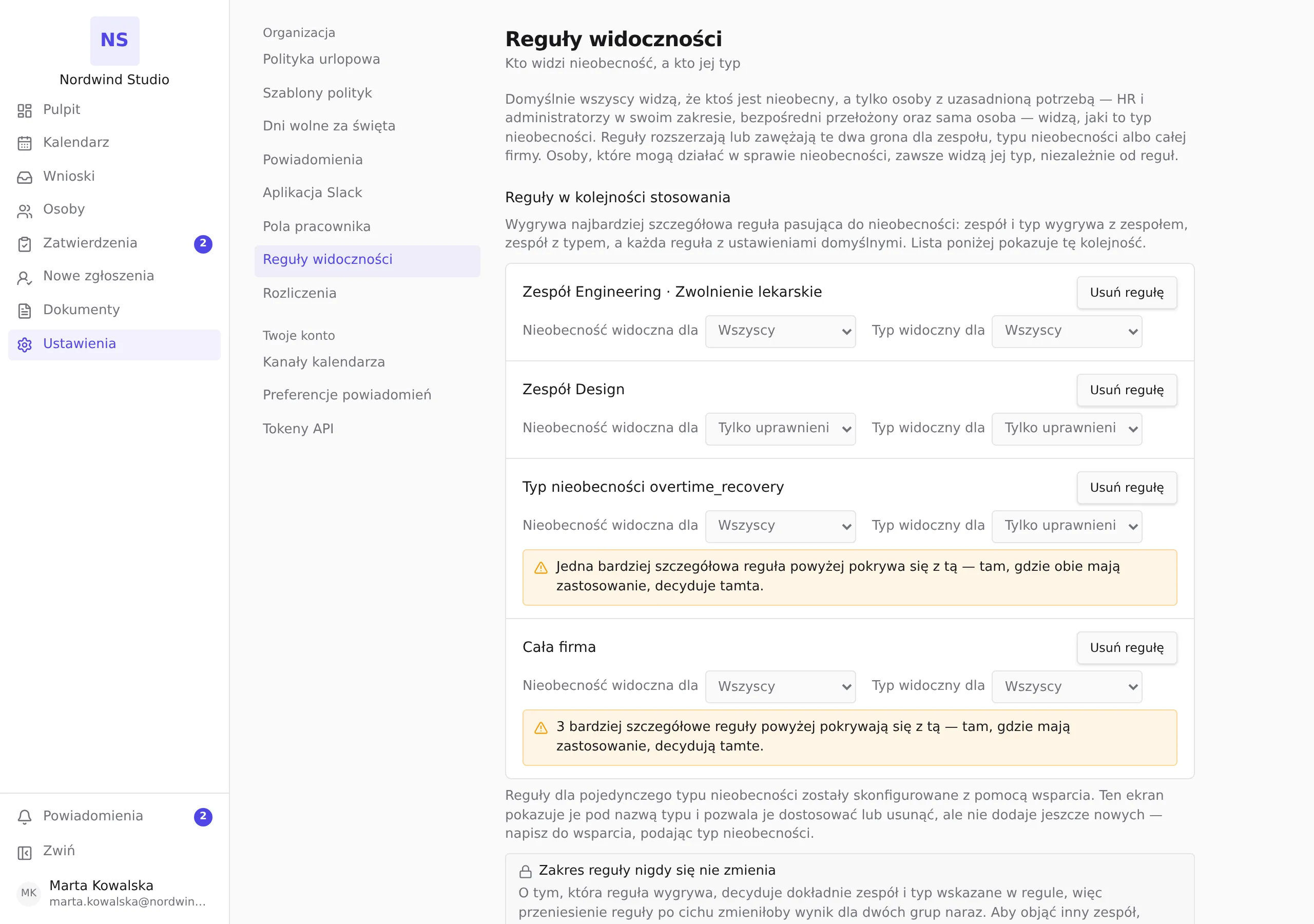
Ekran wyświetla Twoje reguły w sekcji Reguły w kolejności stosowania — od najbardziej szczegółowej, w tej samej kolejności, w jakiej rozstrzyga je produkt. Gdy bardziej szczegółowa reguła powyżej pokrywa się z jedną z Twoich reguł, reguła pokryta ma ostrzeżenie, które o tym informuje: tam, gdzie obie mają zastosowanie, decyduje bardziej szczegółowa. Dzięki temu ostrzeżeniu zauważysz utworzoną przez siebie regułę, którą węższa reguła już zastępuje.
Dodaj regułę
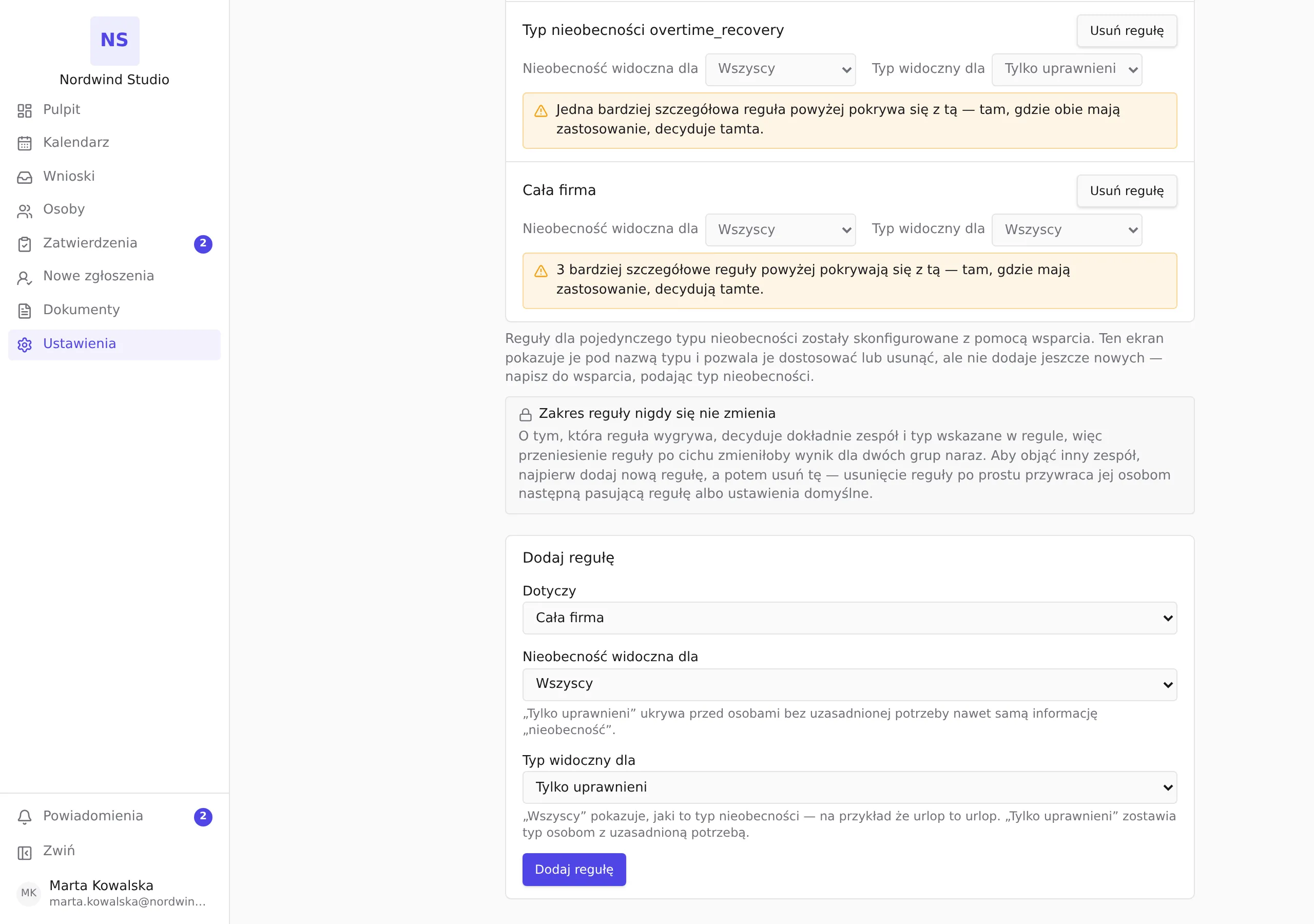
W sekcji Dodaj regułę wybierz, czego reguła Dotyczy — Cała firma albo Jeden zespół (wybrany z listy Twoich zespołów) — ustaw oba poziomy i naciśnij Dodaj regułę. Nowe reguły działają od razu.
Jeśli inny administrator utworzył regułę dla tego samego zakresu chwilę przed Tobą, formularz poinformuje Cię, że reguła dla tego zespołu i typu nieobecności już istnieje — dla jednego zakresu może istnieć tylko jedna reguła.
Zmień lub usuń regułę
- Oba poziomy edytujesz bezpośrednio w wierszu reguły.
- Zakres reguły nigdy się nie zmienia. To, która reguła wygrywa, rozstrzyga się dokładnie dla zespołu i typu wskazanych w regule, więc przeniesienie reguły po cichu zmieniłoby odpowiedź dla dwóch grup odbiorców naraz. Aby objąć inny zespół, najpierw dodaj nową regułę, a potem naciśnij Usuń regułę przy starej.
- Usunięcie reguły to sposób na powrót do ustawień domyślnych: osoby, których dotyczyła, po prostu podlegają następnej pasującej regule albo wbudowanym ustawieniom domyślnym. Nie trzeba niczego więcej porządkować.
Reguły dla jednego typu nieobecności
Reguły ograniczone do jednego typu nieobecności (na przykład reguła „otwartej kultury urlopowej”, która pokazuje wszystkim, że urlop wypoczynkowy to urlop wypoczynkowy) na razie konfiguruje się z pomocą wsparcia. Ekran pokazuje je pod nazwą ich typu i pozwala je dostosować lub usunąć, ale nie pozwala jeszcze dodawać nowych — zwróć się do wsparcia i podaj typ nieobecności, o który chodzi. Reguła, której typ został później dezaktywowany, nadal działa i jest wyświetlana pod wewnętrznym kluczem typu.
Typowe konfiguracje
- Domyślna (bez reguł): każdy widzi nieobecność; rodzaj widzą tylko HR/administratorzy, przełożony i sama osoba. Zwolnienie lekarskie pozostaje poufne.
- Otwarta kultura urlopowa: reguła dla typu nieobecności Urlop wypoczynkowy z ustawieniem Typ widoczny dla: Wszyscy — o tę poproś wsparcie, dopóki oś typów nie stanie się samoobsługowa.
- Wrażliwy zespół: reguła dla tego zespołu z ustawieniem Nieobecność widoczna dla: Tylko uprawnieni — poza osobami, które mają powód, aby wiedzieć, nieobecności tego zespołu w ogóle nie są wyświetlane. Tę możesz dodać samodzielnie.