Skonfiguruj ewidencję czasu pracy w swojej organizacji
Włącz moduł, wybierz sposób pomiaru i podnieś go do poziomu 2 z okresem powiadomienia wymaganym przez Pauzorę – w Ustawienia → Ewidencja czasu pracy.
Zanim zaczniesz
- Potrzebujesz roli Administrator dla całej organizacji. HR nie może zmieniać tych ustawień.
- Najpierw przeczytaj zestaw narzędzi zgodności: Ocena ewidencji czasu pracy na poziomie 2 w świetle RODO, Wzór informacji dla pracowników o ewidencji czasu pracy, Rady zakładowe i przedstawiciele pracowników przed poziomem 2 i Źródła i ograniczenia zestawu narzędzi zgodności.
Włącz ewidencję czasu pracy
Otwórz Ustawienia i wybierz Ewidencja czasu pracy. Jeśli Twoja organizacja nie ma jeszcze modułu, strona o tym informuje. Kliknij Włącz ewidencję czasu pracy. Możesz to zrobić samodzielnie tylko w okresie próbnym organizacji; później albo gdy moduł nie jest w sprzedaży dla Twojego planu, strona pokazuje „Ewidencję czasu pracy można tu włączyć tylko w okresie próbnym. Skontaktuj się z pomocą techniczną, aby dodać ją do subskrypcji.”
Potwierdź zestaw narzędzi
W sekcji Zestaw narzędzi zgodności strona podaje bieżącą wersję zestawu. Po jego przeczytaniu kliknij Potwierdź zestaw narzędzi. Dopóki tego nie zrobisz, nie możesz podnieść poziomu. Gdy Pauzora opublikuje nową wersję zestawu, strona poprosi o potwierdzenie przed następnym podniesieniem; podniesienie już zaplanowane nie jest naruszone.
Ustaw okres powiadomienia i próg bezczynności
- W sekcji Próg bezczynności i okres powiadomienia ustaw Okres powiadomienia (dni): z jakim wyprzedzeniem osoby są informowane, zanim poziom 2 zacznie ich dotyczyć. To co najmniej 14 i najwyżej 90 dni. Podniesienie wymaga takiego okresu.
- Ustaw Próg bezczynności (minuty), od 1 do 60: po tylu minutach bez używania klawiatury lub myszy aplikacja desktopowa przestaje liczyć dany odcinek jako aktywny.
- Kliknij Zapisz ustawienia.
Podnieś do poziomu 2
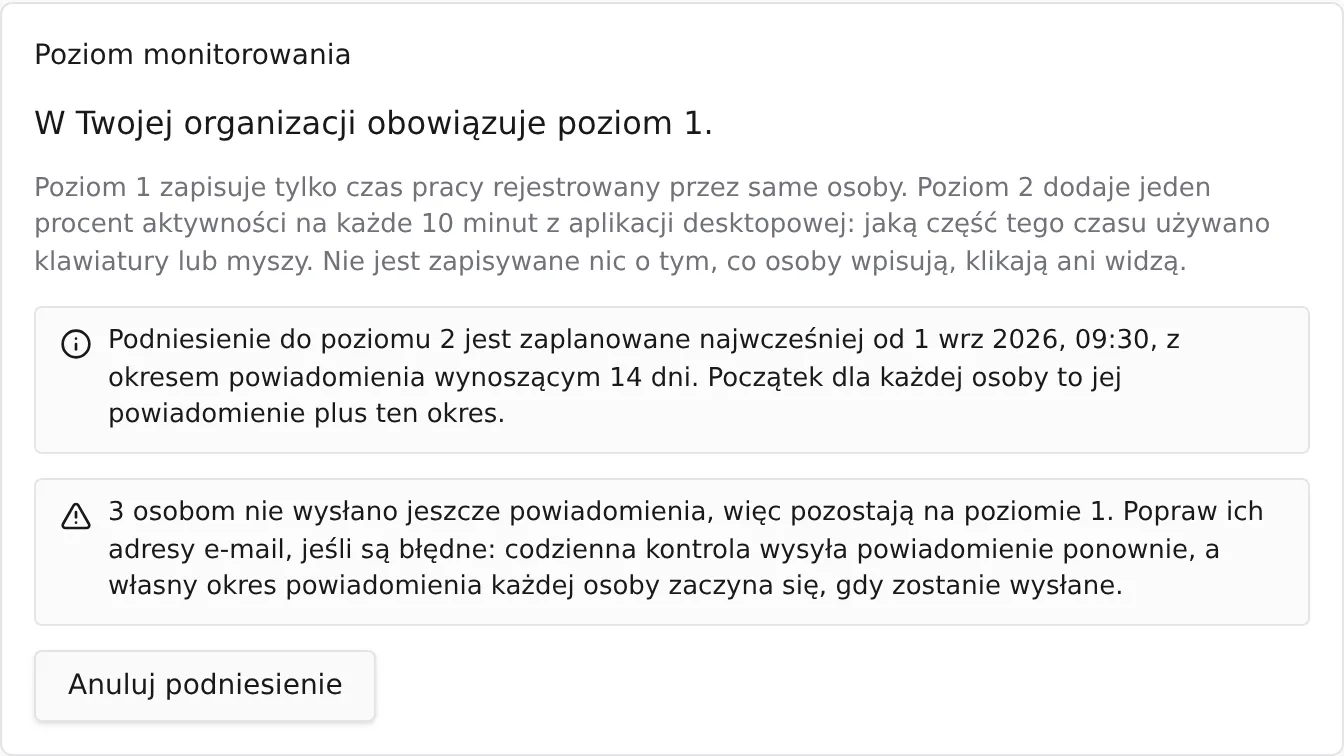
W sekcji Poziom monitorowania strona wymienia, na co podniesienie jeszcze czeka: potwierdzony zestaw narzędzi i okres powiadomienia. Gdy oba są ustawione, możesz kliknąć Zaplanuj podniesienie do poziomu 2.
Możesz podać Data początku (opcjonalnie). Bez niej poziom 2 zaczyna obowiązywać, gdy tylko pozwoli na to okres powiadomienia. Pauzora wysyła potem e-mail do każdej osoby; własny początek każdej osoby to ten e-mail plus okres powiadomienia, więc widoczna data jest najwcześniejsza.
Osoby, które jeszcze nie zostały powiadomione
Gdy podniesienie jest zaplanowane lub obowiązuje, strona podaje, ilu osobom nie wysłano jeszcze powiadomienia. Pozostają one na poziomie 1: nic u nich nie jest mierzone, dopóki powiadomienie nie zostanie wysłane i nie upłynie ich własny okres powiadomienia. Jeśli czyjś adres e-mail w Pauzorze jest błędny, popraw go; codzienna kontrola wysyła powiadomienie ponownie, a własny okres powiadomienia osoby zaczyna się, gdy zostanie wysłane. Gdy wszyscy je mają, strona pokazuje „Wszystkim wysłano powiadomienie o podniesieniu.”
Anuluj podniesienie lub obniż poziom
Kliknij Anuluj podniesienie (gdy podniesienie czeka) albo Obniż do poziomu 1 (gdy obowiązuje poziom 2), a potem Potwierdź: anuluj podniesienie lub Potwierdź: obniż do poziomu 1. Zmiana wchodzi w życie od razu, a wszyscy, których powiadomiono o podniesieniu, dostają informację, że nie nastąpi. Dane już zapisane pozostają do końca okresu przechowywania; zobacz Jak długo przechowywane są dane o czasie pracy.
Gdy coś zostanie odrzucone
- „Przed podniesieniem poziomu potwierdź bieżący zestaw narzędzi zgodności.”
- „Przed podniesieniem poziomu ustaw okres powiadomienia.”
- „Ten okres powiadomienia jest krótszy niż dozwolone minimum.”
- „Ta data jest wcześniejsza, niż pozwala okres powiadomienia. Wybierz późniejszą.”
- „Podniesienie jest już zaplanowane. Najpierw obniż poziom, aby je anulować.”
- „Twoja organizacja jest w trybie tylko do odczytu, więc teraz nie można zmieniać ustawień.” Zobacz Gdy organizacja jest w trybie tylko do odczytu.