Odczyt, korekta i eksport czasu pracy zespołu
Zobacz dni i tygodnie osób, którymi zarządzasz, otwórz kartę czasu pracy jednej osoby, popraw błędny czas i wyeksportuj godziny grupy jako plik arkusza.
Zanim zaczniesz
- Twoja organizacja korzysta z ewidencji czasu pracy. Jeśli strona pokazuje „Ta funkcja nie jest włączona w Twojej organizacji.”, zapytaj administratora.
- Pozycję Czas pracy zespołu w menu widzi tylko ten, czyja rola pozwala czytać czas pracy innych osób: przełożony czyta czas swoich bezpośrednich podwładnych, HR i administratorzy – osób w swoim zakresie. Na telefonie znajdziesz ją w Więcej.
Odczytaj dni i tygodnie grupy
- Otwórz Czas pracy zespołu.
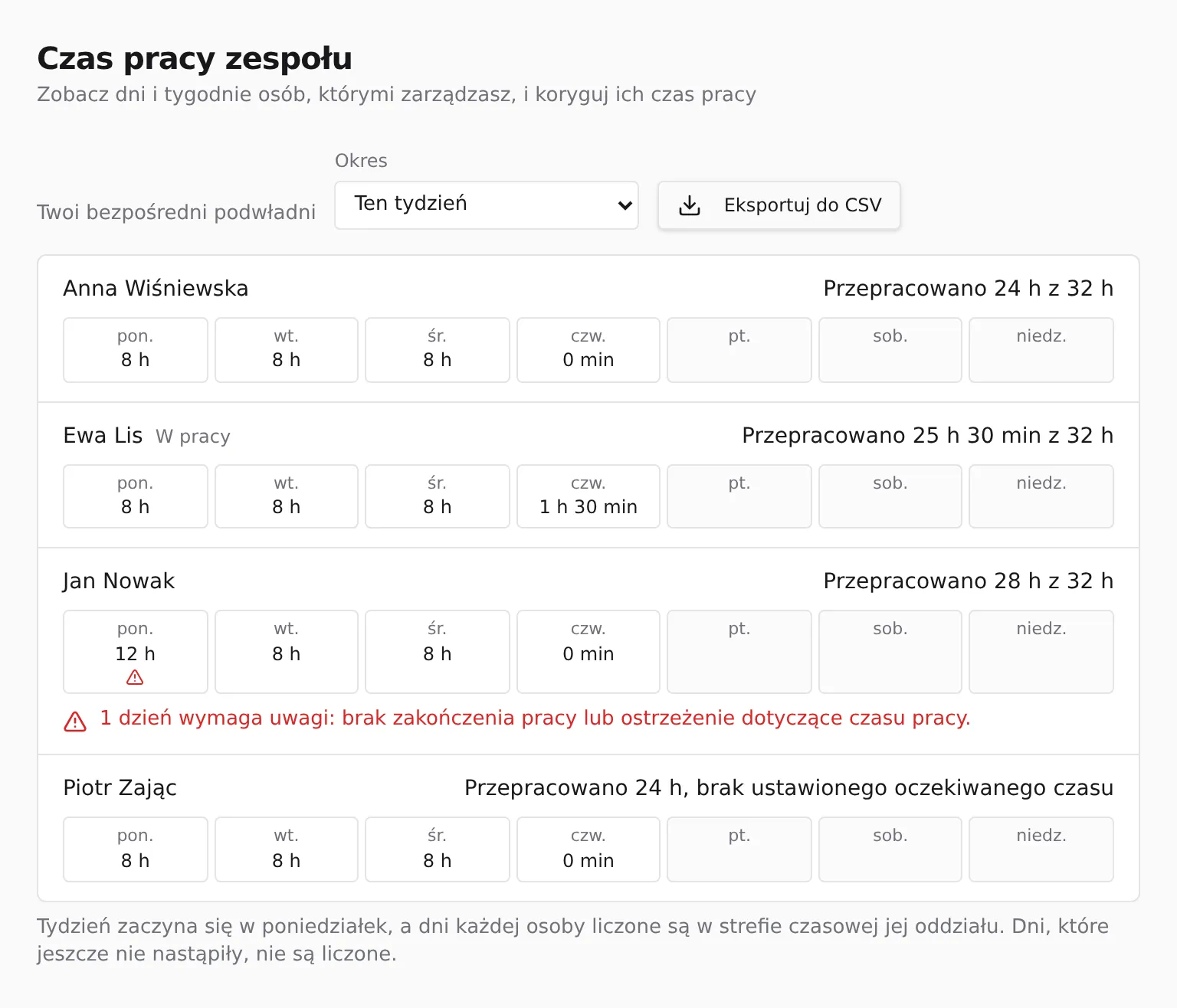
- Przełożony widzi Twoi bezpośredni podwładni. HR i administratorzy wybierają Grupa: Moi bezpośredni podwładni, oddział w sekcji Oddziały albo zespół w sekcji Zespoły.
- Wybierz Okres: Ten tydzień, Zeszły tydzień lub Ostatnie cztery tygodnie. Pierwsze dwa pokazują jedną komórkę na dzień, Ostatnie cztery tygodnie – jedną komórkę na tydzień.
Przy każdej osobie widać przepracowany czas na tle oczekiwanego, np. „Przepracowano 7 godz. 30 min z 8 godz.”. Jeśli dla dnia nie ustawiono oczekiwanego czasu, strona pisze „brak ustawionego oczekiwanego czasu” i nigdy nie liczy go jako zera. Osoba, która jest teraz w pracy, jest oznaczona jako W pracy albo Na przerwie. Trójkąt ostrzegawczy i linia w rodzaju „2 dni wymagają uwagi: braki zakończenia pracy lub ostrzeżenia dotyczące czasu pracy.” wskazują dni do otwarcia.
Tydzień zaczyna się w poniedziałek, a dni każdej osoby liczone są w strefie czasowej jej oddziału. Dni, które jeszcze nie nastąpiły, nie są liczone. Jeśli grupa jest duża, kliknij Pokaż więcej osób. Strona pokazuje tylko osoby, które możesz przeglądać; osoby poza Twoim zasięgiem nie są wymienione, a komunikat „Brak osób do pokazania. Nikt z tej grupy nie jest w Twoim zasięgu.” znaczy dokładnie to.
Otwórz kartę czasu pracy osoby
Kliknij imię i nazwisko osoby. Karta czasu pracy to ten sam zapis, który osoba widzi o sobie, dla wybranego Okresu. Otwiera się na Ostatnie cztery tygodnie, więc wcześniejsze dni są pod ręką do korekty; zmień Okres, aby zobaczyć tylko ten lub zeszły tydzień. Twój widok i jej widok nie mogą się różnić.
Skoryguj czas
Korekta nigdy nie edytuje zapisanych danych. Wybrane wpisy są oznaczane jako skorygowane, ewentualny nowy wpis zostaje dodany, a Twoje imię i nazwisko, czas i powód są zachowane. Nie ma etapu zatwierdzania: korekta obowiązuje od razu. Osoba dostaje o niej wiadomość e-mail.
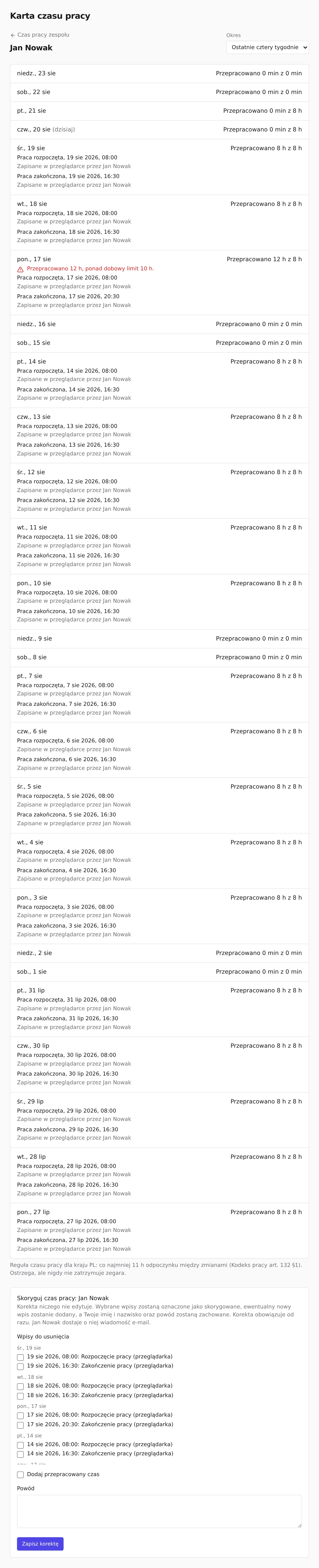
- W formularzu korekty z imieniem i nazwiskiem osoby zaznacz wpisy w sekcji Wpisy do usunięcia.
- Aby dodać czas, który powinien był zostać zapisany, zaznacz Dodaj przepracowany czas i wypełnij Dzień, Od, Kończy się dnia (jeśli późniejszego) oraz Do. Godziny podajesz w strefie czasowej oddziału.
- Podaj Powód. Jest wymagany, a osoba może go przeczytać.
- Kliknij Zapisz korektę.
Jeden wpis może trwać najwyżej 24 godziny. Dłuższy wpis zostanie odrzucony z komunikatem „Wpis nie może być dłuższy niż 24 godziny. Zapisz każdy dzień jako osobny wpis.” Długi okres zapisz jako jeden wpis na dzień.
Korekta przełożonego obowiązuje: osoba nie może jej cofnąć i jest odsyłana do swojego przełożonego. Możesz korygować tylko osoby, którymi zarządzasz, a jako HR lub administrator – w swoim zakresie. Gdy Twoja organizacja jest tylko do odczytu, przycisk Zapisz korektę jest wyłączony.
Wyeksportuj godziny grupy jako CSV
Kliknij Eksportuj do CSV, aby pobrać godziny osób i Okresu widocznych na ekranie. Plik ma jeden wiersz na osobę i dzień, czasy w pełnych sekundach i wiersz nagłówka, i otwiera się w arkuszu kalkulacyjnym. Zawiera dokładnie to, co strona pokazuje dla tej samej grupy i okresu, i nic o tym, co osoba robiła w międzyczasie. Każdy eksport jest zapisywany: kto, co i czyje dane wyeksportował.
Grupa większa niż 200 osób albo okres dłuższy, niż pozwala strona, zostanie odrzucona z komunikatem „Ten eksport jest za duży. Wybierz mniejszą grupę albo krótszy okres.”; wybierz mniejszą grupę albo krótszy okres.