Logowanie i dostęp do konta
Zaloguj się do Pauzory, zweryfikuj adres e-mail, odzyskaj zapomniane hasło i zmień język aplikacji.
Zanim zaczniesz
- Twoje konto zakłada administrator HR Twojej firmy albo — jeśli firma włączyła samodzielną rejestrację — Ty sam, za pomocą służbowego adresu e-mail: zobacz Utwórz swoje konto. Jeśli nie masz konta i nie możesz się zarejestrować, skontaktuj się z administratorem HR.
- Twoje konto należy do jednej firmy. Jeśli współpracujesz z dwiema firmami, które obie korzystają z Pauzory, masz osobne konto w każdej z nich — z własnym hasłem, nawet jeśli obie używają tego samego adresu e-mail. Zmiana hasła i weryfikacja adresu e-mail w jednej firmie nigdy nie wpływają na drugą.
Zaloguj się
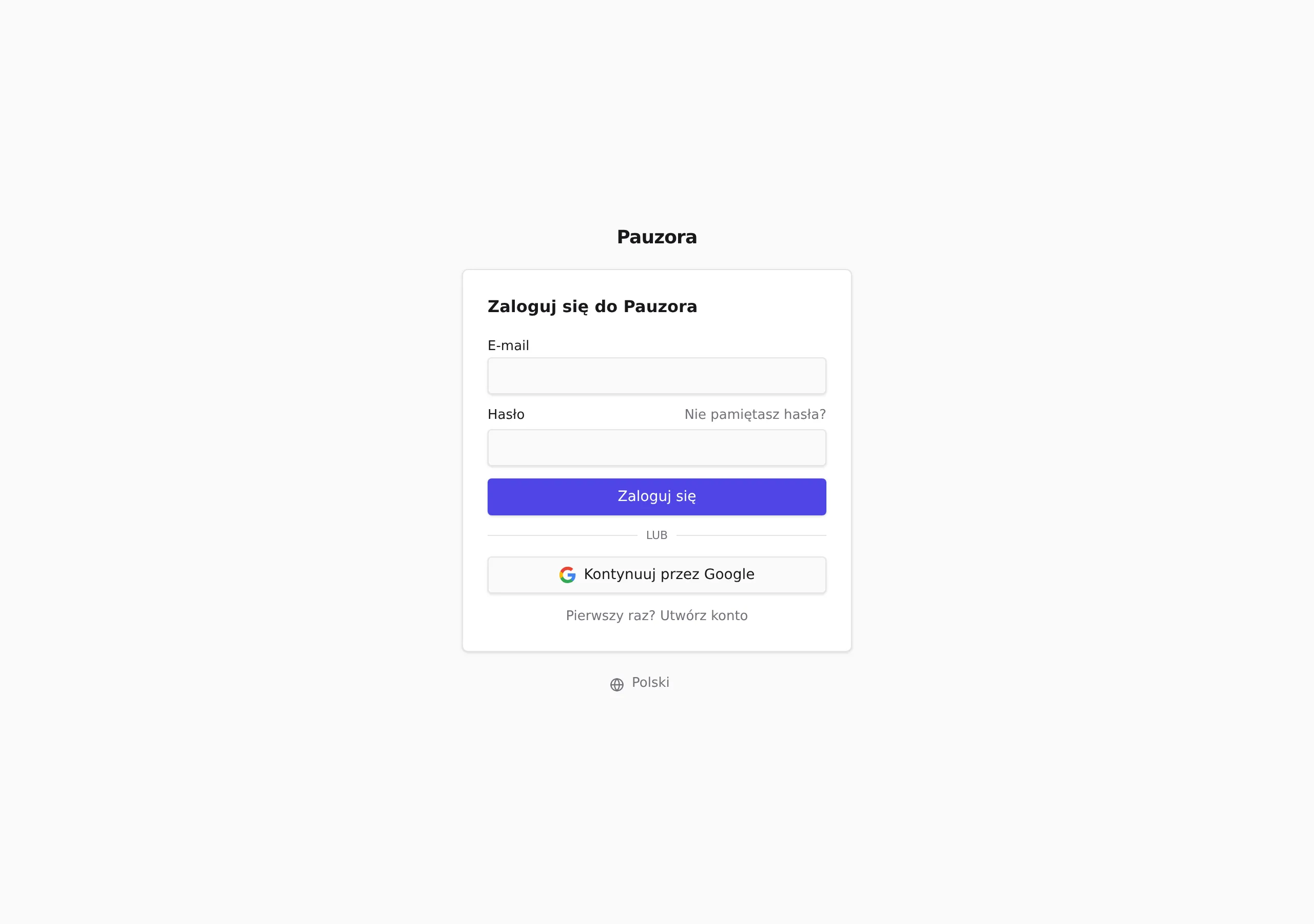
- Otwórz aplikację — trafisz na stronę logowania.
- Wpisz E-mail i Hasło, a następnie kliknij Zaloguj się.
- Możesz też kliknąć Kontynuuj przez Google, aby zalogować się firmowym kontem Google (adres musi być taki sam jak na Twoim koncie w Pauzorze). Google to sposób logowania do konta, które już istnieje — nigdy go nie tworzy. Jeśli nie masz jeszcze konta, użyj linku Pierwszy raz? Utwórz konto pod przyciskami i zarejestruj się służbowym adresem e-mail: Utwórz swoje konto.
Jeśli hasło jest nieprawidłowe, komunikat pozostaje w formularzu — sprawdź dane i spróbuj ponownie. Jeśli nie pamiętasz hasła, użyj linku Nie pamiętasz hasła?.
Odmowa logowania zawsze brzmi tak samo — „Nie udało się zalogować na to konto” — niezależnie od tego, czy hasło było błędne, czy adres Google nie ma tu konta, czy konto nie jest jeszcze aktywne. To celowe: strona logowania nigdy nie zdradza, które adresy mają konta. Jeśli to się powtarza, zapytaj administratora HR, zamiast zgadywać.
Zweryfikuj adres e-mail
Przy pierwszym logowaniu możesz zobaczyć komunikat „Sprawdź swoją skrzynkę”: Twój adres wymaga weryfikacji, zanim zaczniesz korzystać z aplikacji.
- Otwórz wiadomość weryfikacyjną i kliknij zawarty w niej link.
- Strona potwierdza: „Adres e-mail zweryfikowany”.
- Kliknij Przejdź do logowania i zaloguj się swoim hasłem — sama weryfikacja Cię nie loguje.
Jeśli strona informuje „Ten link weryfikacyjny nie działa”, link wygasł lub został już użyty. Zaloguj się ponownie — jeśli Twój adres nadal wymaga weryfikacji, nowy link zostanie wysłany automatycznie.
Zresetuj zapomniane hasło
- Na stronie logowania kliknij Nie pamiętasz hasła?.
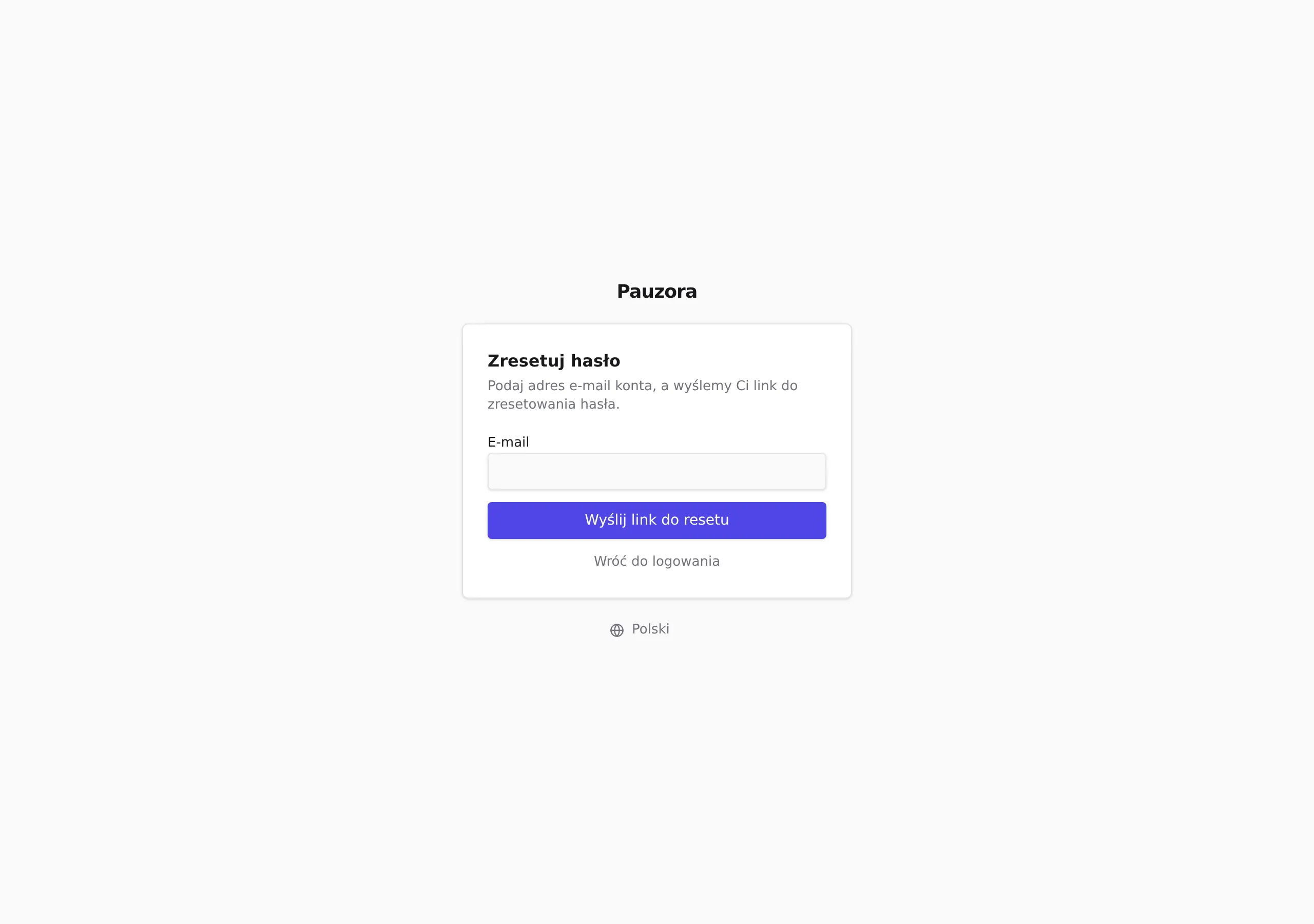
- Wpisz adres e-mail swojego konta i kliknij Wyślij link do resetu.
- Otwórz link z wiadomości, wpisz Nowe hasło (dwa razy) i kliknij Ustaw nowe hasło.
- Kliknij Przejdź do logowania i zaloguj się nowym hasłem.
Linki do zresetowania hasła są ważne przez ograniczony czas. Wygasły link pokazuje komunikat „Ten link do resetu nie działa” — kliknij Poproś o nowy link.
Zmień język
- Przed zalogowaniem: użyj pola Język pod kartą logowania. Wybór działa od razu i zostaje zapisany na Twoim koncie po zalogowaniu.
- Po zalogowaniu: otwórz menu użytkownika (na dole paska bocznego) i wybierz język. Wybór podąża za Twoim kontem na każdym urządzeniu.
Wyloguj się
Otwórz menu użytkownika na dole paska bocznego i kliknij Wyloguj się.