Wysyłaj powiadomienia do Slacka
Publikuj ogłoszenia o nieobecnościach na kanale Slack, aby osoby, które muszą planować z uwzględnieniem czyjegoś wolnego, widziały je tam, gdzie już pracują — bez przekazywania komuś wiadomości e-mail.
Zanim zaczniesz
- Potrzebujesz sekcji Ustawienia → Organizacja → Powiadomienia. Jest widoczna dla administratorów i HR; jeśli nie widzisz grupy Organizacja w Ustawieniach, nie masz tego uprawnienia. Rola musi obejmować całą firmę — rola dla jednego oddziału lub zespołu tego nie otwiera.
- Potrzebujesz uprawnienia do utworzenia przychodzącego webhooka w swojej przestrzeni roboczej Slack. W wielu przestrzeniach roboczych oznacza to poproszenie administratora Slacka — poniższe kroki są tymi, które on wykona.
- Zanim zaczniesz, zdecyduj, na który kanał mają trafiać ogłoszenia.
Jeden adres to jeden kanał, a każdy, kto może czytać ten kanał, zobaczy
to, co jest na nim publikowane. Jeśli niektóre rodzaje powiadomień
powinny trafiać na inny kanał — urodziny na
#general, nieobecności na#team-ops— po zapisaniu pierwszego adresu możesz dać tym rodzajom własny kanał; zobacz Wysyłaj niektóre rodzaje powiadomień na inny kanał.
Krok 1 — utwórz webhook w Slacku
- W Slacku otwórz https://api.slack.com/apps i utwórz aplikację dla swojej przestrzeni roboczej (albo otwórz istniejącą).
- Włącz Incoming Webhooks.
- Wybierz Add New Webhook to Workspace, wskaż wybrany kanał i potwierdź.
- Slack pokaże Ci webhook URL zaczynający się od
https://hooks.slack.com/services/. Skopiuj go.
Ten adres to klucz do kanału: każdy, kto go ma, może na nim publikować. Traktuj go jak hasło — nie wklejaj go do wiadomości na czacie, zgłoszenia ani dokumentu.
Krok 2 — wklej go w Pauzorze
- Otwórz Ustawienia.
- W grupie Organizacja otwórz Powiadomienia.
- Wklej adres w polu Adres webhooka i wybierz Zapisz.
Ogłoszenia zaczynają być wysyłane od razu. Jeśli adres nie jest
przychodzącym webhookiem Slacka, Pauzora informuje o tym zamiast go
zapisać — sprawdź, czy skopiowałeś cały adres i czy zaczyna się od
https://hooks.slack.com/services/.
Po zapisaniu adres jest ukryty
Po zapisaniu ekran pokazuje adres zamaskowany:
https://hooks.slack.com/services/T0A1B2C3D4/<redacted>. Widoczna część
pozwala rozpoznać, który webhook jest skonfigurowany; reszta nigdy więcej
nie jest pokazywana — nikomu i nigdzie w Pauzorze.
To celowe. Adres jest kluczem, a ekran, który go wyświetla, to ekran, który ujawni go podczas udostępniania ekranu.
Jeśli znów potrzebujesz pełnego adresu, utwórz w Slacku nowy webhook i wybierz Zastąp, aby podmienić zapisany tu adres.
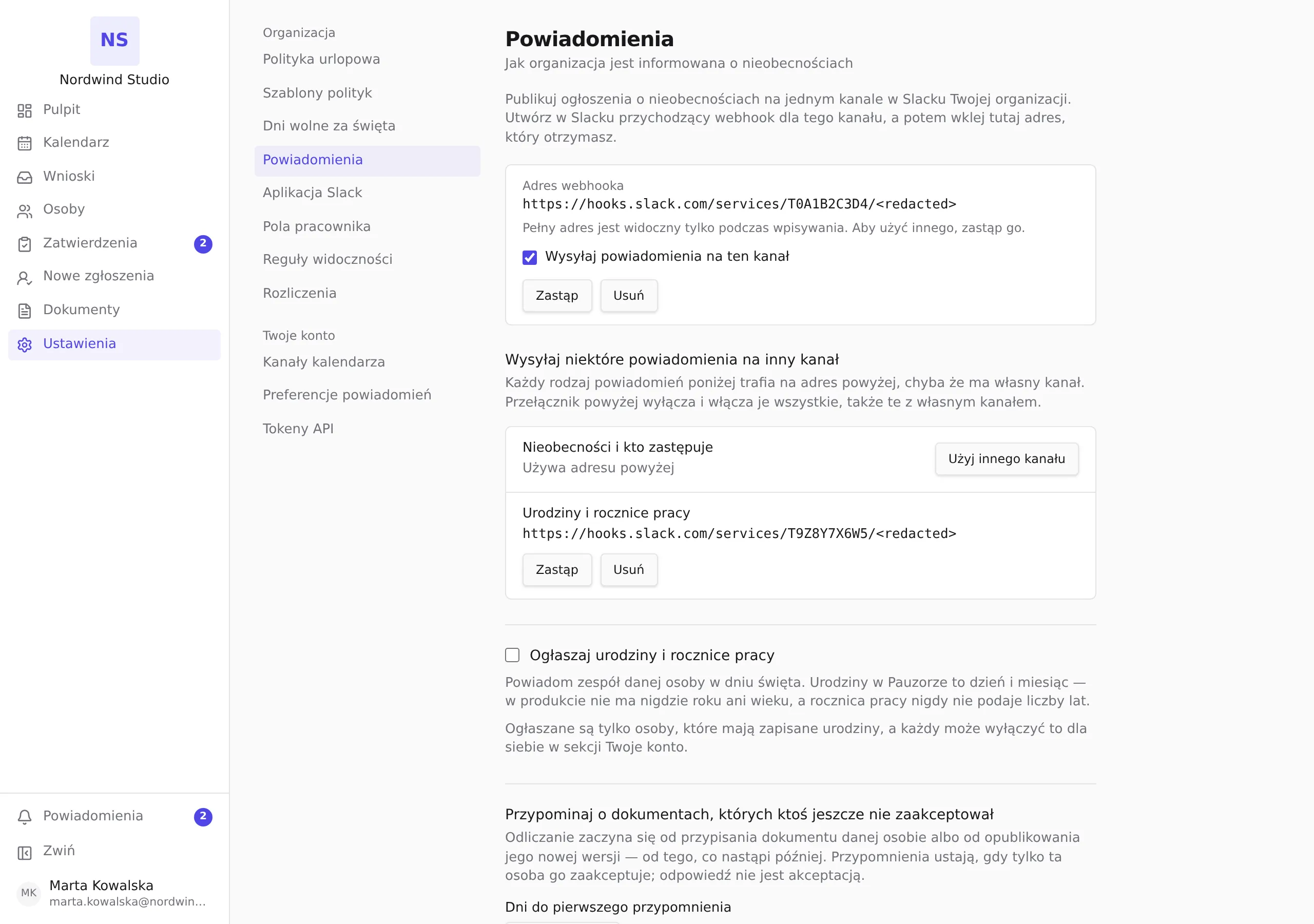
Obok są dwie opcje:
- Wysyłaj powiadomienia na ten kanał — wyłącza i włącza publikowanie bez usuwania adresu. Użyj tego, aby wstrzymać kanał. Wstrzymuje wszystko, co Pauzora publikuje w Slacku, w tym rodzaje powiadomień, którym dałeś własny kanał.
- Usuń — usuwa adres i zatrzymuje publikowanie. Nic więcej nie jest usuwane: e-maile przychodzą dokładnie tak jak wcześniej, a rodzaj powiadomień z własnym kanałem nadal jest tam publikowany.
Wysyłaj niektóre rodzaje powiadomień na inny kanał
Większości organizacji wystarcza jeden adres. Jeśli chcesz na przykład publikować urodziny na kanale towarzyskim, a ogłoszenia o nieobecnościach na roboczym kanale zespołu, daj danemu rodzajowi powiadomień własny kanał.
Pod adresem sekcja Wysyłaj niektóre powiadomienia na inny kanał zawiera każdy rodzaj powiadomień, który można publikować na kanale:
- Nieobecności i kto zastępuje
- Urodziny i rocznice pracy
Przy każdym rodzaju widnieje Używa adresu powyżej, dopóki nie dasz mu własnego kanału. Aby to zrobić:
- W Slacku utwórz przychodzący webhook dla drugiego kanału — tymi samymi krokami co w Kroku 1.
- Przy danym rodzaju wybierz Użyj innego kanału.
- Wklej nowy adres w polu Adres webhooka dla: tego rodzaju i wybierz Zapisz.
Wiersz pokazuje teraz nowy adres zamaskowany, tak samo jak pierwszy. Wszystko inne nadal trafia na adres powyżej. Aby skierować rodzaj na jeszcze inny kanał, wybierz Zastąp w jego wierszu; aby znów wysyłać go na adres powyżej, wybierz Usuń w jego wierszu — własny adres wiersza zostaje usunięty, a rodzaj od tej chwili korzysta z adresu powyżej.
Dwie rzeczy, o których warto wiedzieć:
- Przełącznik powyżej jest jedynym przełącznikiem. Wysyłaj powiadomienia na ten kanał wyłącza i włącza całe publikowanie, także rodzajów z własnym kanałem. Nie ma osobnego przełącznika dla każdego rodzaju: rodzaj z własnym kanałem publikuje tam tak długo, jak długo w jego wierszu jest adres, a Usuń to sposób, by to zatrzymać.
- Możesz kierować powiadomienia bez pierwszego adresu. Jeśli usuniesz adres powyżej (albo nigdy go nie zapiszesz), gdy jakiś rodzaj ma własny kanał, ten rodzaj nadal jest publikowany, a przy pozostałych widnieje Niepublikowane. W takim stanie przełącznik pojawia się zamiast tego pod listą, jako Wysyłaj powiadomienia na te kanały — to ten sam przełącznik, pokazany tam, gdzie ma coś do przełączania.
Rodzaj powiadomień nie może trafiać na dwa kanały jednocześnie, a rodzaj, który nigdy nie jest publikowany na kanale — wiadomości o logowaniu, wszystko, co jest adresowane do jednej osoby — nie jest wymieniony, bo nie ma czego kierować.
Co jest publikowane, a co nie
Kanał Slack to miejsce, a nie osoba. Każdy, kto może czytać kanał, czyta wszystko, co się na nim znajduje, więc Pauzora celowo publikuje na kanale mniej, niż wysyła e-mailem pojedynczej osobie.
Publikowane na kanale:
- Ktoś jest nieobecny przez pewien czas i kto przejmuje jego obowiązki.
- To, że ogłoszona nieobecność została potwierdzona lub odwołana.
Nigdy niepublikowane na kanale:
- Typ nieobecności. Kanał dowiaduje się, że ktoś jest nieobecny — nigdy, czy to urlop, zwolnienie lekarskie, czy coś innego. Przełożony, który ma prawo znać typ, nadal dostaje go e-mailem; kanał nie, bez względu na Twoje ustawienia widoczności.
- Wiadomości o koncie i logowaniu. Aktywacja czyjegoś konta to informacja osobista i jest wysyłana e-mailem tylko do tej osoby.
- Nic, co jest adresowane do jednej osoby. Jeśli wiadomość jest napisana do kogoś, trafia do jego skrzynki, a nie na kanał.
Nic z tego nie zmienia e-maili. Włączenie Slacka dodaje kanał; niczego nie usuwa, a problem z publikowaniem w Slacku nigdy nie wstrzymuje e-maila.
Rozwiązywanie problemów
Na kanale nic się nie pojawia. Sprawdź, w tej kolejności:
- Ustawienia → Organizacja → Powiadomienia — czy adres jest zapisany i czy opcja Wysyłaj powiadomienia na ten kanał jest zaznaczona? To dwie odrębne sprawy — a przełącznik wstrzymuje każdy rodzaj powiadomień, także te z własnym kanałem.
- Czy webhook jest nadal ważny w Slacku? Webhook przestaje działać, gdy aplikacja zostanie usunięta z przestrzeni roboczej lub kanał zostanie zarchiwizowany. Utwórz nowy i wybierz Zastąp, aby podmienić zapisany adres.
- Czy przychodzą e-maile? Jeśli one też nie przychodzą, problem nie leży po stronie Slacka.
Wpisy trafiają na zły kanał. Adres webhooka jest powiązany z kanałem, dla którego został utworzony. Utwórz nowy webhook dla właściwego kanału i wybierz Zastąp, aby podmienić zapisany adres — w wierszu danego rodzaju, jeśli ten rodzaj ma własny kanał, a w przeciwnym razie powyżej.
Na kanał trafiają tylko niektóre rodzaje. Zajrzyj do sekcji Wysyłaj niektóre powiadomienia na inny kanał: rodzaj z własnym zamaskowanym adresem publikuje na tamtym innym kanale, a nie na adres powyżej. Wybierz Usuń w jego wierszu, aby znów wysyłać go na adres powyżej.
Chcesz więcej niż jeden kanał. Daj rodzajowi powiadomień własny kanał — zobacz Wysyłaj niektóre rodzaje powiadomień na inny kanał. Każdy rodzaj może trafiać na jeden kanał.
Powiązane
- Powiadomienia, które otrzymujesz — co produkt wysyła ludziom e-mailem.
- Subskrybuj swój kalendarz — drugie miejsce, którym informacje o nieobecnościach opuszczają produkt.