Połącz Slacka, aby można było składać w nim wnioski o wolne
Połącz aplikację Pauzora ze swoją przestrzenią roboczą Slack, aby każdy w niej mógł sprawdzić pozostałe wolne i złożyć wniosek o wolne, nie wychodząc ze Slacka.
To coś innego niż Wysyłaj powiadomienia do Slacka. Tamten artykuł publikuje ogłoszenia na kanale; ten pozwala każdej osobie działać ze Slacka, a wniosek złożony tam jest dokładnie tym samym wnioskiem co złożony w Pauzorze — ten sam zatwierdzający, to samo saldo, ta sama historia.
Zanim zaczniesz
-
Potrzebujesz sekcji Ustawienia → Organizacja → Aplikacja Slack. Jest widoczna dla administratorów i HR; jeśli nie widzisz grupy Organizacja w Ustawieniach, nie masz tego uprawnienia. Rola musi obejmować całą firmę — rola dla jednego oddziału lub zespołu tego nie otwiera.
-
Potrzebujesz uprawnienia do instalowania aplikacji w swojej przestrzeni roboczej Slack. W wielu przestrzeniach oznacza to prośbę do administratora Slacka — połączenie prowadzi do własnego ekranu zatwierdzania Slacka i to tam sprawdzane jest uprawnienie.
-
Osoby są dopasowywane do swoich kont Pauzora po adresie e-mail, w dwóch kierunkach, a każdy z nich używa innego adresu:
- Ze Slacka do Pauzory (karta Home aplikacji, wniosek, decyzja): adres w profilu Slack osoby musi być jednym z adresów, które zweryfikowała w Pauzorze — dowolnym zweryfikowanym adresem, nie tylko tym, którym się loguje.
- Z Pauzory do Slacka (wiadomość bezpośrednia informująca kogoś, że czeka na niego wniosek): Pauzora wyszukuje osobę w Slacku po jej adresie e-mail konta Pauzora — adresie, którym się loguje. Osoba, której profil Slack zawiera inny adres, jest dopasowywana ze Slacka, ale nie otrzymuje wiadomości bezpośrednich, dopóki oba adresy się nie zgodzą.
Osoba, która nie została dopasowana, widzi Brak połączenia na karcie Home aplikacji, we własnym języku Slacka, z prośbą, aby poprosiła Ciebie o sprawdzenie jej adresu e-mail w Pauzorze.
Krok 1 — połącz przestrzeń roboczą
- Otwórz Ustawienia.
- W sekcji Organizacja otwórz Aplikacja Slack.
- Wybierz Połącz ze Slackiem.
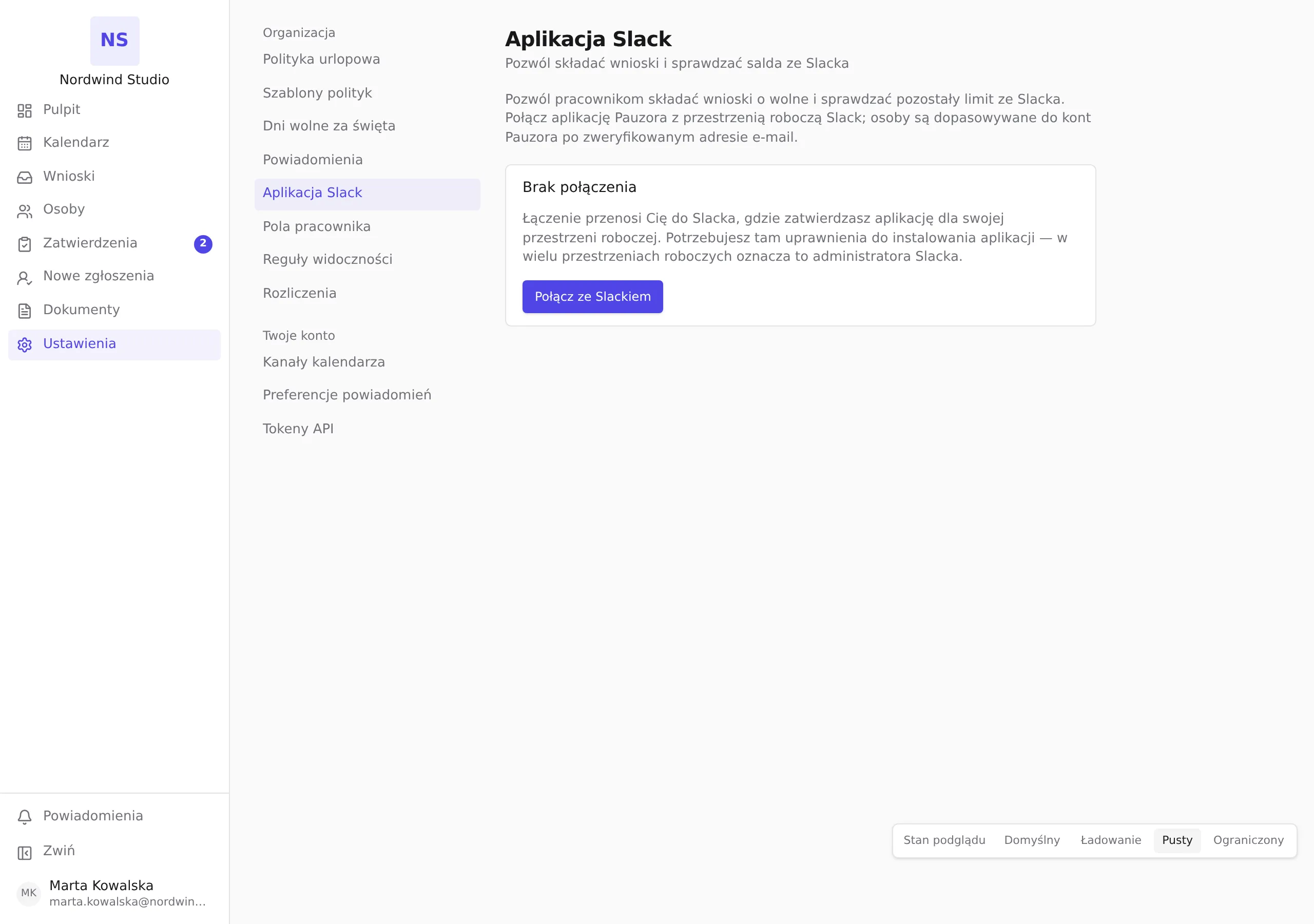
- Slack otwiera swój ekran zatwierdzania aplikacji Pauzora. Przejrzyj uprawnienia, o które prosi, i wybierz Allow. Zaakceptuj wszystkie — aplikacja nie może dopasować osób do ich kont bez uprawnienia do odczytu adresów e-mail członków.
- Gdy Slack skończy, pokaże krótką stronę potwierdzenia od Pauzory. Zamknij ją i wróć do Ustawienia → Organizacja → Aplikacja Slack.
Sekcja podaje teraz nazwę przestrzeni roboczej i datę połączenia.
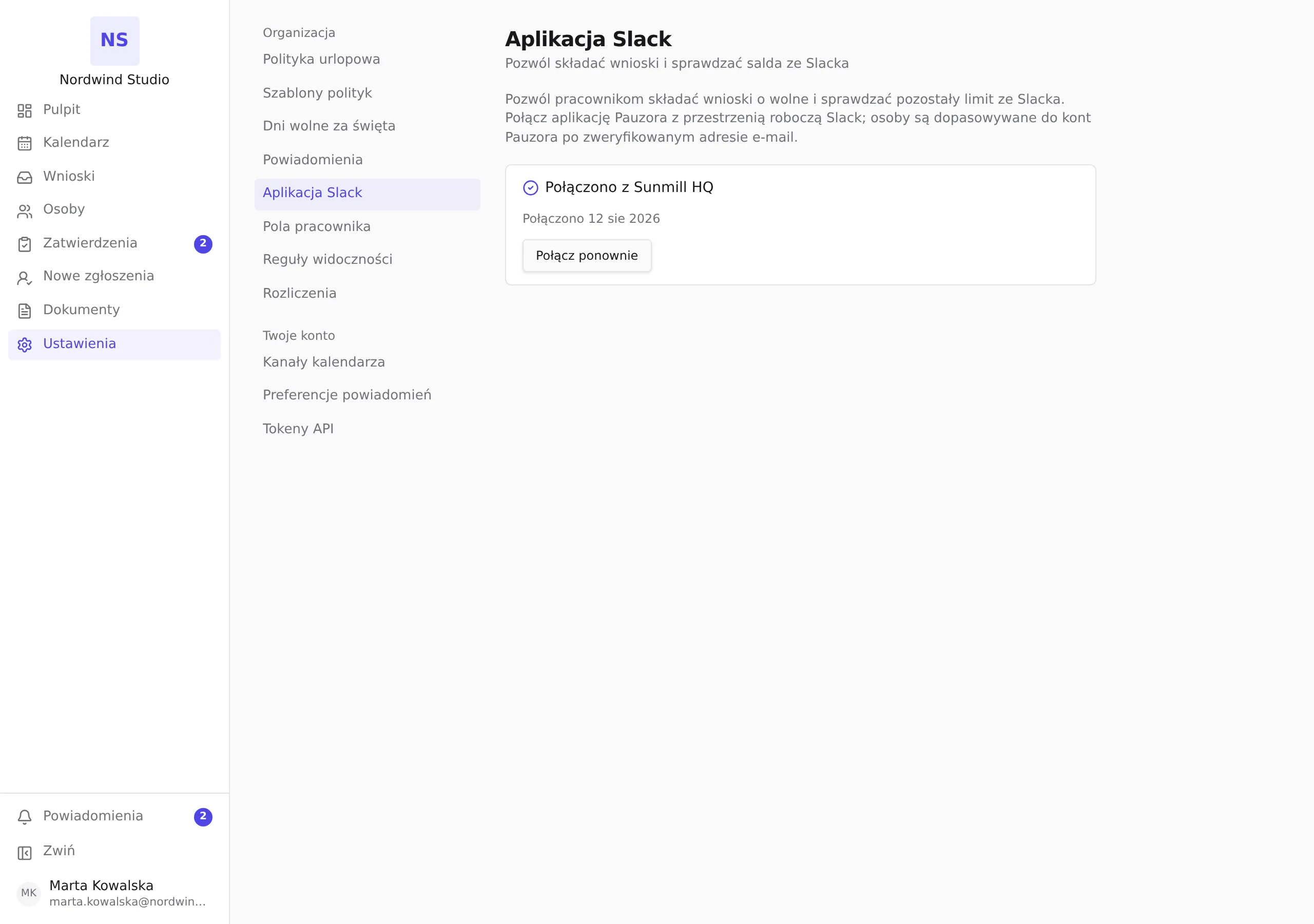
Jeśli sekcja ostrzega o uprawnieniach
Jeśli zatwierdzenie było węższe niż to, o co prosiła aplikacja, sekcja o tym informuje: Instalacja nie pozwoliła na odczyt adresów e-mail członków, więc nie da się dopasować osób do kont. Wybierz Połącz ponownie i tym razem zaakceptuj wszystkie uprawnienia, które wymienia Slack.
Połącz ponownie służy też do odnowienia połączenia po tym, jak Slack je unieważni, lub po usunięciu aplikacji z przestrzeni roboczej po stronie Slacka.
Co ludzie mogą robić po połączeniu
Każdy w przestrzeni roboczej, kto ma pasujące konto Pauzora, może otworzyć aplikację Pauzora w Slacku i:
- zobaczyć swoje pozostałe wolne w każdej puli, na dziś;
- wybrać Złóż wniosek o wolne i złożyć wniosek przez krótki formularz.
Wniosek przechodzi to samo zatwierdzanie co złożony w Pauzorze i pojawia się w tych samych miejscach — w Wnioski, w kolejce zatwierdzającego, w skonfigurowanych przez Ciebie powiadomieniach. Powiadomienie dla zatwierdzającego również trafia do Slacka, z przyciskami Zatwierdź i Odrzuć, więc przełożony może zdecydować tam albo jak dotąd w Pauzorze — decyzja jest taka sama w obu przypadkach.
Zobacz Złóż wniosek o wolne ze Slacka, aby dowiedzieć się, co widzi osoba, oraz Przeglądaj wnioski i podejmuj decyzje, aby dowiedzieć się, co widzi zatwierdzający.