Kalendarz na Twoim pulpicie
Czytaj kalendarz zespołu i panel swojego salda na pulpicie — kto jest nieobecny i kiedy oraz ile dni Ci zostało.
Zanim zaczniesz
- Potrzebujesz aktywnego profilu pracownika. Pulpit to pierwszy ekran po zalogowaniu (Pulpit na pasku bocznym).
Kalendarz zespołu
- Siatka pokazuje jeden wiersz na osobę. Twój własny wiersz jest oznaczony (ty) i jest wyświetlany jako pierwszy. Kliknij imię i nazwisko, aby otworzyć profil tej osoby — zobacz Twój profil i jak ze mną pracować.
- Zmieniaj powiększenie przyciskami Miesiąc, 2 tygodnie, 1 tydzień lub 1 dzień, a między okresami przechodź strzałkami. Kliknij etykietę okresu, aby wrócić do dzisiejszego dnia. (Na telefonie widok 2 tygodnie nie jest dostępny — zobacz Na telefonie).
- Użyj filtra Zespół, aby zawęzić wiersze do wybranych zespołów.
- Każdy pasek to jedna nieobecność. Kolor i etykieta pokazują typ — na przykład Urlop wypoczynkowy lub Zwolnienie lekarskie. Pasek z przerywaną linią wciąż oczekuje na zatwierdzenie (legenda pod kalendarzem to powtarza).
- Pasek z samym obrysem oznacza, że osoba pracuje w innym miejscu (na przykład zdalnie) — jest poza biurem, ale nadal pracuje, więc ten czas nie jest nieobecnością.
- Niektóre paski mówią tylko Nieobecność, bez typu. To celowe: widzisz, kto jest nieobecny i kiedy, ale rodzaj nieobecności jest prywatny, chyba że Twoja rola pozwala go zobaczyć.
- Kolumny zacienione na szaro to dni wolne od pracy — każdy wiersz używa kalendarza oddziału danej osoby, więc wiersze osób z innych krajów mogą mieć zacienione inne dni. Mała kropka oznacza święto; najedź na nią kursorem, aby zobaczyć jego nazwę.
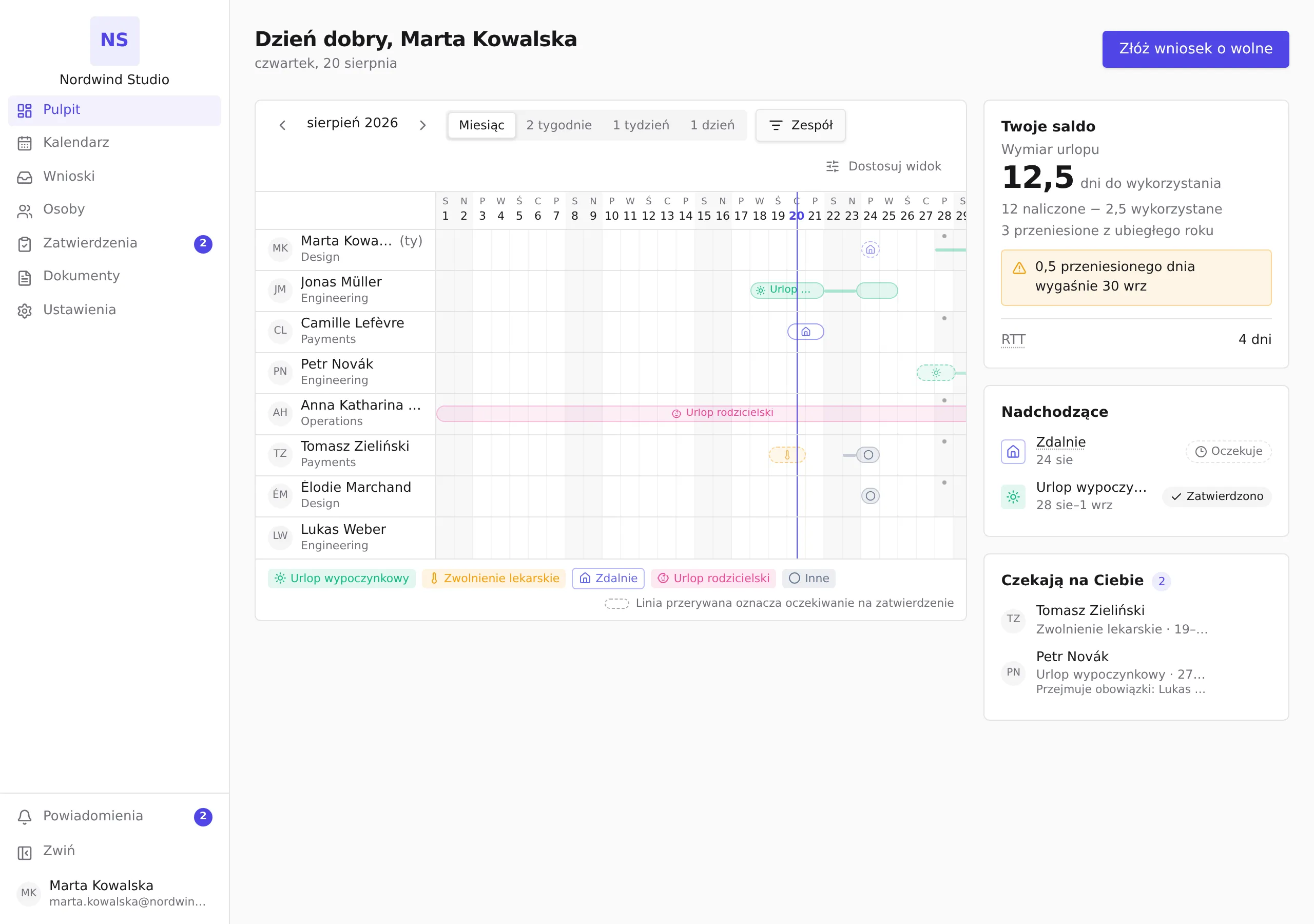
Na telefonie
- Panel salda jest wyświetlany nad kalendarzem, więc pozostałe dni to pierwsze, co widzisz na ekranie.
- Kalendarz otwiera się w widoku 1 tydzień. Przesuń go w lewo lub w prawo, aby przechodzić między tygodniami — strzałki też działają.
- Miesiąc pokazuje listę zamiast siatki: dni z nieobecnościami, każda nieobecność wymieniona raz, w dniu, w którym się zaczyna, z pełnym zakresem dat i małym paskiem w kolorze nieobecności. Pasek z przerywaną linią wciąż oczekuje, pasek z samym obrysem oznacza pracę w innym miejscu — tak samo jak na siatce.
- Widok 2 tygodnie jest dostępny tylko na szerszych ekranach.
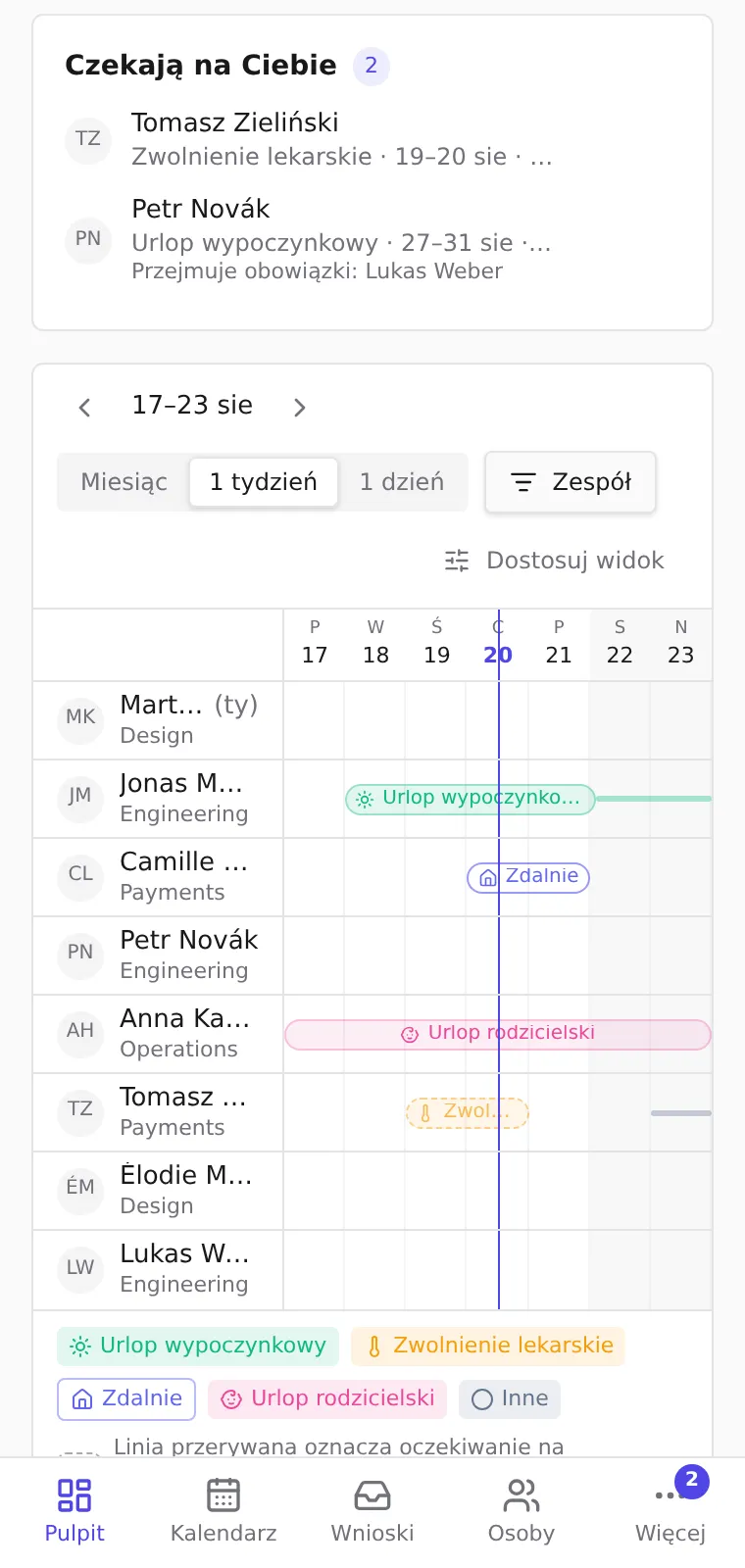
Twoje saldo
- Duża liczba w sekcji Twoje saldo to to, co zostało Ci z głównego wymiaru. Uwzględnia już wszystko, co jest w Twojej ewidencji — naliczenia, wykorzystanie, przeniesienia i korekty — więc nie jest to po prostu „naliczone minus wykorzystane”.
- Wiersze poniżej pokazują szczegóły: dni naliczone, dni wykorzystane i dni przeniesione z ubiegłego roku.
- Bursztynowa informacja, np. przeniesione dni wygasną…, ostrzega, że niewykorzystane dni przeniesione przepadną w podanym dniu — zaplanuj je w pierwszej kolejności.
- Dalsze pule (na przykład RTT) są wymienione poniżej, każda z własną liczbą pozostałych dni.
- Nazwa podkreślona kropkowaną linią kryje wyjaśnienie terminu — najedź na nią kursorem albo stuknij ją na telefonie, aby przeczytać, co oznacza dana pula. Nie każda nazwa ma wyjaśnienie; mają je tylko te, które opisała Twoja firma.
- Jeśli widzisz komunikat Nie masz jeszcze przypisanej polityki urlopowej, z Twoim kontem wszystko jest w porządku — zespół HR po prostu nie przypisał Ci jeszcze polityki urlopowej.
Nadchodzące
Sekcja Nadchodzące zawiera Twoje nieobecności, które jeszcze się nie skończyły, każdą z datami i oznaczeniem Zatwierdzono lub Oczekuje. To najszybszy sposób, by sprawdzić, czy Twój wniosek został już rozpatrzony.
Co dalej
- Wniosek o wolne zaczynasz przyciskiem Złóż wniosek o wolne — zobacz Złóż wniosek o wolne.
- Jeśli zatwierdzasz wnioski innych osób, karta Czekają na Ciebie zawiera wnioski czekające na Twoją decyzję — zobacz Przeglądaj wnioski i podejmuj decyzje.