Registrare una malattia per un dipendente
Registra una malattia (o qualsiasi altra assenza segnalata) per un dipendente e correggine le date in seguito, se il certificato medico viene prolungato o accorciato.
Prima di iniziare
- Devi essere il manager del dipendente oppure avere il ruolo HR o Amministratore che lo copre. I dipendenti non possono registrare una malattia per sé stessi: te la segnalano e sei tu a registrarla.
- La malattia è un’assenza segnalata: è un fatto che registri, non una richiesta in attesa di approvazione. La voce diventa attiva subito e non c’è alcuna catena di approvazione.
- La retrodatazione è prevista: puoi registrare un’assenza iniziata giorni o settimane fa.
Registrare l’assenza
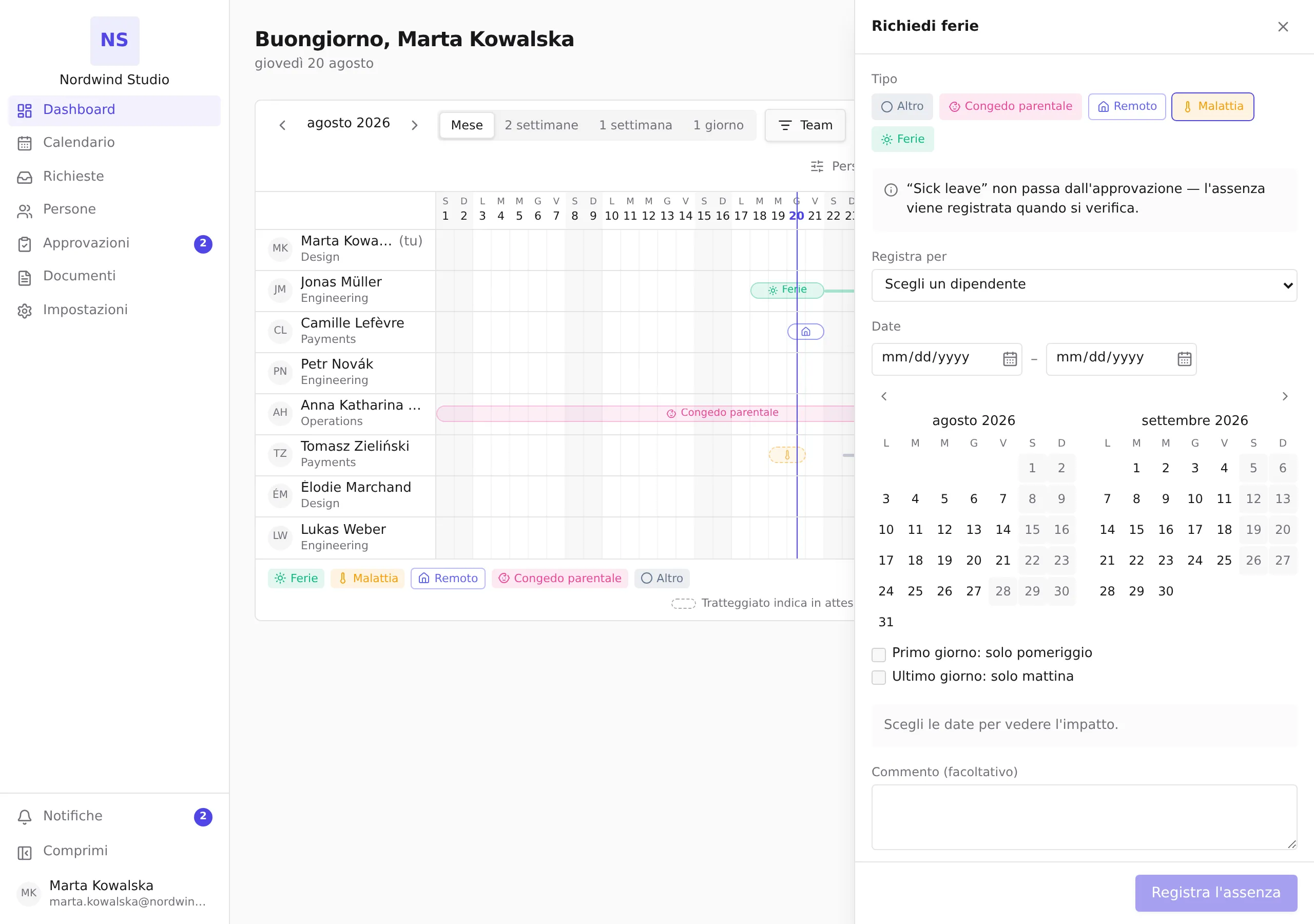
- Nella tua dashboard, fai clic su Richiedi ferie e scegli il tipo segnalato (per esempio Malattia). Il pannello passa alla registrazione: non c’è l’anteprima dell’approvazione né il pulsante di invio.
- In Registra per, scegli il dipendente.
- Inserisci il primo giorno e l’ultimo giorno dell’assenza. Se il certificato medico non ha ancora una data di fine, inserisci le date che conosci: potrai correggerle in seguito.
- Se vuoi, aggiungi un commento (per esempio il riferimento del certificato medico).
- Fai clic su Registra l’assenza. La conferma riporta Assenza registrata e la voce compare subito nei calendari e nella disponibilità.
Correggere le date in seguito
Se il medico prolunga il certificato, o il dipendente rientra prima:
- Apri Calendario e scegli un giorno coperto dall’assenza.
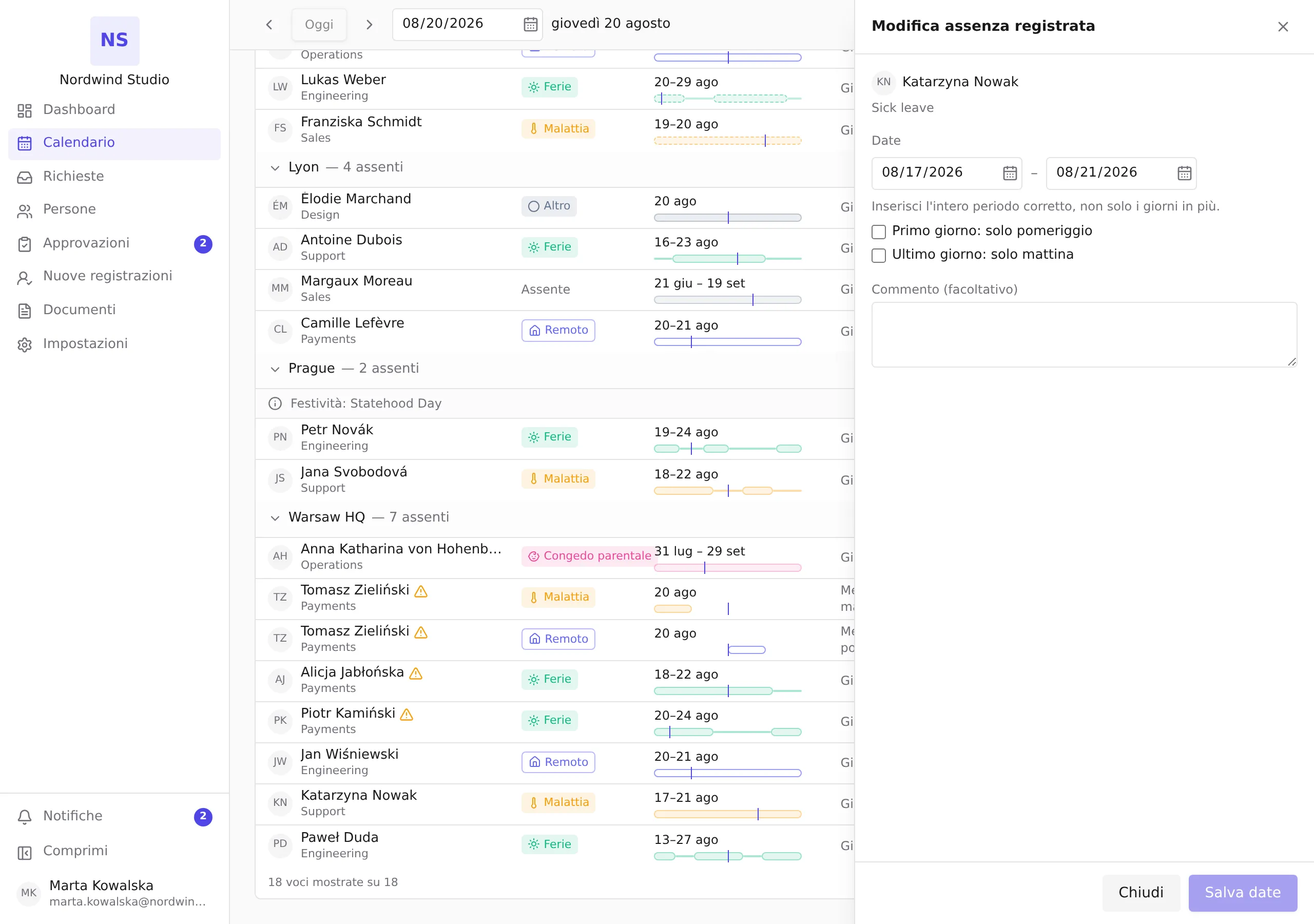
- Nella riga della persona, apri il menu ⋯ e scegli Modifica. Si apre il pannello Modifica assenza registrata con le date attuali.
- Inserisci l’intero intervallo corretto: il nuovo primo e ultimo giorno, non solo i giorni in più. Regola le caselle della mezza giornata se serve e, se vuoi, aggiungi un commento.
- Fai clic su Salva date. La conferma riporta Date aggiornate.
Ogni correzione viene conservata nella cronologia dell’assenza: chi l’ha modificata, per conto di chi, e sia le date vecchie sia quelle nuove. Se la tua azienda ha impostato un limite rigido per il tipo e il nuovo intervallo lo supera, la modifica viene rifiutata e il pannello spiega il motivo.
Modifica è disponibile per chi può registrare l’assenza (il manager, oppure HR o Amministratore che copre la persona) e solo per le assenze registrate, come la malattia. Per una richiesta passata per l’approvazione, Modifica resta disattivato: una richiesta inviata non si può modificare, solo annullare.
Cosa succede dopo
- La malattia non riduce il saldo ferie di nessuno. I tipi di assenza segnalati di norma conteggiano i giorni senza attingere ad alcun diritto alle ferie (lo decide la configurazione delle politiche della tua azienda).
- Se la tua azienda ha impostato una soglia di monitoraggio per il tipo (per esempio il periodo di 33 giorni di indennità di malattia previsto dalla legge in Polonia), superarla mostra un avviso a chi registra la voce: non blocca mai la registrazione, a meno che la tua azienda non abbia configurato esplicitamente un limite rigido.
- Una registrazione fatta per errore può essere annullata se hai il ruolo HR o Amministratore che copre il dipendente: apri Calendario, scegli un giorno coperto dall’assenza, scegli Annulla richiesta dal menu ⋯ nella riga della persona e conferma con Annulla assenza. I conteggi vengono corretti automaticamente. Un manager non può annullarla: chiedi a HR.