Definire campi personalizzati per i dipendenti
Tieni traccia di dati specifici della tua azienda nei profili dei dipendenti, per esempio la taglia della maglietta, il numero della scrivania in ufficio o la data di una visita medica. I campi si definiscono una volta per tutta l’azienda; i valori si compilano poi per ogni persona nel suo profilo.
Prima di iniziare
- Ti serve il ruolo HR o Amministratore: la sezione fa parte delle impostazioni della tua organizzazione. Il ruolo deve valere per l’intera azienda — un ruolo per una filiale o un team non dà accesso a questo.
- Apri Impostazioni → Campi dipendente. La schermata elenca i campi che la tua azienda ha già, ciascuno con i pulsanti Modifica e Disattiva, e contiene il modulo per definirne uno nuovo.
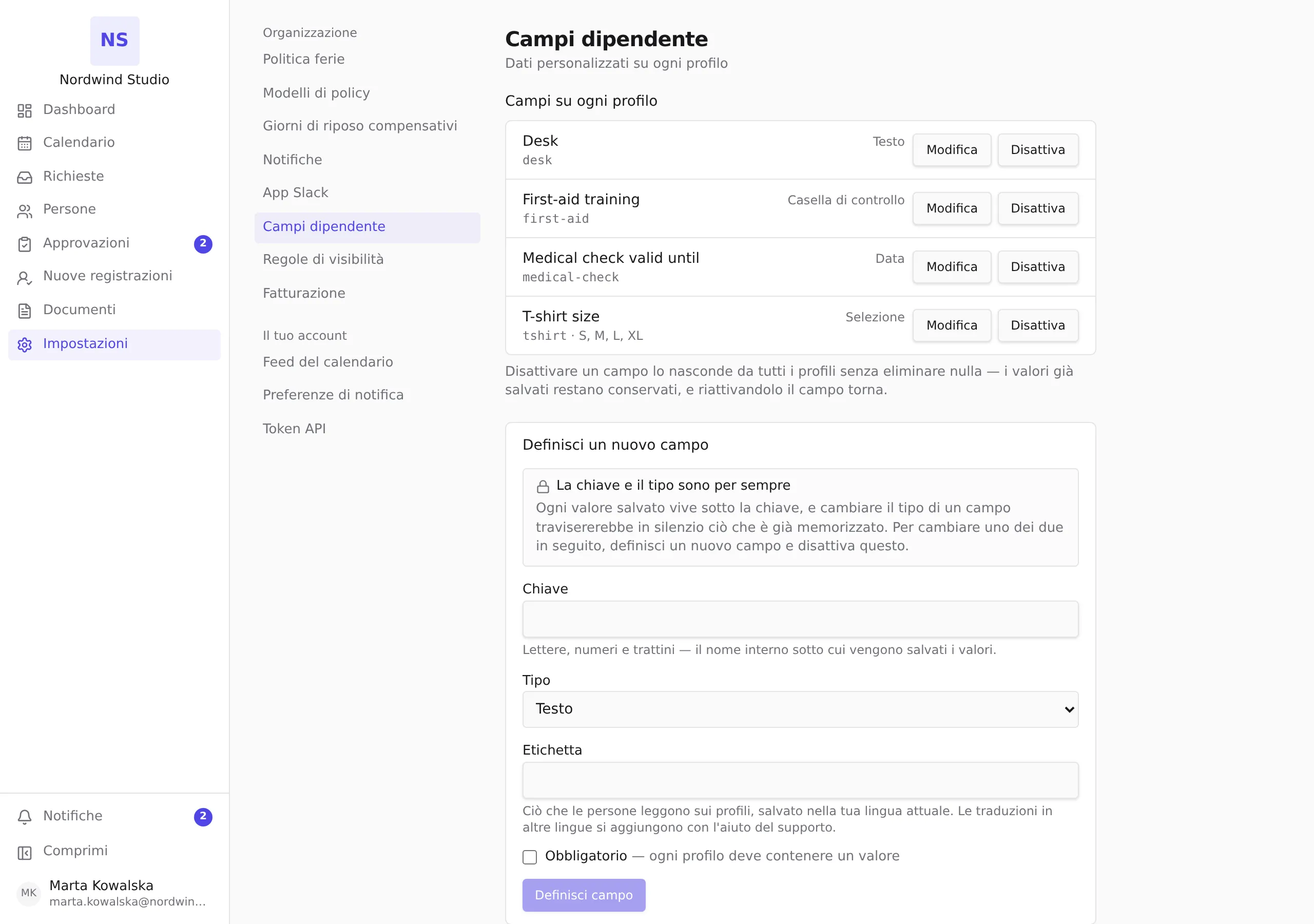
Definire un nuovo campo
Scorri fino a Definisci un nuovo campo e compila:
- Chiave: il breve nome interno con cui vengono salvati i valori. Lettere, numeri e trattini. Ogni chiave può esistere una sola volta; se è già in uso, il modulo te lo dice.
- Tipo: uno tra Testo, Data, Selezione o Casella di controllo. Un campo Selezione richiede anche le Opzioni, una per riga.
- Etichetta: ciò che le persone leggono nei profili, salvata nella lingua che stai usando in questo momento.
- Obbligatorio: se ogni profilo deve avere un valore.
Premi Definisci campo. Il nuovo campo compare subito nell’elenco sopra e in ogni profilo dei dipendenti.
Scegliere con cura la chiave e il tipo
La chiave e il tipo sono per sempre. Ogni valore salvato dalle persone vive sotto la chiave, e cambiare il tipo di un campo farebbe leggere in modo errato, senza avvisare, ciò che è già salvato: un valore di testo riletto come una data. La schermata lo dice sopra il modulo, e il prodotto rifiuta entrambe le modifiche ovunque. Se in seguito ti servono una chiave o un tipo diversi, definisci un nuovo campo e disattiva quello vecchio.
Modificare un campo
Premi Modifica sulla riga del campo. L’editor si apre sotto la riga con:
- Etichetta: salvata nella lingua che stai usando in questo momento; le traduzioni nelle altre lingue restano come sono.
- Opzioni: per i campi Selezione, un’opzione per riga. Rinominare una riga la trasforma in un’opzione nuova: i valori che le persone hanno salvato con il vecchio nome lo mantengono finché non scelgono di nuovo.
- Obbligatorio: se ogni profilo deve avere un valore.
Premi Salva per applicare la modifica, oppure Annulla per chiudere l’editor senza salvare. Il campo aggiornato compare subito in ogni profilo.
Disattivare o riattivare un campo
Premi Disattiva sulla riga del campo quando il campo non deve più comparire nei profili. La disattivazione non elimina mai nulla: i valori già salvati restano archiviati, e il campo resta nell’elenco, contrassegnato come Disattivato, così puoi ripristinarlo. Premi Riattiva su una riga disattivata per rendere di nuovo attivo il campo, con tutti i valori salvati ancora al loro posto.
Non c’è volutamente un pulsante di eliminazione: la disattivazione è il modo in cui si ritira un campo, perché eliminarlo lascerebbe orfani tutti i valori salvati sotto di esso.
Cosa non è ancora in autonomia
- Traduzioni dell’etichetta per lingue diverse da quella in cui hai scritto l’etichetta: inviale all’assistenza, indicando la chiave del campo.
Compilare i valori
I valori si trovano nel profilo di ogni persona: HR e gli amministratori li modificano tramite Modifica profilo nella pagina della persona, nello stesso pannello del resto dei dati di impiego. I valori vengono convalidati al momento del salvataggio: le date devono essere date valide, i valori di selezione devono essere una delle opzioni definite e i campi obbligatori non possono essere lasciati vuoti.