Configura la tua azienda
Crea l’organizzazione Pauzora della tua azienda e diventane il primo amministratore.
Prima di iniziare
- Questo articolo è per chi porta un’azienda su Pauzora — il fondatore, l’office manager, il responsabile HR. Se la tua azienda usa già Pauzora e ti serve solo il tuo account, usa invece Creare il tuo account.
- Ti serve l’accesso alla tua casella di posta di lavoro: la registrazione viene confermata tramite un link via e-mail.
- Prima di iniziare, tieni a mente due cose: un breve indirizzo web per la
tua organizzazione (diventerà il tuo indirizzo di accesso, ad esempio
sunmill.pauzora.com) e il paese in cui opera la tua prima sede. Oggi sono disponibili Polonia e Germania; altri seguiranno. - Le registrazioni vengono aperte un’azienda alla volta. Se Pauzora mostra Le registrazioni non sono ancora aperte, lascia il tuo indirizzo nella lista d’attesa e ti scriveremo appena potremo attivarti.
Passaggi
- Apri la pagina di registrazione azienda — finché le registrazioni vengono aperte un’azienda alla volta, l’accesso è il link che ti inviamo; quando saranno aperte a tutti, sarà il pulsante di registrazione su pauzora.com. Compila Nome dell’azienda ed E-mail di lavoro. È l’indirizzo che amministrerà l’organizzazione, quindi usa il tuo indirizzo di lavoro personale anziché una casella condivisa.
- Scegli Inviami il link. Pauzora conferma con Controlla la tua casella di posta. Lo stesso messaggio compare per ogni indirizzo — non è mai un indizio su chi si è già registrato.
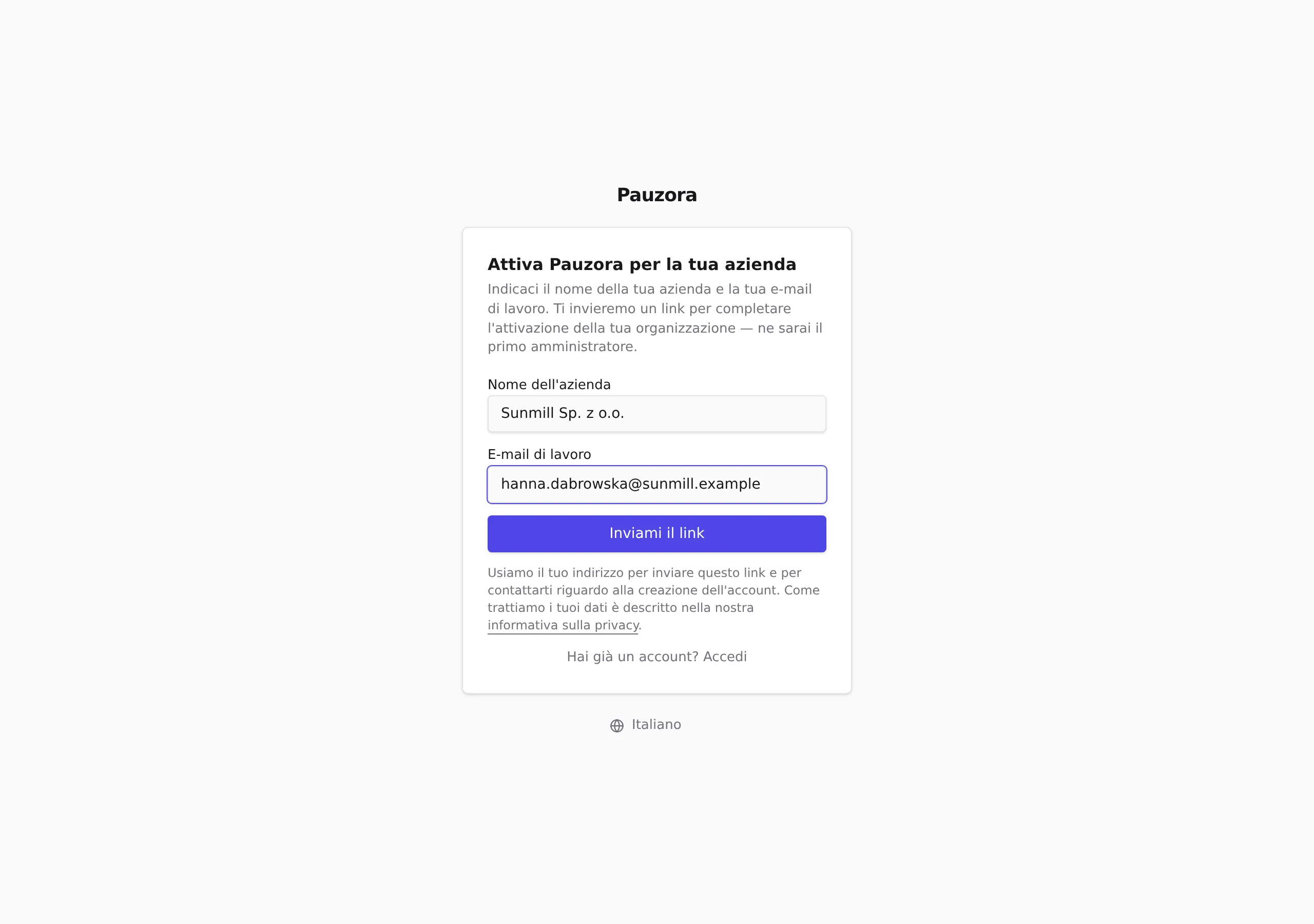
- Apri l’e-mail e segui il link. È personale e resta valido per qualche giorno.
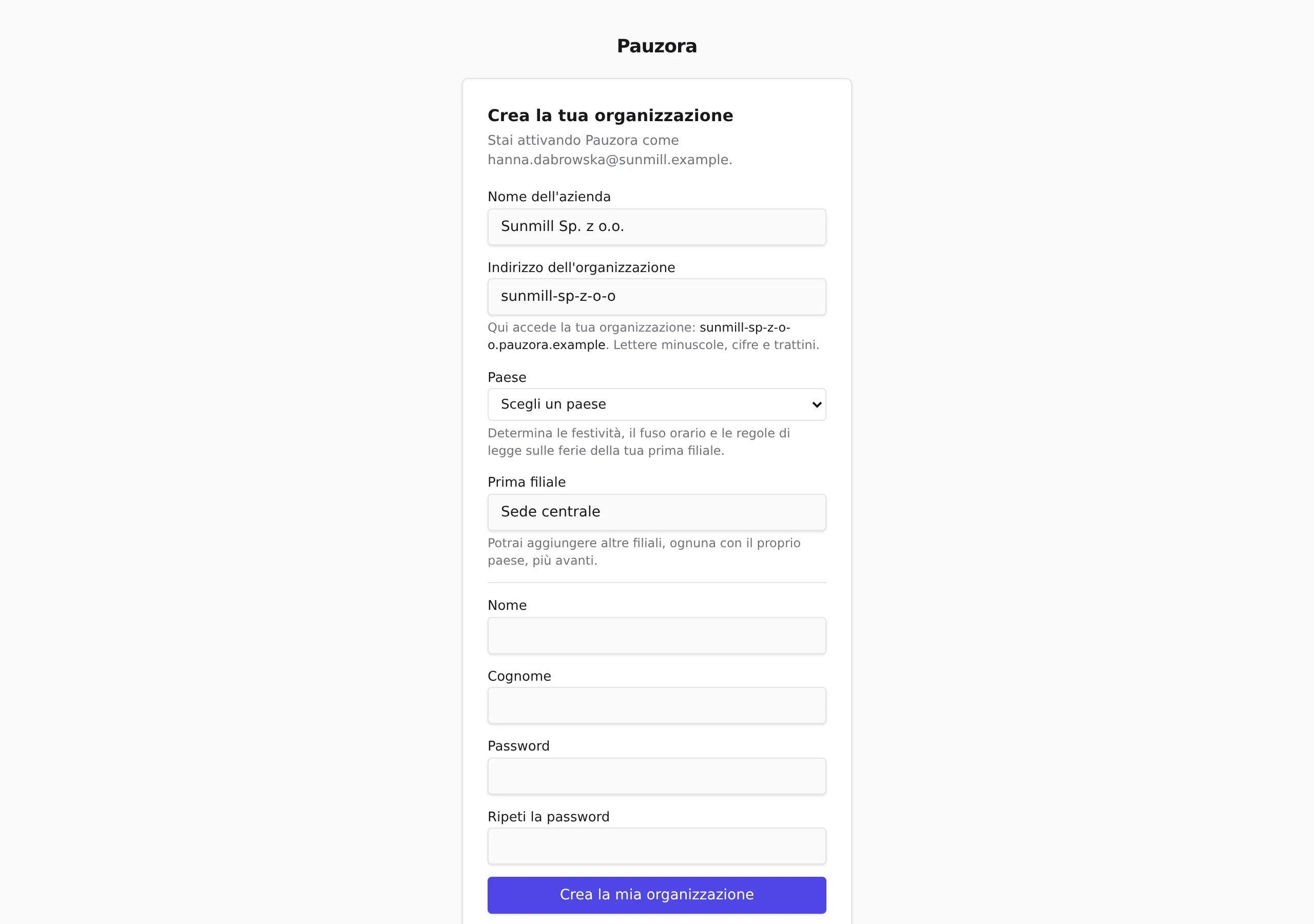
- Compila il modulo che si apre:
- Nome dell’azienda — il nome ufficiale; dà il nome alla tua organizzazione.
- Indirizzo dell’organizzazione — Pauzora ne propone uno a partire dal nome dell’azienda, e puoi sovrascriverlo. Solo lettere minuscole, cifre e trattini. La riga sotto il campo mostra esattamente quale diventerà il tuo indirizzo di accesso. Se l’indirizzo è già occupato, il campo lo segnala e ne scegli un altro.
- Paese — determina le festività, il fuso orario e le regole di legge sulle ferie della tua prima filiale. Non c’è nulla di preselezionato: il campo parte da Scegli un paese, quindi la scelta è sempre tua. È anche l’impostazione più laboriosa da cambiare in seguito, ed è per questo che il modulo ti chiede di sceglierla invece di tirare a indovinare.
- Prima filiale — la sede in cui lavorano le tue prime persone; parte come Sede centrale e puoi rinominarla. Altre filiali, ciascuna con il proprio paese, arriveranno in seguito.
- Nome, Cognome e una Password, digitata due volte.
- Scegli Crea la mia organizzazione.
Cosa succede dopo
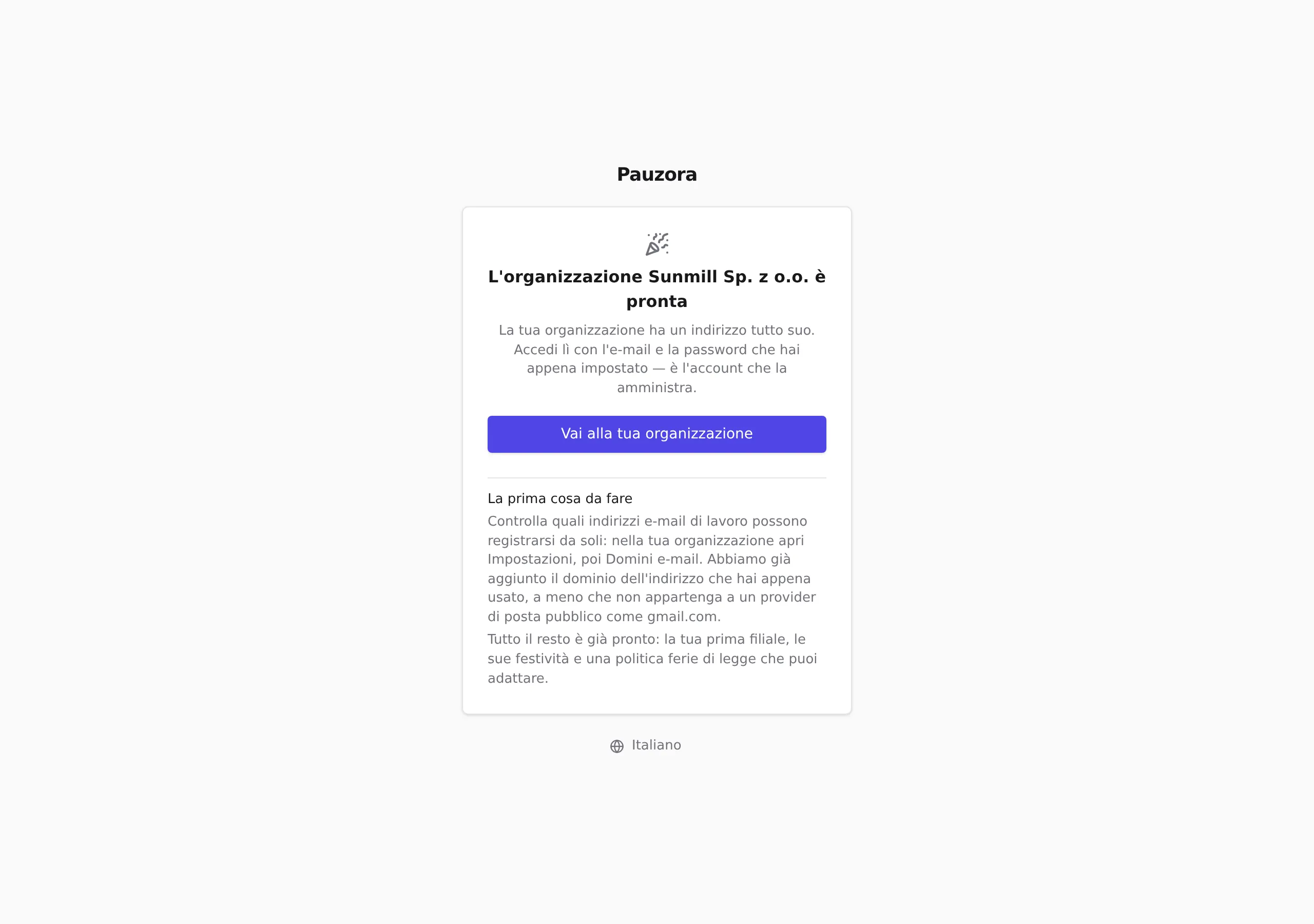
Pauzora crea in un solo passaggio tutto ciò che serve alla tua organizzazione: l’organizzazione stessa, la tua prima filiale con le sue festività, una politica ferie di legge che puoi modificare e il tuo account amministratore.
Non accedi automaticamente. La tua organizzazione ha un proprio indirizzo web, quindi scegli Vai alla tua organizzazione e accedi lì con l’e-mail e la password che hai appena impostato — è da lì che lavorerai d’ora in poi.
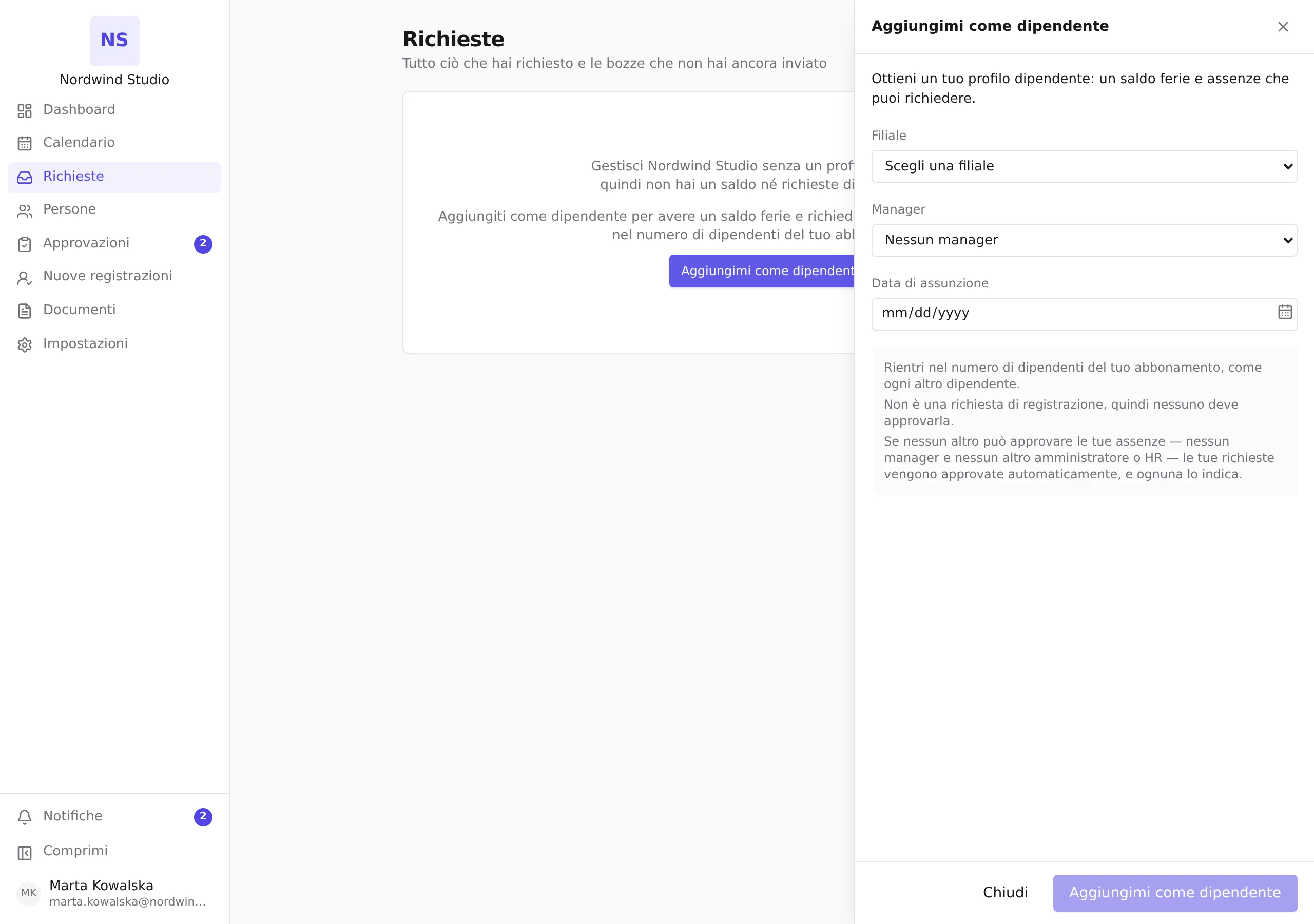
Gestisci l’organizzazione senza un tuo profilo dipendente: sei la persona che l’ha configurata, non necessariamente un membro del personale. Per questo le parti di Pauzora che riguardano le tue ferie non hanno nulla da mostrarti. Nella schermata iniziale, Le tue ferie lo spiega al posto di un saldo, la pagina Richieste mostra la stessa spiegazione, e per te non c’è il pulsante Richiedi ferie. Tutto ciò che fai come amministratore funziona come al solito.
Se anche tu prendi ferie, aggiungiti come dipendente. Sotto quella spiegazione, fai clic su Aggiungimi come dipendente, scegli la tua Filiale (porta con sé il suo calendario delle festività e la sua settimana lavorativa), la tua Data di assunzione e, facoltativamente, un Team (facoltativo) e un Manager, poi fai clic su Aggiungimi come dipendente. La schermata si aggiorna subito: Le tue ferie mostra il tuo saldo e compare il pulsante Richiedi ferie. Da quel momento conti nel numero di dipendenti del tuo abbonamento, come ogni altro dipendente. Non è una registrazione, quindi nessuno deve approvarla; la modifica viene registrata nella cronologia della tua scheda dipendente. Solo un amministratore vede il pulsante.
Finché nessun altro può approvare le tue ferie — non hai un responsabile e non c’è nessun altro amministratore né HR — le tue richieste vengono approvate automaticamente, e ciascuna lo indica nella sua cronologia: Approvata automaticamente: chi la richiede è l’unico amministratore e nessun altro può approvarla. Non appena arriva un altro amministratore o HR, o scegli un responsabile, le tue richieste vanno a quella persona come quelle di tutti gli altri.
La prima cosa da fare è controllare i domini e-mail della tua azienda
in Impostazioni → Domini e-mail (ad esempio yourcompany.com). Dicono a
Pauzora quali indirizzi possono registrarsi da soli, e finché l’elenco è
vuoto nessuno del tuo team può farlo. Pauzora ha già aggiunto il dominio
dell’indirizzo con cui hai iscritto la tua azienda, a meno che non
appartenga a un provider di posta pubblico come gmail.com — vedi
Scegliere quali indirizzi e-mail possono registrarsi.
Dopodiché i tuoi colleghi possono registrarsi da soli e tu li approvi — vedi Approvare le nuove registrazioni.
Se qualcosa non funziona
- Non è arrivata nessuna e-mail — controlla prima lo spam. Se ancora non c’è nulla, l’indirizzo potrebbe essere sbagliato; ricomincia dalla pagina di registrazione. Una richiesta di un secondo link entro pochi minuti viene ignorata senza avvisi, e il primo link resta valido.
- Il link dice che non funziona più — è scaduto oppure non è mai stato valido. Scegli Ricomincia e richiedine uno nuovo.
- Il link apre “la tua organizzazione è pronta” — la registrazione è già completata (potresti aver aperto il link due volte). Non è stato creato nulla due volte; accedi all’indirizzo mostrato.
- “Questo indirizzo è già occupato” — l’indirizzo dell’organizzazione che hai chiesto è già in uso. Scegline un altro; cambia solo l’indirizzo, non il nome della tua azienda.
Articoli correlati
- Creare il tuo account — per i dipendenti che entrano in un’azienda che usa già Pauzora
- Approvare le nuove registrazioni — la coda che userai quando il tuo team inizierà a registrarsi
- Accesso e account