Richiedi ferie
Invia una richiesta di assenza e seguila finché il tuo approvatore non decide.
Prima di iniziare
- Ti serve un profilo dipendente attivo. Il tuo saldo disponibile è mostrato sulla dashboard sotto Il tuo saldo.
Passaggi
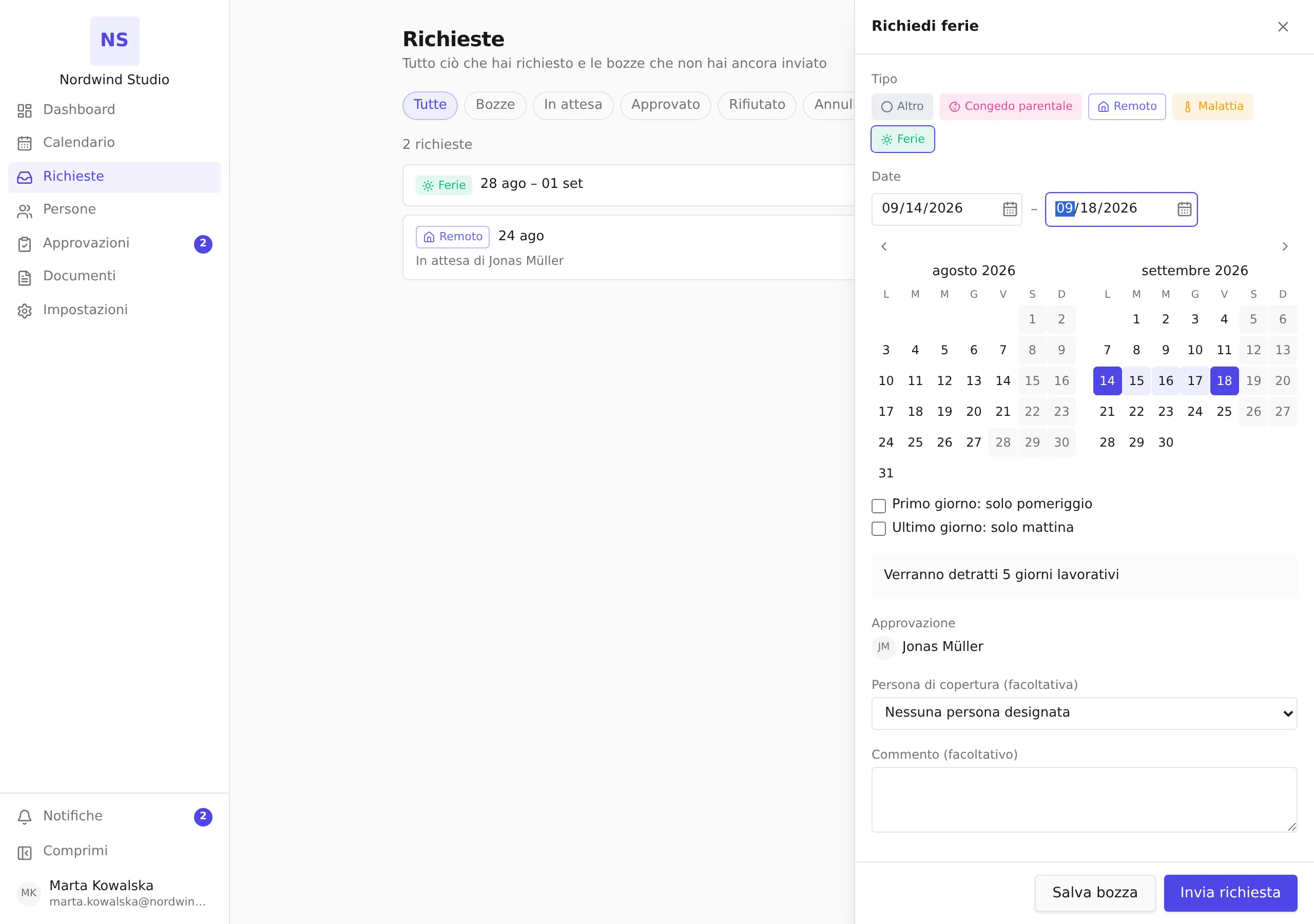
- Sulla dashboard, fai clic su Richiedi ferie.
- Scegli il tipo di assenza (ad esempio Ferie). Il selettore mostra i tipi configurati dalla tua azienda.
- Scegli la data di inizio e quella di fine — digitale, fai clic sui giorni nel piccolo calendario oppure apri il calendario con il pulsante alla fine di un campo data. I giorni in grigio sono giorni non lavorativi o festività della tua filiale e non vengono mai scalati.
- Per una giornata parziale, spunta Primo giorno: solo pomeriggio o Ultimo giorno: solo mattina. In una richiesta di un solo giorno le due opzioni sono un’unica scelta di mezza giornata — non puoi combinarle.
- Il pannello sotto le date mostra in tempo reale quanti giorni lavorativi verranno scalati e quante festività e giorni non lavorativi del periodo sono esclusi. Sul telefono il modulo occupa tutto lo schermo e questo pannello resta visibile in basso mentre modifichi le date. Se alcuni colleghi del tuo team sono già assenti in qualcuna delle date scelte, un avviso color ambra lo segnala — ad esempio 2 colleghi sono già assenti in queste date — e indica chi e quando; se sono più di tre, fai clic sulla riga dei nomi per vederli tutti. Serve solo per la tua pianificazione: non blocca mai la richiesta, e i colleghi che lavorano da remoto non vengono contati.
- Sotto Approvazione vedi chi esaminerà la richiesta. Se il tuo approvatore è assente, il pannello indica già il sostituto a cui andrà la richiesta.
- Se il tipo richiede una Persona di copertura, scegli il collega che si occupa dei tuoi compiti mentre sei via. Quando il campo è indicato come Persona di copertura (facoltativa) puoi lasciarlo vuoto; altrimenti la richiesta non può essere inviata senza. La persona di copertura viene informata — non approva mai la richiesta.
- Se vuoi, aggiungi un commento, poi fai clic su Invia richiesta.
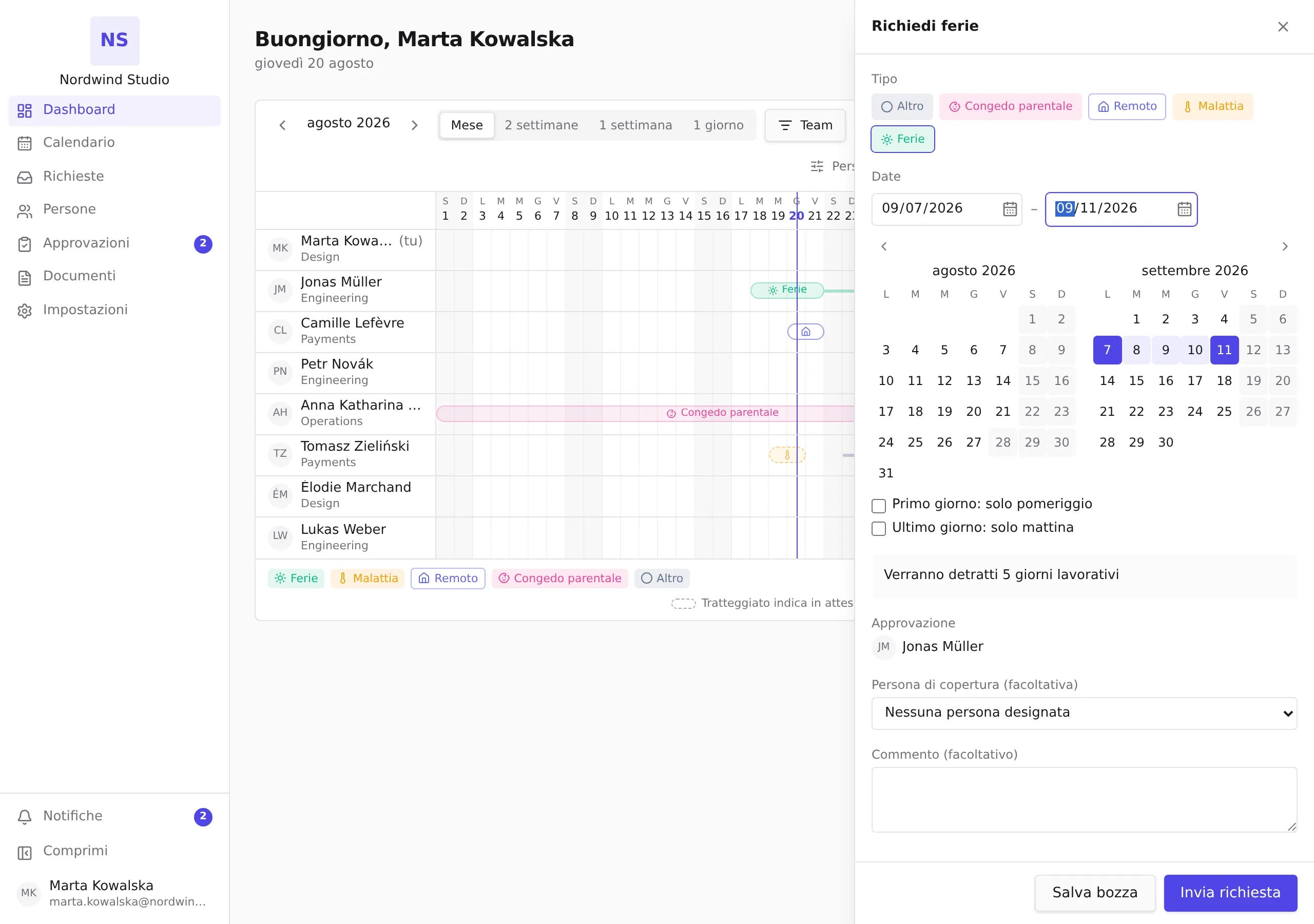
Non sei pronto a inviarla? Fai clic invece su Salva bozza — vedi Salvala come bozza più avanti.
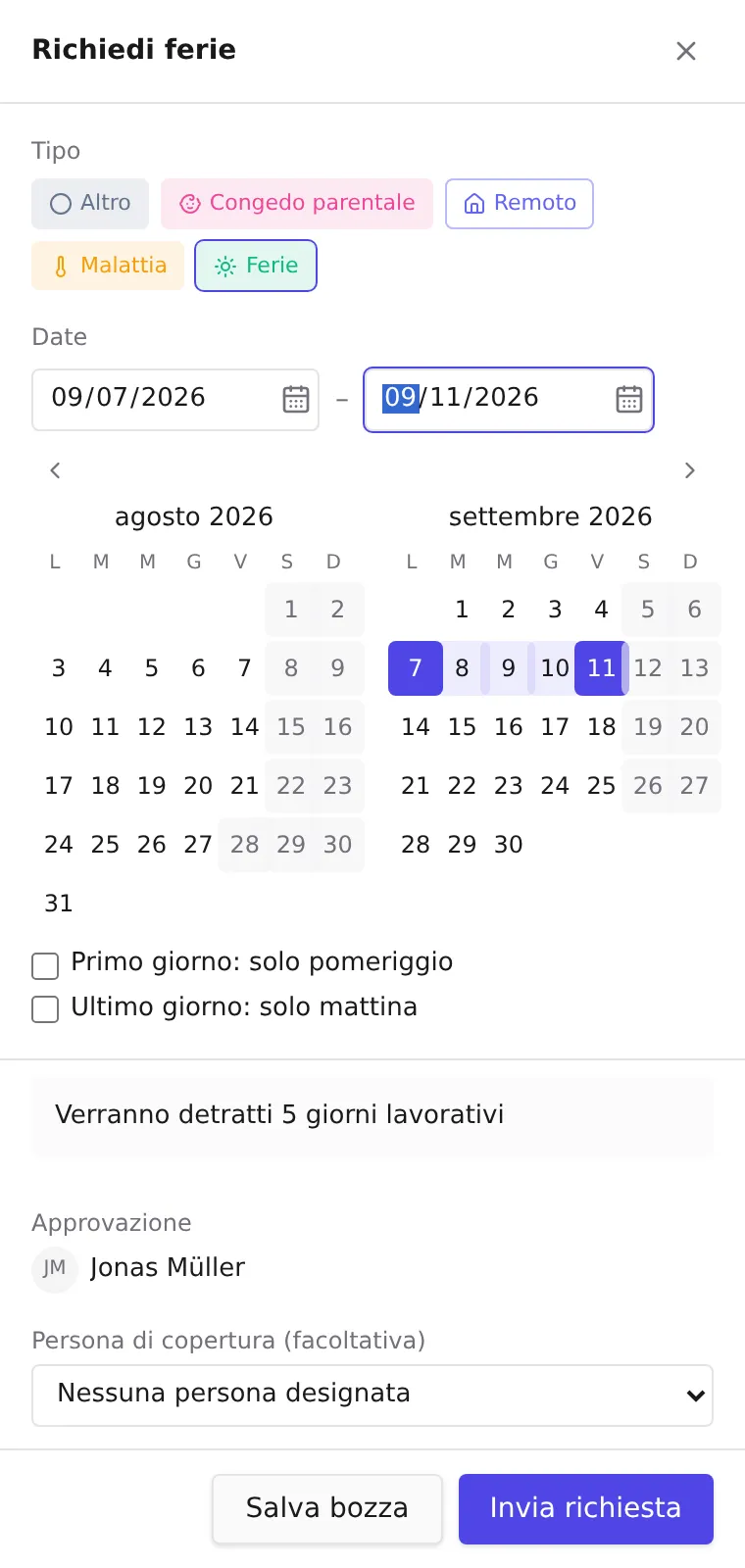
Sul telefono lo stesso modulo occupa tutto lo schermo:
Cosa succede dopo
- Il pannello conferma con Richiesta inviata e mostra il riepilogo: date, giorni scalati, la tua persona di copertura e da chi è attesa la decisione.
- Gli avvisi color ambra nella conferma sono avvertimenti, non errori — ad esempio quando la richiesta supera il saldo residuo. La richiesta è stata comunque inviata; decide il tuo approvatore. Un messaggio rosso invece significa che la richiesta non è stata creata — ad esempio quando un limite aziendale per quel tipo la blocca.
- Se le date si sovrappongono a un’altra tua richiesta dello stesso tipo, in attesa o già approvata, un avviso color ambra lo segnala. È un avvertimento: la richiesta viene comunque inviata.
- Se la configurazione della tua organizzazione approva automaticamente un tipo, la riga Approvazione indica già Approvata automaticamente — nessun approvatore necessario., e la conferma riporta Approvata automaticamente — è tutto a posto.
- I giorni lavorativi vengono contati secondo il calendario della tua filiale — festività e giorni non lavorativi non vengono scalati dal tuo saldo.
- Una volta approvata, i giorni vengono scalati e la richiesta compare come Approvato. Se viene rifiutata, non viene scalato nulla.
- Puoi ritirare una richiesta in attesa o annullarne una approvata — i giorni annullati tornano nel tuo saldo.
- Un’assenza approvata si può annullare solo fino al giorno in cui inizia, e chi l’ha approvata riceve un’e-mail. Una volta iniziata, chiedi a HR di annullarla.
Salvala come bozza
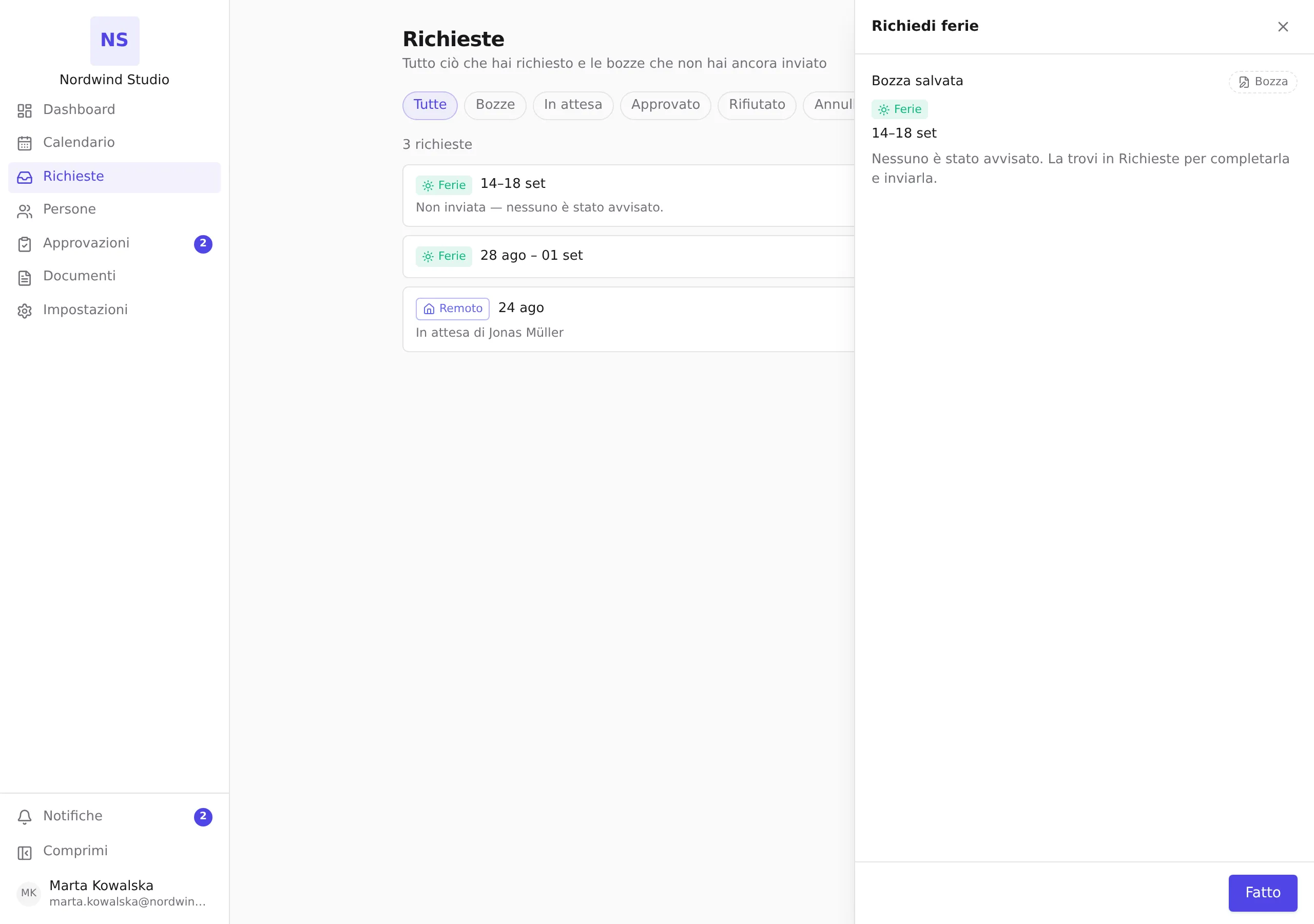
Non devi completare una richiesta in una volta sola. Fai clic su Salva bozza in qualsiasi momento dopo aver scelto le date, e la richiesta viene conservata esattamente come l’hai lasciata.
- Nessuno riceve una notifica. Una bozza non è una richiesta: non raggiunge nessun approvatore, non compare in nessuna coda di approvazione e non scala nulla dal tuo saldo. Lo dice la conferma, e lo dice anche la riga nel tuo elenco.
- Una bozza può essere incompleta. Se il tipo di assenza richiede una persona di copertura puoi salvare senza — ti verrà chiesta solo al momento dell’invio.
- La conferma riporta Bozza salvata. La ritrovi in Richieste, dove è contrassegnata come Bozza; aprila per completarla, inviarla o eliminarla. Vedi Trova e gestisci le tue richieste.
Tipi che si registrano, non si richiedono
Alcuni tipi di assenza (di solito Malattia) non passano per l’approvazione — vengono registrati quando si verificano. Quando scegli un tipo di questo genere, il pannello lo spiega e non mostra il pulsante di invio: è il tuo manager o l’HR a registrare l’assenza per te. Manager e HR vedono nello stesso pannello un selettore Registra per e un pulsante Registra l’assenza — vedi Registrare una malattia per un dipendente.